ガイド AIを使い始める
ガイド:AIを活用し、コンテンツへのタグ付けを高速化、簡素化、一貫性を向上 Guides AIでは、Adobe CX Enterprise Coworkerのエージェンティック型スマートタグ付けスキルを使用して、自社のコンテンツを分析し、適切なタグを決定するためにコンテンツを手動で読む代わりに、組織の分類基準にもとづいて関連するタグを提案します。 提案されたタグを確認し、適用または却下してから選択することを選択することで、手作業を大幅に削減し、タグ付けの精度を向上させ、ドキュメント全体で一貫したメタデータを確保しながら、タグを管理できます。
ガイド AI パネル
ガイド AI パネルには、AIが提案したタグを生成、レビュー、適用するために必要なあらゆるツールが用意されています。
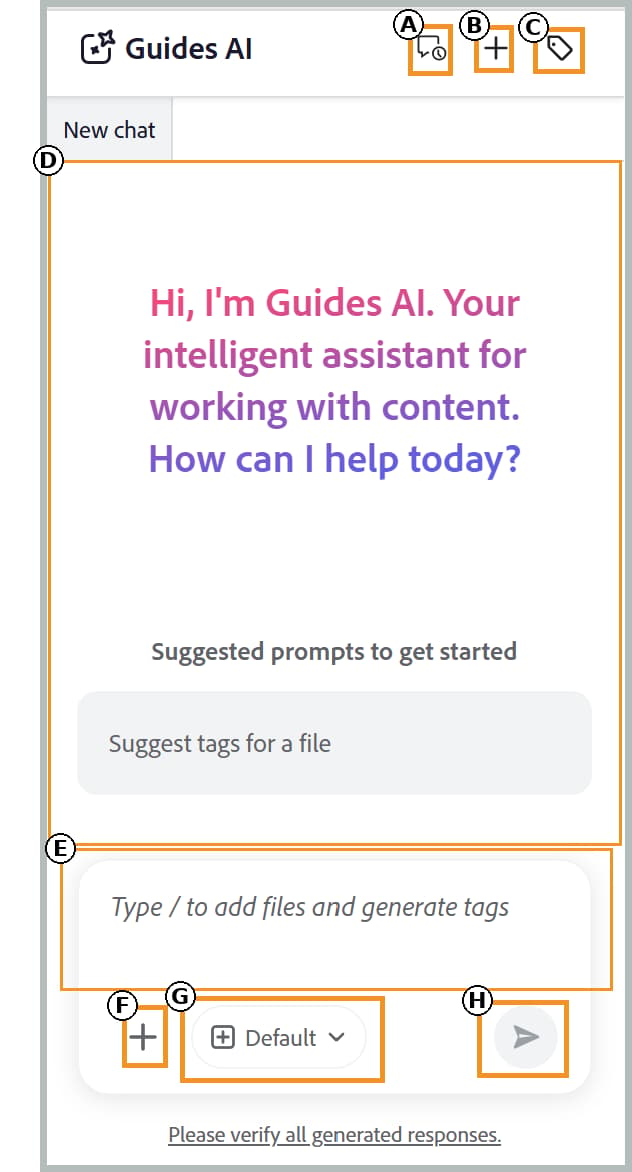
Guides AIの次のコンポーネントは、ファイルの追加、タグレコメンデーションの設定、スマートタグ付けワークフローの管理に役立ちます。
-
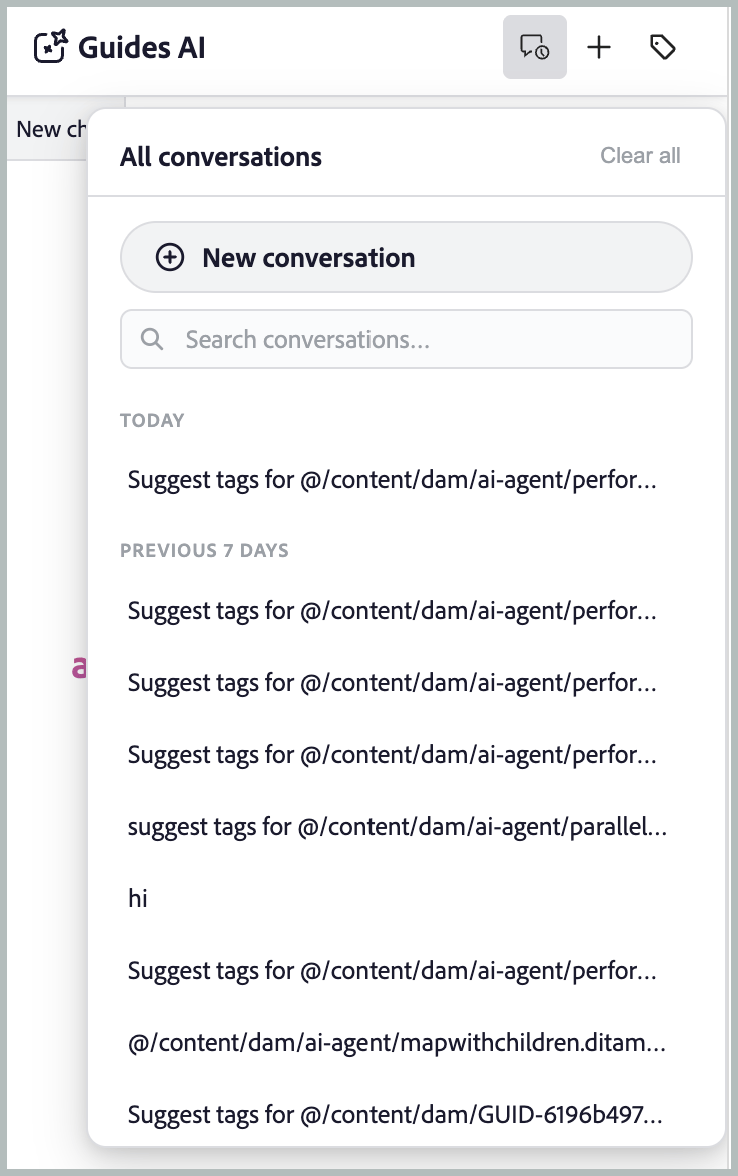
(A)会話の履歴:以前の会話を表示して再度開き、以前のタグのレコメンデーションとアクションを確認します。
-
(B)新しいチャット:別のトピック、マップ、または一連のファイルに対して新しいタグ付けセッションを開始します。
-
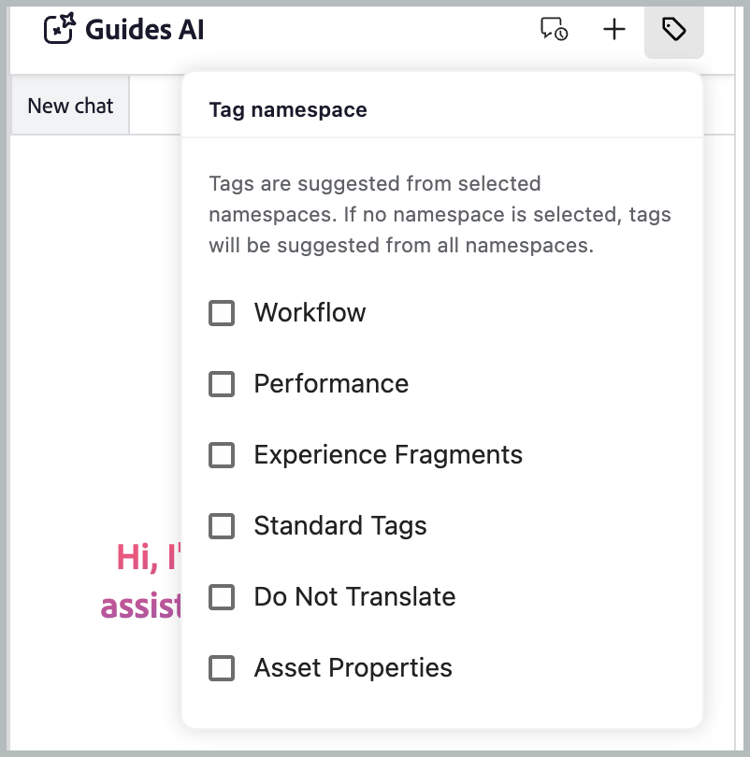
(C) タグ名前空間:Guides AIでタグのレコメンデーションを生成する場所から分類の名前空間を選択します。 選択した名前空間のタグのみが考慮されます。
-
(D)応答スペース:AIが生成したタグのレコメンデーションを確認し、タグを適用する前に、承認、却下、または変更することを選択します。
-
(E) プロンプト スペース:選択したコンテンツのタグ レコメンデーションを生成するためのプロンプト リクエストを入力します。
-
(F) ファイルの添付またはコンテキストの追加:ガイド AIがタグの推奨事項について分析する必要があるコンテンツを提供するために、ローカルシステムからトピック、マップ、または外部ファイルを追加します。
-
(G) モデル:コンテンツの分析とタグのレコメンデーションの生成に使用されるAI モデルを表示します。 複数のOpenAI モデルとAnthropic Claude モデルを選択できます。 デフォルトでは、マニフェストのデフォルトを使用 オプションが選択されており、選択したアシスタントに対して設定されたモデルが使用されます。
-
(H)送信:プロンプトと添付コンテンツを送信して、AIを活用したタグのレコメンデーションを生成します。
スマートタグ機能を使用して、単一または複数のトピックにタグを適用できます
スマートタグ付けスキルを持つ単一または複数のトピックにタグを適用するためにGuides AIを使用するには、次の手順を実行します。
-
Experience Manager Guidesにログインします。
-
ホームページで、ナビゲーションバーから「ガイド AI」を選択します。 ガイド AI機能が管理者によって有効になっていることを確認します。
-
次のいずれかの方法を使用して、タグのレコメンデーションを生成するトピックを追加します。
-
提案されたプロンプトを使用:応答領域の最初のチャットでは、ファイル プロンプトに提案タグを選択します。 プロンプトがプロンプトスペースに自動的に追加されます。
[file]を選択し、ファイルを選択 ダイアログでリポジトリまたはコレクションからトピックを選択します。 ファイルを選択 ダイアログから1つのトピックを選択できます。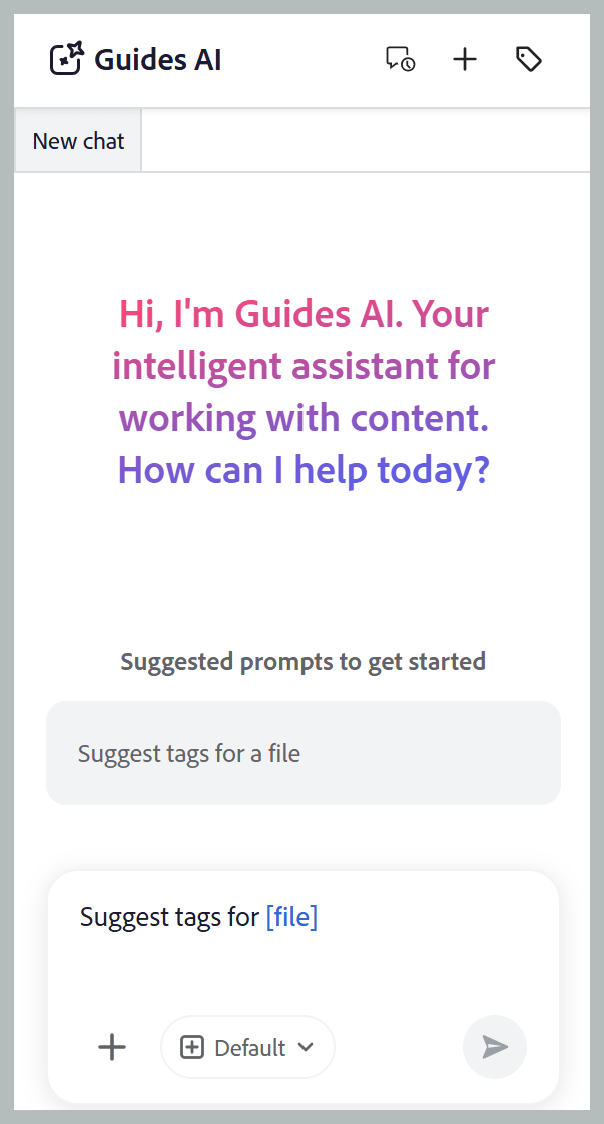
-
ショートカットを使用:「
/」をプロンプト フィールドに入力し、リポジトリ参照を追加」を選択してリポジトリからトピックを選択し(またはデバイスからファイルを追加、コンピューターからトピックをアップロード)、提案されたプロンプト ファイルのタグを入力。 -
ドラッグ&ドロップ:1つのトピックまたは複数のトピックをプロンプトスペースにドラッグ&ドロップし、プロンプト ファイルのタグの候補を入力します。
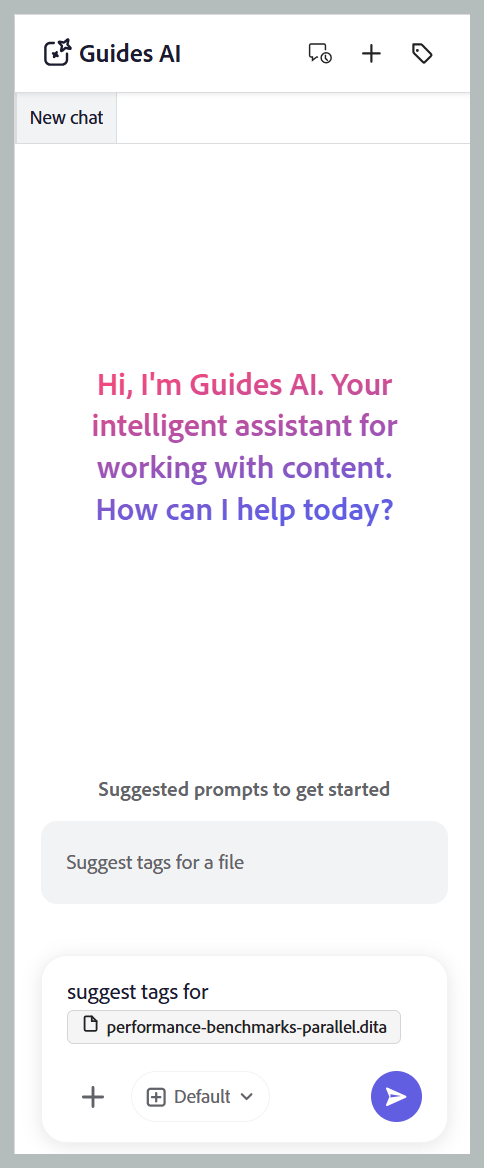
-
トピックパスを指定:「
@」を入力し、その後、同じマップまたは異なるマップの複数のトピックのコンマ区切りパスを入力してから、プロンプト「ファイルのタグを提案」を入力します。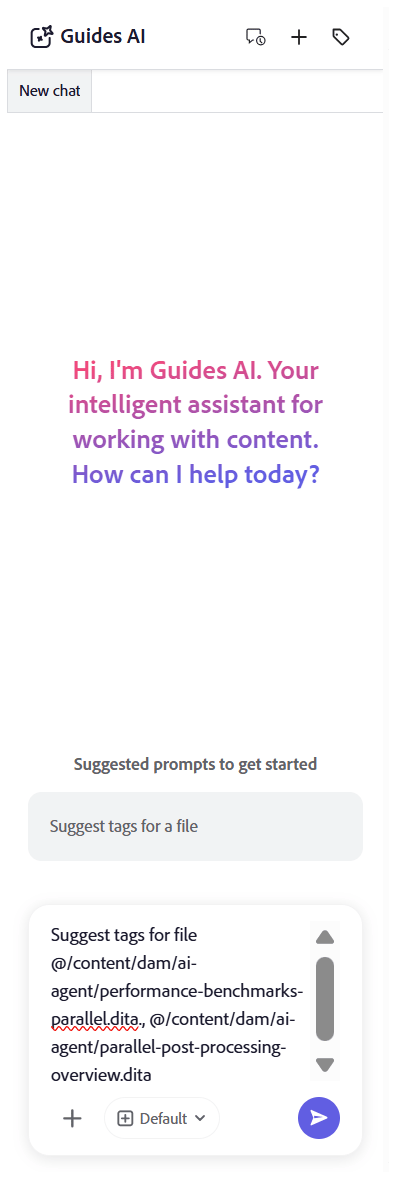
-
-
送信を選択します。
-
ガイド AIがトピックのコンテンツを分析し、タグのレコメンデーションを生成します。
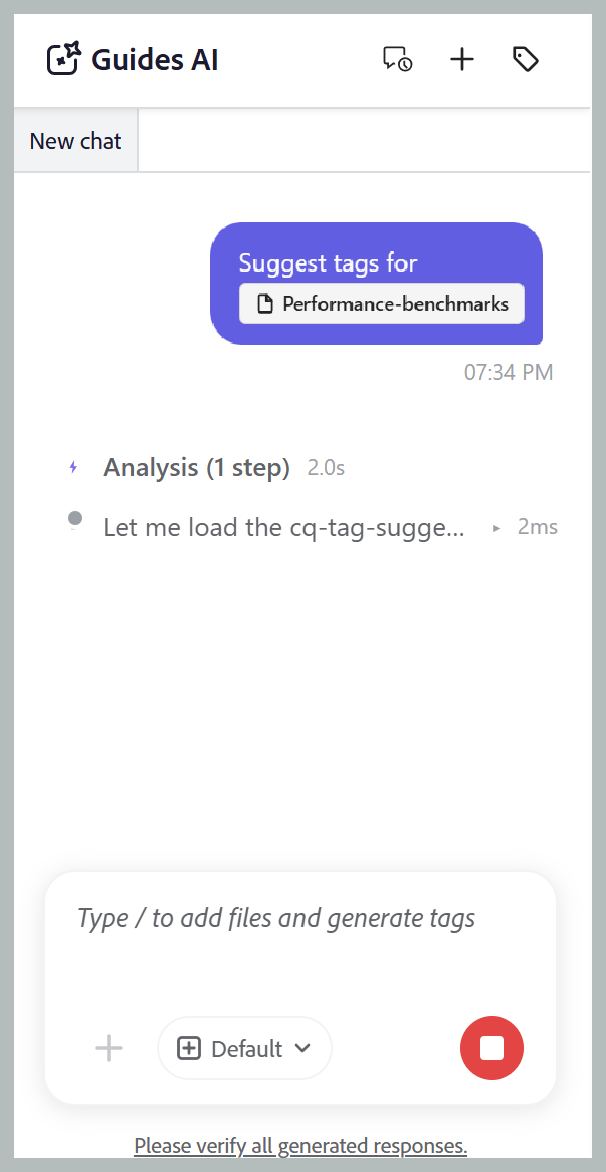
-
次のように、提案されたタグを確認します。
note NOTE タグが既に含まれているトピックの場合、Guides AIは既存のタグを表示します。 これらのタグは読み取り専用で、変更または削除できません。 -
1つのトピックに対して、レコメンデーションを 受け入れる か、不要な場合は 拒否 するだけです。
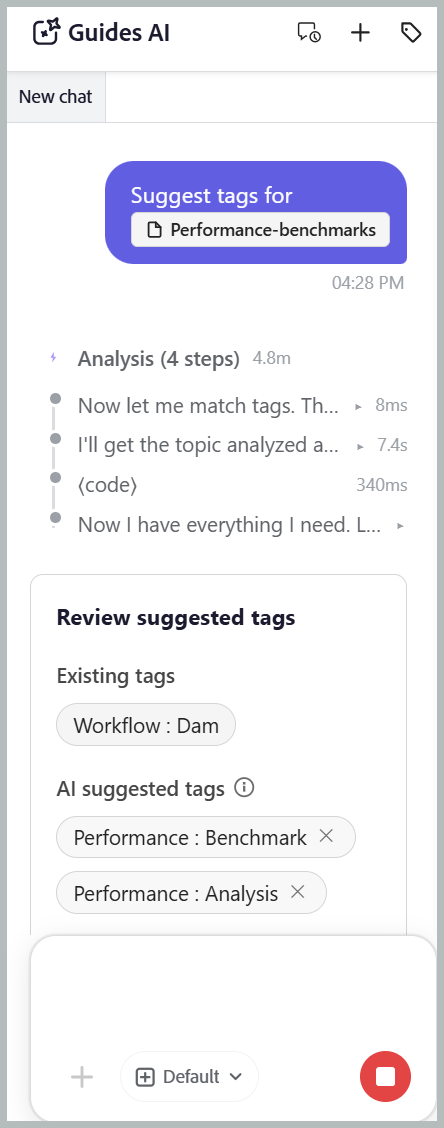
-
複数のトピックの場合:
-
AIが生成したタグのレコメンデーションを確認するには、プレビューを選択します。
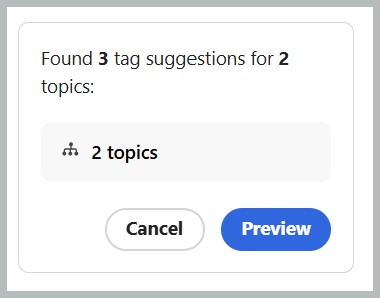
-
各トピックの推奨タグを確認し、次のいずれかのアクションを選択します。
-
すべて受け入れるを選択して、すべてのトピックに推奨されたタグを適用します。
-
すべてのトピックに対して提案されたタグをすべて破棄するには、をすべて却下します。
-
特定のトピックに対するすべての提案タグを削除するには、すべての提案をクリアします。
-
タグの横にあるX アイコンを選択して、個々のタグの候補を削除します。
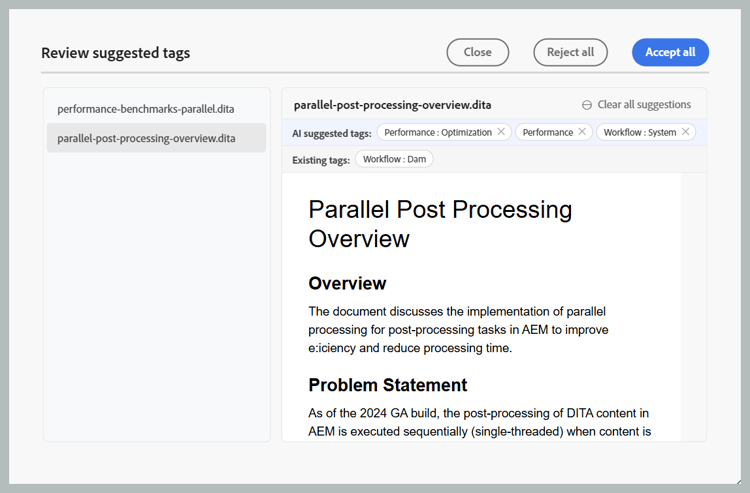
-
-
-
-
提案されたタグを受け入れると、スマートタグのスキルによって、AIが生成したタグが、コンテンツに既に適用されているタグに追加されます。
レビューが完了すると、Guides AIに、トピックに適用されたタグと、拒否されたタグのレコメンデーションの概要が表示されます。
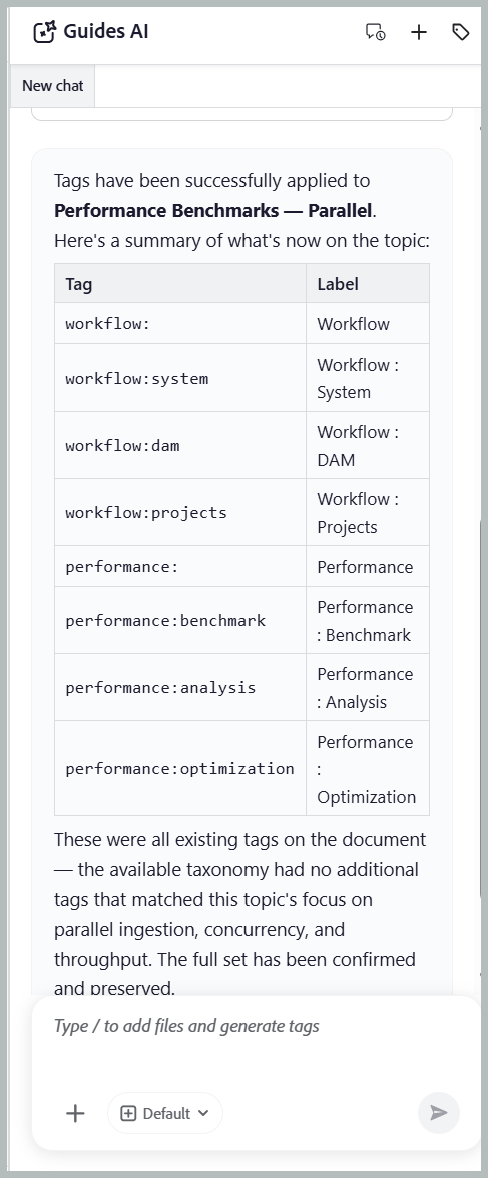
スマートタグスキルを使用して、マップの複数のトピックにタグを適用する
スマートタグ付けスキルを持つマップの複数のトピックにタグを適用するためにGuides AIを使用するには、次の手順を実行します。
-
Experience Manager Guidesにログインします。
-
ホームページで、ナビゲーションバーから「ガイド AI」を選択します。 ガイド AI機能が管理者によって有効になっていることを確認します。
-
トピックで説明されているように、次のいずれかの方法を使用して、タグのレコメンデーションを生成するマップを追加します。
-
提案されたプロンプトを使用:応答領域の最初のチャットでは、ファイル プロンプトに提案タグを選択します。 プロンプトがプロンプトスペースに自動的に追加されます。
[file]を選択し、ファイルを選択 ダイアログでリポジトリまたはコレクションからマップを選択します。 -
ドラッグ&ドロップ:マップをプロンプト スペースにドラッグ&ドロップし、プロンプト ファイルのタグを提案と入力します。
-
ショートカットを使用:「
/」をプロンプト フィールドに入力し、リポジトリ参照を追加を選択してリポジトリからマップを選択し(または デバイス からファイルを追加してコンピューターからマップをアップロード)、提案されたプロンプト ファイルのタグを入力。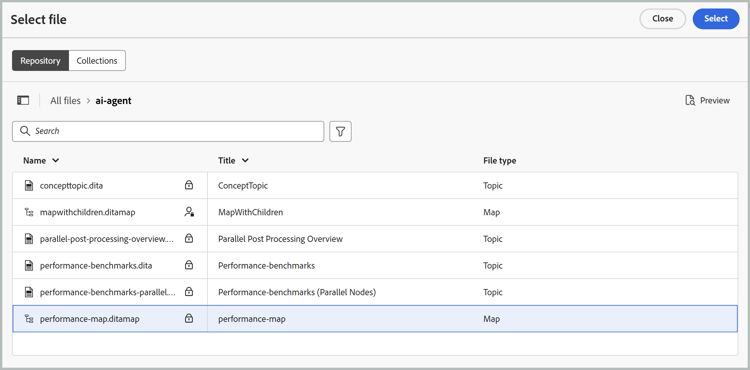
-
-
送信を選択します。
選択したマップに複数のトピックが含まれていることを示すメッセージ。「トピックを選択」を選択して、タグのレコメンデーションの対象となるトピックを選択します。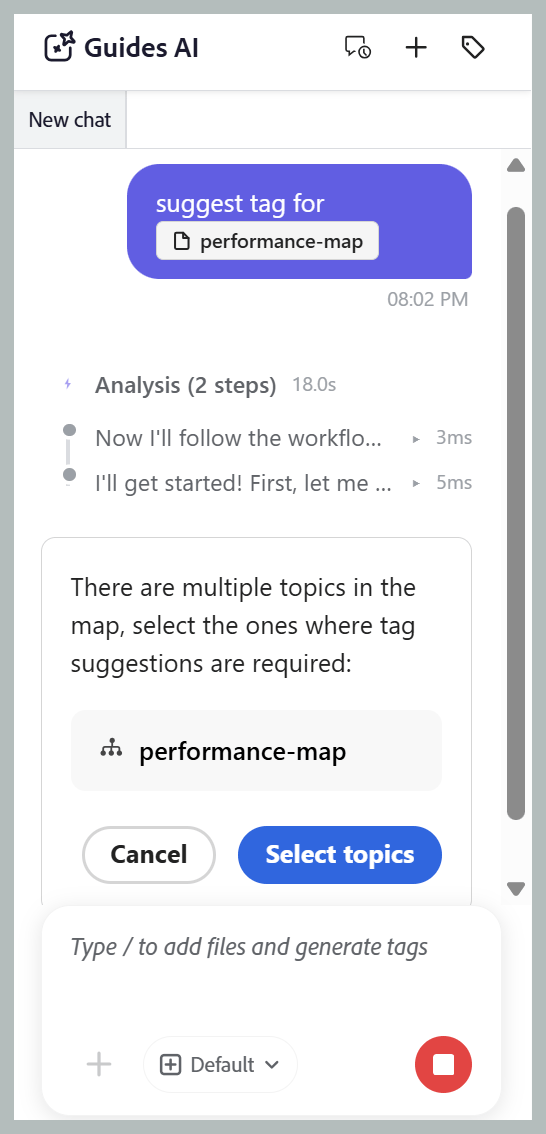
-
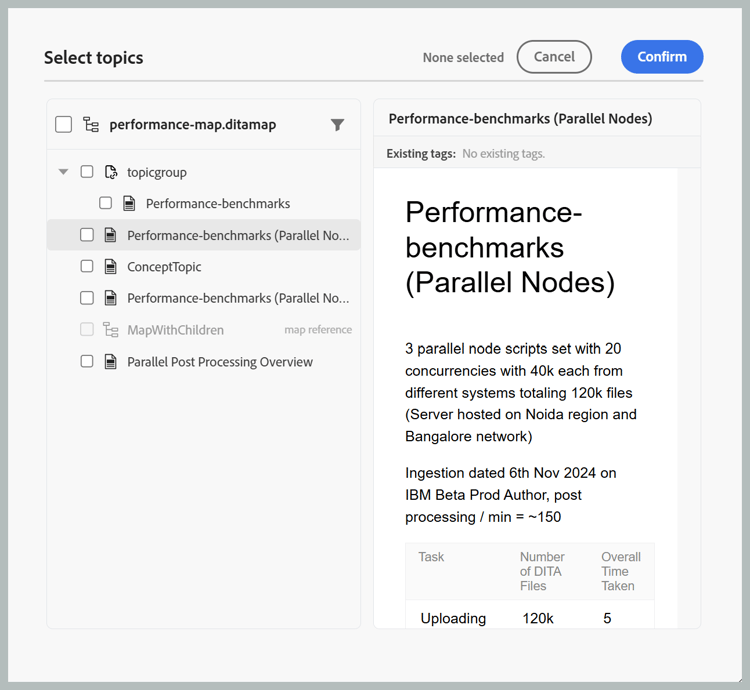
トピックを選択 ダイアログで、タグのレコメンデーションの対象となるトピックを選択します。
トピックを選択 ダイアログには、次の情報が表示されます。-
トピックリスト:選択したマップ内のすべてのトピックを表示します。 タグのレコメンデーションを生成するトピックを選択します。
-
プレビューペイン:選択したトピックのプレビューを、既存のタグと共に表示します。
-
フィルター: タグが追加されたトピックのみを表示するようにトピックをフィルター処理しますまたはタグが追加されていない。
-
-
「確認」を選択します。 Guides AIは、選択したトピックを分析し、各トピックに対して生成されたタグレコメンデーションの数を表示します。
-
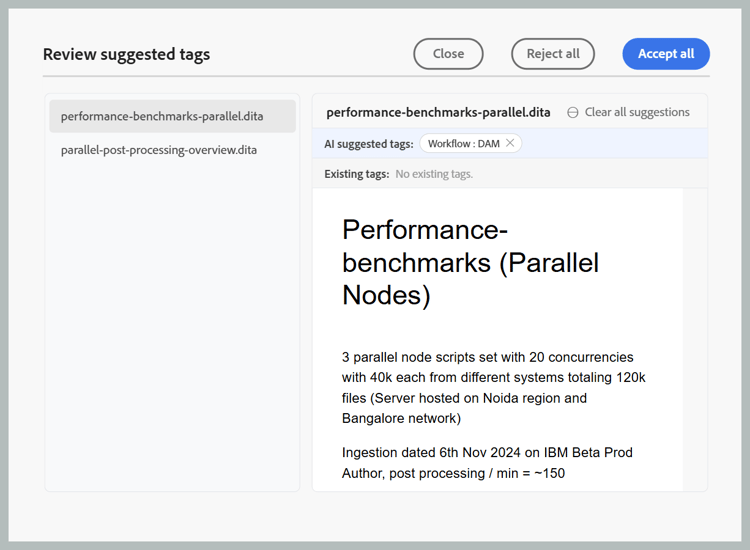
AIが生成したタグのレコメンデーションを確認するには、プレビューを選択します。
-
各トピックの推奨タグを確認し、次のいずれかのアクションを選択します。
-
すべて受け入れるを選択して、すべてのトピックに推奨されたタグを適用します。
-
すべてのトピックに対して提案されたタグをすべて破棄するには、をすべて却下します。
-
特定のトピックに対するすべての提案タグを削除するには、すべての提案をクリアします。
-
タグの横にあるX アイコンを選択して、個々のタグの候補を削除します。
note NOTE タグが既に含まれているトピックの場合、Guides AIは既存のタグを表示します。 これらのタグは読み取り専用で、変更または削除できません。
-
-
提案されたタグを受け入れると、スマートタグ付けスキルは、AIが生成したタグを、コンテンツに既に適用されているタグに追加します。
レビューが完了すると、各トピックに適用されたタグの概要と、拒否されたタグレコメンデーションがGuides AIに表示されます。