エディター設定
エディター設定には、個々の作成者レベルでエディターの動作をカスタマイズできる一元化された設定パネルが用意されています。 オーサリングプロセス中の柔軟性、一貫性、管理を向上できます。
この一元管理された設定パネルを使用すると、主要なエディターの環境設定を一元的に管理でき、分散した設定や手作業による設定の必要性を減らすことができます。 エディターの設定には、タブバーの その他のアクション からアクセスできます。

サポートされる設定オプション
エディター設定を使用すると、変更履歴の追跡、タグの表示、クイック挿入メニューなど、好みに応じて様々なオプションをカスタマイズできます。
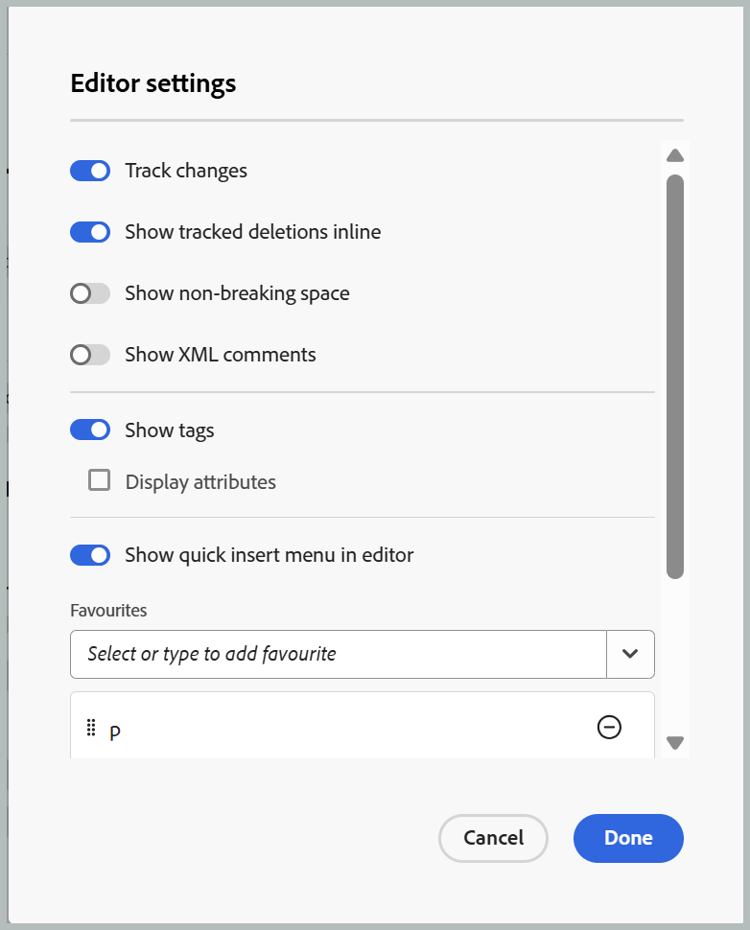
変更をトラック
- この機能はデフォルトで有効になっているので、AEM Guides カスタマーサクセス部門に連絡して無効にすることができます。
- 表を操作する場合、行または列の挿入は追跡されますが、行または列の削除は変更を追跡パネル内では追跡されません。
変更履歴 モードを有効にして、トピックに加えた編集を記録します。 有効にすると、作業中のすべての挿入と削除がキャプチャされ、すべての変更が変更履歴 パネルに一覧表示されます。 同じ位置で連続して行われた編集は、グループ化され、変更を追跡 パネルに1回の変更として表示されます。
削除されたコンテンツは取り消し線で表示され、挿入されたコンテンツは緑色のテキストで表示されます。 さらに、トピックページの端に沿って改訂バーが表示され、削除されたコンテンツを示す赤いバーと、追加されたコンテンツを示す緑のバーが表示されます。 行に追加と削除の両方が含まれている場合は、両方の改訂バーが表示されます。
複数のユーザーが同じトピックで作業している場合、変更履歴をトラックすると、互いの編集内容を表示できます。 コンテンツを完成させる準備ができたら、ユーザーはトラッキングした変更を確認し、承認または却下できます。
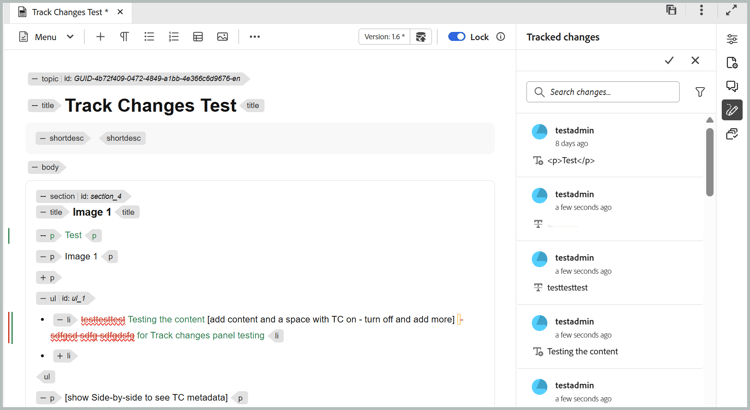
追跡された削除をインラインで表示
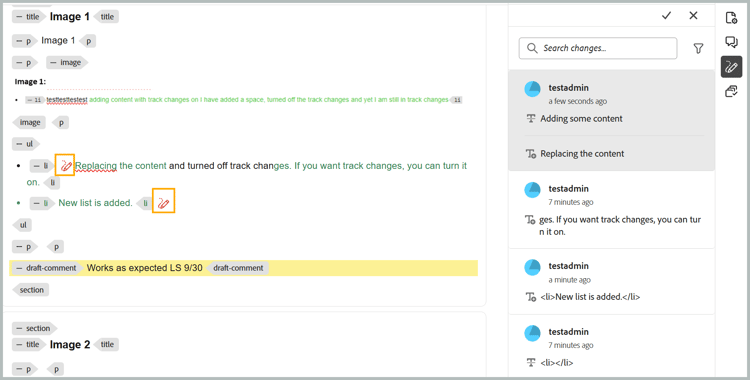
「変更をトラック」がオンになっている間に、エディターに削除されたコンテンツを表示する方法を制御します。 有効にすると、削除されたコンテンツは、取り消し線テキストとして元の位置にインラインで表示されたままになります。 無効にすると、削除されたコンテンツは表示されません。 代わりに、コンテンツが削除された場所に鉛筆アイコンが表示され、トピックをより明確に把握できます。 鉛筆アイコンを選択して、変更履歴パネルで対応する削除されたコンテンツに移動します。
追跡された変更の承認または拒否
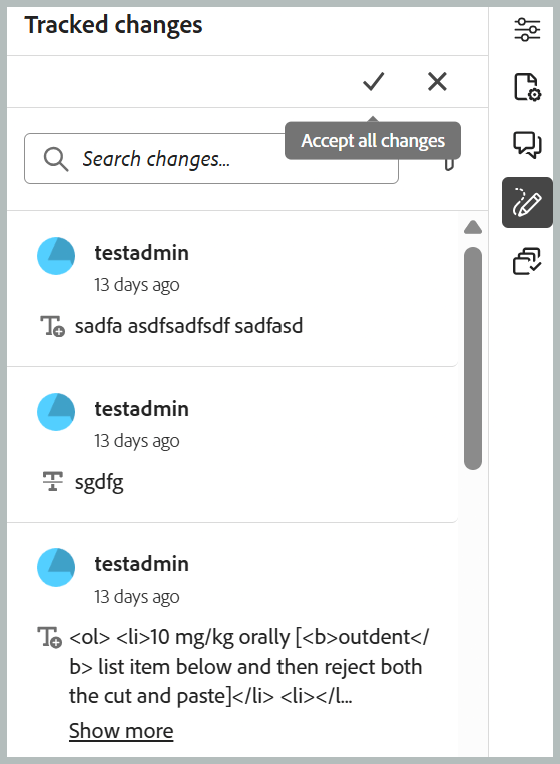
変更を確認するには、右側パネルの変更を追跡 アイコンを選択して、変更履歴パネルを開き、次の手順を実行します。
-
パネルで変更履歴を選択します。 変更されたコンテンツが文書内で選択されます。
-
変更を承認 アイコンを選択して変更を承認するか、変更を拒否 アイコンを選択して拒否します。
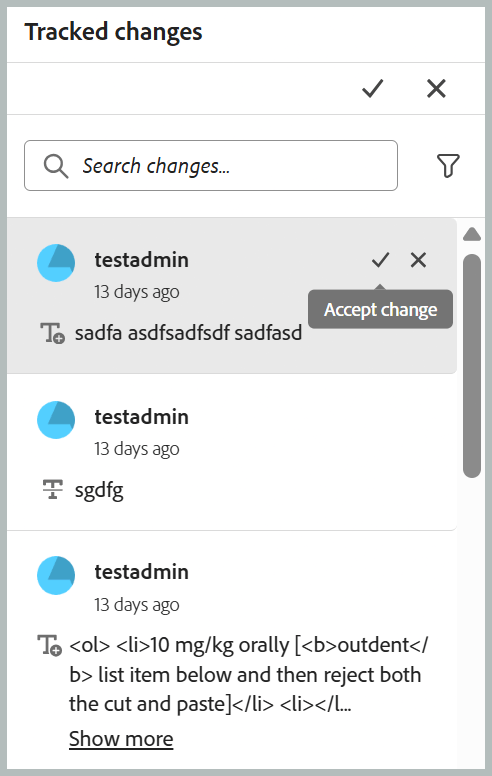
-
ワンクリックですべての変更を承認または却下するには、パネルの上部から「すべての変更を承認」または「すべての変更を却下」を選択します。
非分割スペース
このオプションを有効にすると、エディターで編集する際に非改行スペースのインジケーターが表示されます。 DITA トピックとDITA マップの作成者ビューでのみ表示されます。
XML コメント
作成者は、XML コメントを作成者モードで直接表示、編集、挿入できるので、コンテンツ内での表示が改善されます。 有効にすると、作成者は、作成者モード自体のコンテンツ内でXML コメントを直接表示、挿入、編集、削除できるようになり、共同作業者のコンテキストノートを簡単に追加できます。 無効にすると、XML コメントは作成者モードで非表示になり、作成者モードから挿入または変更できなくなり、必要のないユーザーに対してよりクリーンなオーサリングエクスペリエンスが提供されます。 <!-- test comment -->構文を使用して、引き続きソースモードでXML コメントを表示および作成できます。

タグ
エディターでのタグの表示を制御します。 有効にすると、構造化タグがコンテンツ内に表示され、作成者は基礎となるDITA構造を表示および管理できます。 無効にすると、これらのタグは非表示になり、よりクリーンで集中的なオーサリング体験が提供されます。

タグを表示設定が有効になっている場合は、表示属性を有効にして、要素に関連付けられた属性を表示および検証することもできます。 エレメントに3つ以上の属性が関連付けられている場合は、カウントインジケーターが表示されます。 インジケーターの上にマウスポインターを置くと、その要素に適用された属性の完全なリストが表示されます。
![属性を持つConfig タグ ] (./images/config-tags-attributes.png)
エディターのクイック挿入メニュー
ツールバーに移動することなく、作成者モードでカーソル位置で編集する際にエレメントを直接追加できるようにします。 頻繁に使用される要素は、お気に入りで設定して、すばやくアクセスすることもできます。 クイック挿入メニューは、WindowsでControl + /、macOSで Command + / を押すと、エディターで直接使用できます。

お気に入りに要素を検索して追加したり、以前に追加した要素を削除したり、シンプルなドラッグ&ドロップを使用して並べ替えたりできます。 お気に入りには、最も頻繁に使用する要素が含まれます。ここで設定した順序は、エディターからアクセスすると、クイック挿入メニューに反映されます。
ここでは、新規エディターのクイック挿入メニューの操作方法に関する短いビデオを紹介します。