AI アシスタントでコンテンツをインポート
AI アシスタントのエージェント モードの読み込み スキルを使用すると、既存のPDF、Word、またはMarkdown ファイルを構造化DITA トピックに変換できます。また、ユーザーの入力に基づいてDITA マップを生成することもできます。 Adobe Experience Manager Guidesを使用すれば、コンテンツの再作成、構造化、整理にかかる手作業を削減することで、非構造化フォーマットから構造化フォーマットへのコンテンツ取り込みを簡素化できます。
ファイルの読み込み
デバイスまたはコンテンツリポジトリからファイルを読み込み、新しいトピックの開始を定義する見出しレベルを指定し、読み込んだコンテンツの宛先フォルダーを選択できます。 ファイルを読み込むには、次の手順に従います。
-
Experience Manager Guidesにログインします。
-
ホームページで、ナビゲーションバーから「AI Assistant」を選択します。 エージェント モード 🔗のAI アシスタントが管理者によって有効になっていることを確認してください。
-
AI アシスタントパネルから「インポート」を選択します。 Word ファイルの場合はこのドキュメントをDITA トピックに変換、Markdown ファイルの場合は このMarkdownをDITA トピックに変換 などの他のプロンプトを使用することもできます。
スタータープロンプト 添付されたPDF ファイルからコンテンツを読み込むのに役立つがプロンプトボックスに表示されます。
-
次のいずれかの方法を使用して、プロンプトにファイルを添付します。
-
ショートカットを使用:「プロンプト」フィールドに「
/」と入力し、「リポジトリ参照を追加」を選択してリポジトリからファイルを選択します(またはデバイスからファイルを追加、コンピューターからファイルをアップロード)。 -
ファイルの添付またはコンテキストアイコン(+)を使用:ローカルシステムからファイルを追加して、読み込むコンテンツを提供します。
-
ドラッグ&ドロップ: システムから読み込むファイルをプロンプトスペースに直接ドラッグ&ドロップします。
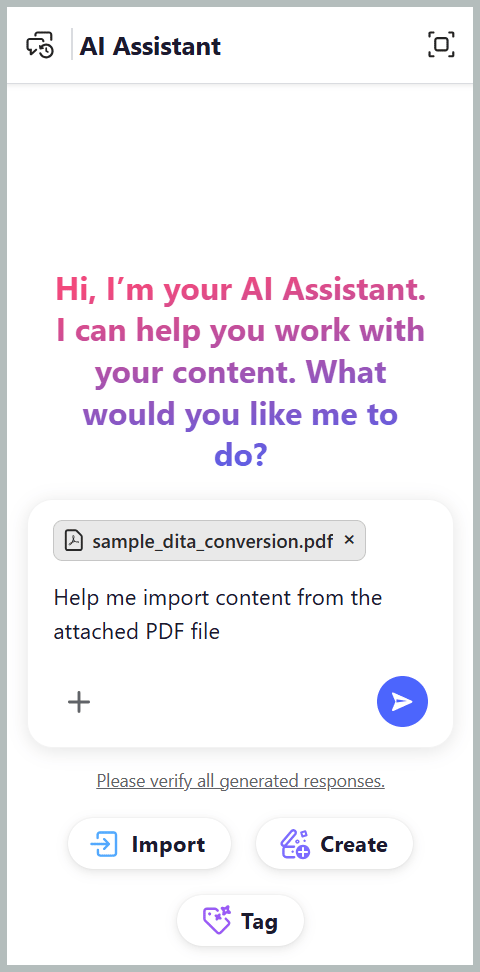
-
-
送信を選択します。
AI アシスタントがファイルを分析し、完了した各ステップを一覧表示します。
-
読み込んだトピックを保存するフォルダーを選択して確認します。
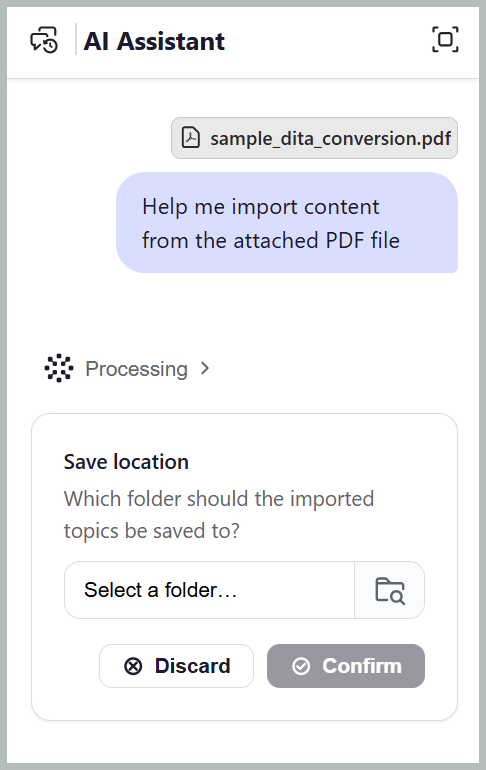
-
トピックとなる見出しレベルを選択します。 例えば、スクリーンショットに示すように、H2です。
インポートプロセスに必要な詳細を提供するために、追加のフォローアップ質問に回答します。
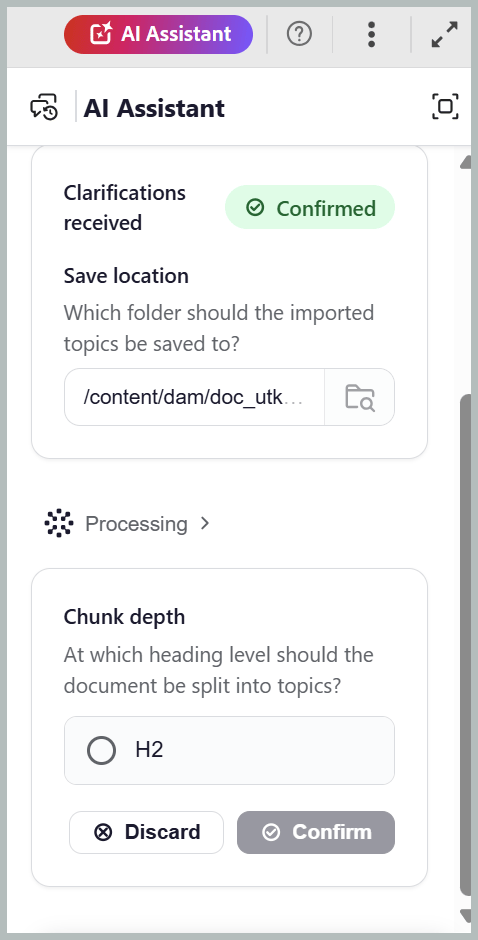
-
「確認」を選択します。
AI アシスタントがファイルの変換を開始します。 読み込みスキルは、読み込んだコンテンツに基づいて、タスク、トラブルシューティングなどの適切なDITA トピックタイプを自動的に識別して割り当てます。
-
生成されたトピックとマップを確認するには、プレビューを選択します。
各トピックが期待した見出しから始まり、マップの順序が元のファイルと一致することを確認します。 「Source」タブを使用して読み込んだデータのSource コードを確認することもできます。
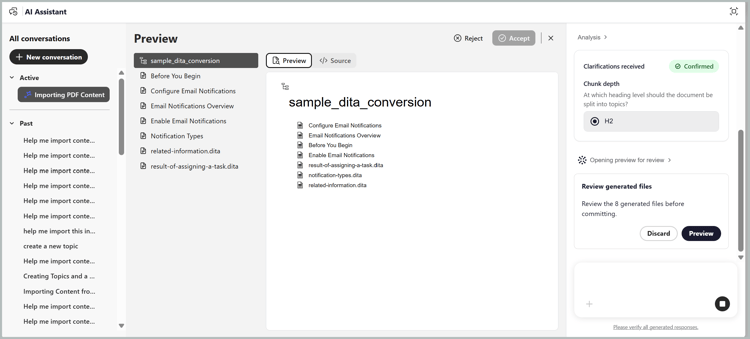
-
次のいずれかを選択します。
- すべてのトピックと確認したフォルダーへのマップを保存するを承認します。
- 何も保存せずにインポートを破棄するには、却下してください。 読み込みを拒否する理由を指定し、必要な変更を指定するプロンプトを入力できます。 AI アシスタントがフィードバックを使用して、インポートを修正します。
トピックとマップがリポジトリで使用できるようになりました。
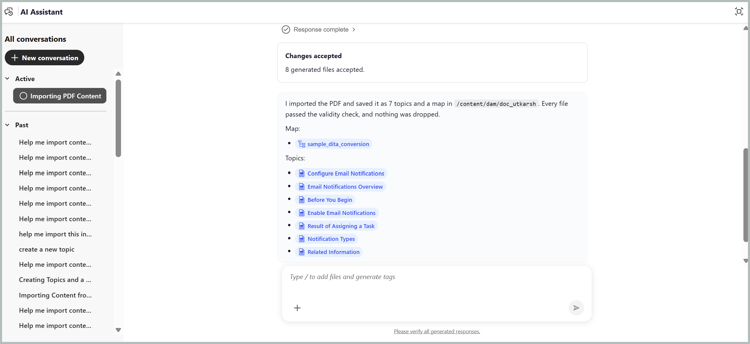
コンバージョンが完了すると、生成されたトピックとマップのプレビューがAI Assistantで開きます。 AI アシスタントダイアログから対応するマップとトピックに直接移動できます。
ペーストしたコンテンツをトピックとして読み込む
Web ページ、Word、Google Docs、またはWikiからコンテンツをペーストすると、ファイルを保存せずに読み込むことができます。 書式設定されたコンテンツは、見出し、リスト、テーブルを保持します。
ペーストしたコンテンツを読み込むには:
-
Experience Manager Guidesにログインします。
-
ホームページで、ナビゲーションバーから「AI Assistant」を選択します。 エージェント モードのAI アシスタントが管理者によって有効になっていることを確認します。
-
Web ページ、Word、Google Docs、またはWikiからコンテンツをコピーします。
-
プロンプトボックスにコンテンツをペーストします。
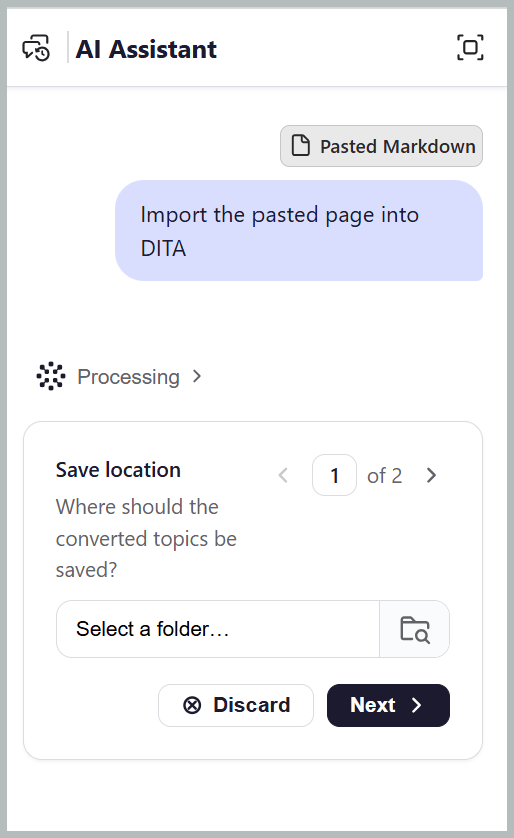
2,000文字を超える書式設定されたコンテンツはMarkdownとして添付されるので、その構造は引き継がれます。
-
目的のコンテンツを指定するプロンプトを入力します。
例えば、貼り付けたページをDITAまたは 貼り付けたコンテンツをDITA トピックとマップに変換 と入力します
-
送信を選択します。
AI アシスタントは、コンテンツをトピックに分割するための見出しレベルを選択し、宛先フォルダーを指定するように求められます。 残りの手順は、DITA トピックとマップを生成するためのインポートワークフローのレビューと確認など、添付ファイルの読み込みと同じです。