Adobe Experience Managerガイドの 4.3.1 リリース(2023 年 10 月)の新機能
この記事では、Adobe Experience Managerガイド ( 後で Experience Managerガイド) をクリックします。
アップグレードの手順、互換性マトリックス、およびこのリリースで修正された問題について詳しくは、 リリースノート.
データソースに接続してトピックを挿入する
Experience Managerガイドは、データソースに接続し、Experience Managerガイドを真のコンテンツハブにするのに役立つ、標準搭載のコネクタを提供します。 これにより、手動でのデータ追加やレプリケーションに費やす時間と労力を節約できるメリットが得られます。
管理者は、JIRA および SQL(MySQL、PostgreSQL、SQL Server、SQLite) などの既存の標準コネクタに加えて、MariaDB、H2DB、AdobeCommerce、Elasticsearchのデータベース用のコネクタも設定できます。 また、既定のインターフェイスを拡張して、他のコネクタを追加することもできます。
設定済みのコネクタは、 データソース パネルを使用して、Web エディターで設定できます。
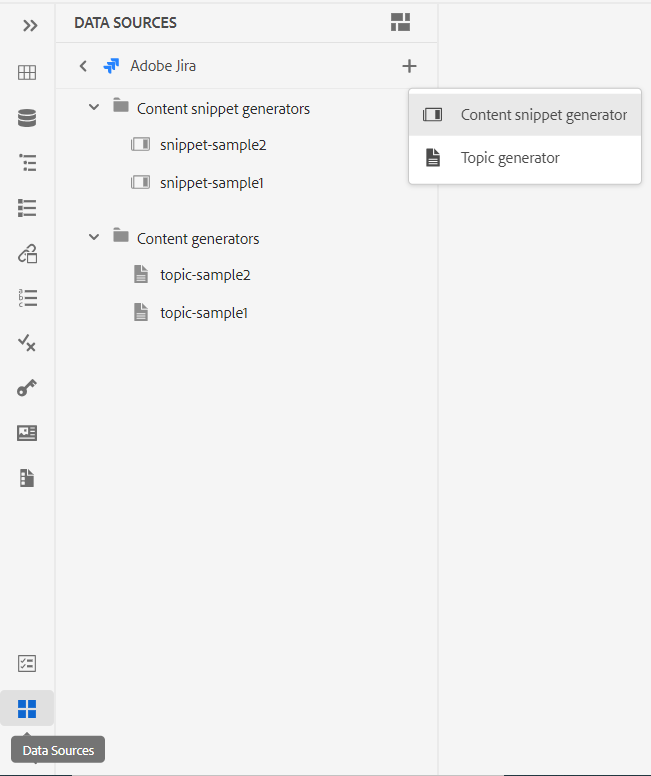
接続されたデータソースを表示します。
接続されたデータソースからトピックを作成できるようになりました。 トピックには、テーブル、リスト、段落など、様々な形式のデータを含めることができます。 また、すべてのトピックに対して DITA マップを作成できます。 データソースから取り込む際に、トピックにメタデータを関連付けることができます。
詳しくは、 データソースのデータを使用する.
ユーザーインターフェイスからのデータソースコネクタの設定
Experience Managerガイドでも データソース データソース用の標準コネクタを設定する際に使用するツールです。 JIRA、SQL(MySQL、PostgreSQL、Microsoft SQL Server、SQLite、MariaDB、H2DB)、AdobeCommerce およびElasticsearchの各データベース用のコネクタを簡単に作成できます。
また、データソースコネクタを簡単に編集、再接続、複製、削除することもできます。 方法の詳細 ユーザーインターフェイスからデータソースコネクタを簡単に設定できます.

データソースパネルでデータソースコネクタを作成し、表示します。
トピックジェネレーターのログを表示します
これで、コンテンツ生成ログファイルも表示できるようになりました。 このログファイルを使用すると、警告、エラーおよび例外を確認できます。 詳しくは、 トピックジェネレーターのオプション は、トピックジェネレーターを簡単に生成および管理するのに役立ちます。
データソーステンプレートでの Velocity ツールのサポート
これで、テンプレートガイドテンプレートの Velocity ツールをExperience Managerできます。 これらのツールを使用すると、データソースから取得するデータに様々な関数を適用できます。 コンテンツスニペットまたはトピックを作成する際に、テンプレートを使用できます。 この機能を使用すると、同じ機能を各データセットに手動で適用する際の時間と労力を節約できます。 また、正確な結果を得ることもできます。
たとえば、 $mathTool を使用して数学関数を実行できます。
方法の詳細 データソーステンプレートでの Velocity ツールの使用.
ネイティブPDFの強化
2023 年 10 月リリースで、次のネイティブPDFの機能強化がおこなわれました。
レイアウトの最初のページのページ番号をリセット
ネイティブPDFの出力では、ページ番号を再度開始し、番号付けの開始番号を指定できます。 これで、セクションの最初のオカレンスに対してのみ、番号付けを開始できるようになりました。
方法の詳細 ページレイアウトのページプロパティの操作.
目次に自動番号なしの章を表示
Experience Managerガイドは、目次 (TOC) にチャプター番号とチャプター名を表示します。 チャプター番号を含まないチャプター名のみを公開するように選択できました。 の設定方法の詳細を表示します PDFの詳細設定.
Web エディタからマップをダウンロードする
現在は、Web エディタのマップビューでマップを編集するだけでなく、マップをダウンロードすることもできます。 特定のベースラインを使用してマップをダウンロードするよう選択できます。 階層を統合し、すべてのファイルとフォルダーを 1 つのフォルダーに保存することもできます。
詳しくは、 マップビュー 内の機能の説明 左パネル 」セクションに入力します。
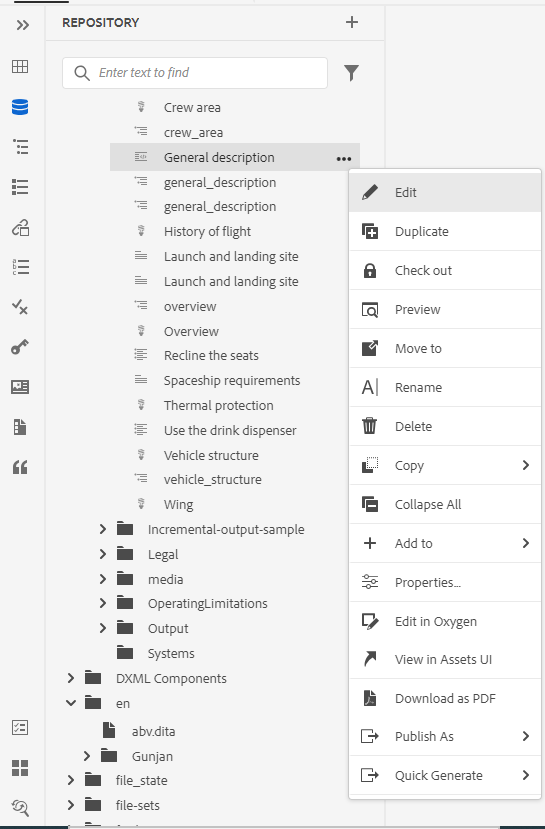
リポジトリ表示でファイルを選択し、ファイルに対してアクションを実行するオプションを選択します。
単一の列挙定義での複数の件名定義のサポート
1 つのマップで 1 つ以上の件名の定義を定義し、別のマップで列挙の定義を定義して、マップの参照を追加できるようになりました。 件名列挙の参照は、同じマップまたは参照先のマップで解決されます。
また、条件を定義して、トピック内の特定の要素に適用することもできます。 条件は、特定の要素に対してのみ表示され、他のすべての要素に対しては表示されません。
サブジェクト定義と列挙の階層的定義の処理の詳細については、「サブジェクトスキーム」機能の説明を参照してください。 左パネル 」セクションに入力します。
コンテキストメニューからのプレビューエクスペリエンスの強化
コンテキストメニューを使用すると、ファイル(.dita、.xml、オーディオ、ビデオ、画像)を開かずにすばやくプレビューできます。 プレビューパネルのサイズを変更できます。コンテンツに参照リンクが含まれている場合は、そのリンクを選択して新しいタブで開くことができます。
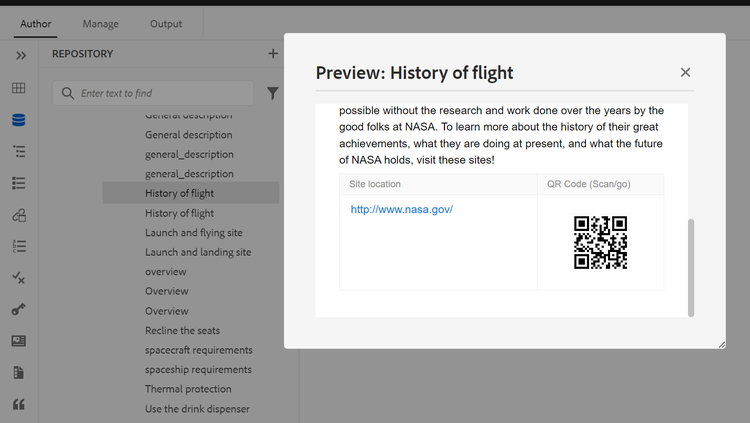
ペインでファイルをプレビューします。
コンテキストメニューの詳細については、 ファイルのオプション 機能の説明 左パネル 」セクションに入力します。
Oxygen コネクタプラグインでファイルを編集します。
Experience Managerガイドでは、Web エディタでファイルを選択し、Oxygen コネクタプラグインでファイルを編集することができるようになりました。 このオプションは、標準のサポートの一部として有効になっていません。
詳しくは、 ファイルのオプション 内の機能の説明 左パネル 」セクションに入力します。
「宛先のパス」、「サイト名」、「ファイル名」の各オプションで、現在の日時の変数を使用します。
AEM Site またはPDFで出力を生成する際に、変数を使用して 宛先のパス, サイト名 または ファイル名 オプション。 これで、 ${system_date}および ${system_time} 変数。 これらの変数を使用して、これらのオプションに現在の日付と時刻を追加できます。
方法を学ぶ 変数を使用して、[ 宛先のパス ]、[ サイト名 ]、または [ ファイル名 ] オプションを設定します。.
Web エディターでカーソルを移動するためのキーボードショートカット
Experience Managerガイドで、Web エディターでカーソルを移動する際に、キーボードショートカットを使用できるようになりました。 キーボードショートカットを使用して、1 単語を左右にすばやく移動できます。 キーボードショートカットを使用して、行の先頭または末尾に移動することもできます。
詳しくは、 Web エディターのキーボードショートカット.