ネイティブPDF公開用のAEM環境の設定
AEM Guidesには、PDF形式でコンテンツを設計、開発および公開できるネイティブのPDF公開エンジンが含まれています。
ページレイアウトや CSS テンプレートを作成し、ページレイアウトおよび CSS と組み合わせてPDFテンプレートをデザインする機能を提供します。
AEM GuidesでこのネイティブPDFを設定する手順は、オペレーティングシステムによって異なります。 AEMがインストールされているオペレーティングシステムに応じて、以下の設定手順を使用します。
前提条件
ネイティブPDFを設定するための最小要件
- Java Platform, Standard Edition 8 または 11 JDK (Java SE Development Kit)および JRE (Java SE Runtime Environment)がインストールされていること
- AEM 6.5 SP13、SP12、SP11、SP10
- ガイド 4.1 以降のバージョン(非 UUID または UUID)
ネイティブPDFパブリッシュエンジンでは、AEM crx-quickstart フォルダーにノードモジュールを生成するためのOracle JDK が必要です。 デフォルトでは、次のオペレーティングシステムがサポートされています。
- Windows 10、Windows 2019 Server 以降。
- Linux - (RHEL 8 以降、CentOS 7 以降、Ubuntu 18 以降)
- Mac OS (Intel ベース)
Windows Server (JAVA 11/8)の設定手順
-
AEM サーバーがダウンしていることを確認します。
-
Windows タスクバーで、Windows アイコンを右クリックし、[ システム ] を選択します。
-
[ 設定 ] ウィンドウの [ 関連設定 ] で、[ システムの詳細設定 ] をクリックします。
-
「詳細」タブで、「環境変数」をクリックします。
-
「システム変数」セクションで、「新規」をクリックして新しい環境変数を作成します。
-
変数名に JAVA_HOME と入力します。
-
値フィールドに Java インストールパスを入力し、「OK」をクリックします。
次に例を示します。
JAVA 11:
C:\Program Files\JAVA\jdk-11.0.15.1
JAVA 8:
C:\Program Files\JAVA\ jdk1.8.0_144
-
システム変数から「パスを選択」を追加し、「編集」をクリックします。
-
これで、パス変数内にサーバーパスの値が指定され、「OK」をクリックします。
次に例を示します。
JAVA 11:
%JAVA_HOME%\bin\server\
JAVA 8:
%JAVA_HOME%\jre\bin\server\
-
環境変数ダイアログで「OK」を再度クリックします。
-
[ システムのプロパティ ] ダイアログで [OK] を再度クリックします。
-
次に、AEM サーバーを起動します。
-
Web エディターのプリセットからネイティブPDFを生成する。
Linux サーバーの設定手順(RHEL7/centOS 7)
-
AEM サーバーがダウンしていることを確認します
-
echo $JAVA_HOME を実行して JAVA_HOME 変数を検証します。
-
JAVA_HOME 変数が設定されていない場合は、手順 4 に従います。 それ以外の場合は、手順 5 に直接移動します。
-
インストールされている Java のバージョンに応じて、次のコマンドを使用して JAVA_HOME 変数を設定します。
次に例を示します。
JAVA 11:
- export JAVA_HOME=/usr/lib/jvm/java-11.0.15.1
- export PATH=$PATH: $JAVA_HOME/bin
- export LD_LIBRARY_PATH=/usr/lib/jvm/jdk-11.0.15.1/lib/server:/usr/java/jdk-11.0.15.1/lib/server
JAVA 8:
- export JAVA_HOME=/usr/lib/jvm/java-11.0.15.1
- export PATH=$PATH: $JAVA_HOME/bin
-
Guides バージョン 4.2 以降を使用している場合は、AEM Server を再起動して手順 12 に進みます。
-
この記事の下部に添付されている「node_modules.zip」を crx-quickstart/profiles/nodejs—b1aad0a7-9079-e56c-1ed8-6fcabababe8166/ ディレクトリにコピーします。
-
crx-quickstart/profiles/nodejs—b1aad0a7-9079-e56c-1ed8-6fcababe8166/の場所にターミナルを開きます。
-
以下のコマンドを使用して node_modules ディレクトリを削除します
rm -rf node_modules
-
以下のコマンドを使用して node_modules.zip を解凍します。
unzip node_modules.zip
-
unzip コマンドがインストール/認識されていない場合は、次のコマンドを使用してインストールできます
yum install unzip
-
fontconfig パッケージをインストールします。
コマンド:yum install fontconfig -
Web エディターのプリセットからネイティブPDFを生成する。
注意:node_modules.zip パッケージは こちら からダウンロードできます。
ダウンロードした Linux オペレーティング・システムのノード・モジュールを手動でインポートすると、Guides 4.1 以前のバージョンを使用しているユーザーに対して回避策が実行されます(手順 6-12)
Mac マシンの設定手順(JAVA 11/8)
-
oracle JAVA 11 またはOracle JAVA 8 をインストールします。
-
JAVA_HOME 環境変数を、インストールされた JAVA ディレクトリに設定します。
-
Unix シェルを開きます。
(ここでは、Bash を設定に使用しています)コマンド:nano ~/.bashrc
-
インストールされている Java のバージョンに応じて、次のコマンドを使用して JAVA_HOME 変数を設定します。
次に例を示します。
JAVA 11:
export JAVA_HOME= /Library/Java/JavaVirtualMachines/jdk-11.0.15.1.jdk/Contents/Home
-
bashrc をリロード
コマンド:source ~/.bashrc.
-
コマンド echo $JAVA_HOME を使用して JAVA_HOME が設定されていることを確認します。
-
AEM インストールパスから以下の 3 つのコマンドを実行します
C:/{aem-installation-folder}/crx-quickstart/profiles/nodejs—b1aad0a7-9079-e56c-1ed8-6fcababe8166
(i)を検索します。 -type d -exec chmod 0755 {} ;
(ii)を検索します。 -type f -exec chmod 0755 {} ;
(iii)./node-darwin/bin/node node-darwin/lib/node_modules/npm/bin/npm-cli.js —prefix。 install —unsafe-perm —scripts-prepend-node-path -
次のコマンドを使用して、Java がインストールされているかどうかを確認します
(イ) を実行します。/node-darwin/bin/node/crx-quickstart/profiles/nodejs からのコマンド – b1aad0a7-9079-e56c-1ed8-6fcababe8166 フォルダー
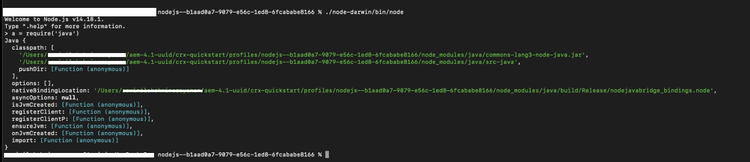
ii) a = require ('java')
-
fontconfig パッケージをインストールします。
コマンド:apt install fontconfig -
Web エディターのプリセットからネイティブPDFを生成する。
トラブルシューティング
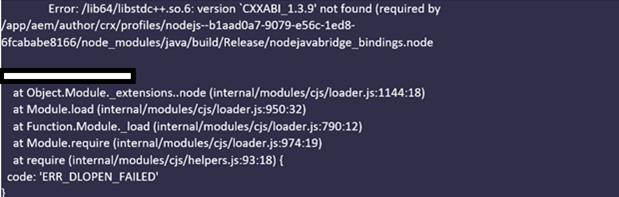
以下は、環境変数が正しく設定されていない場合に、PDFの生成中に発生する可能性のある一般的なエラーです。
Windows/Mac OS でのヌルポインターの例外
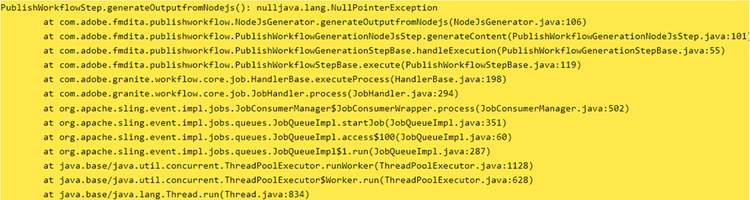
Java 環境設定を修正しても問題が解決しない場合は、次の点を再検証してください。
-
出力プリセットが正しく定義されているかどうかを確認するか、スペースを入れずに新しい出力プリセットを作成します。
-
/libs/fmdta/node_resources のノードリソースディレクトリを確認して、インストール時に必要なライブラリがすべてインストールされていることを確認します。
RHEL 7 Linux OS でライブラリが見つからない
Publish プロセスのタイムアウト。 指定された時間(0 ms)でプロセスが完了しませんでした
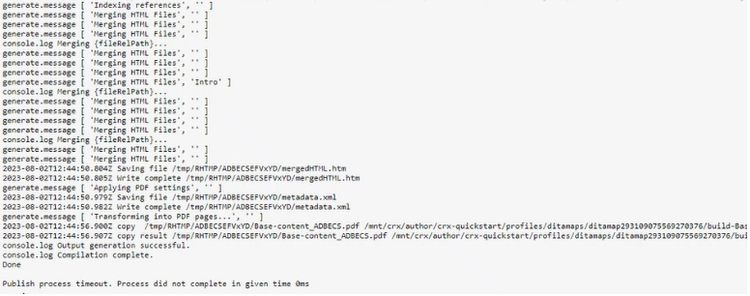
CRX リポジトリの/var/dxml/profiles/b1aad0a7-9079-e56c-1ed8-6fcabababe8166/nodejs にある nodejs ノードの timeout プロパティ値を検証します。 デフォルト値は 300 です。
上記の手順のいずれかを実行中に問題が発生した場合は、AEM Guides Community フォーラム で質問を投稿してください。