JavaScriptを使用したコンテンツやスタイルの操作
PDFのネイティブ公開機能を使用すると、JavaScriptを実行して、最終的なPDFが生成される前に、コンテンツに適用されたコンテンツやスタイルを操作できます。 この機能により、最終的な出力の生成方法を完全に制御できます。 例えば、別のPDFにあるPDF出力に法的通知を追加することができます。 JavaScriptを使用すると、基本コンテンツ用にPDFが作成された後、最終的なPDFが生成される前に、法的通知の情報を追加できます。
JavaScriptの実行をサポートするために、PDFのネイティブ公開機能では、次のコールバック関数を使用できます。
window.pdfLayout.onBeforeCreateTOC(callback):このコールバック関数は、目次が生成される前に実行されます。window.pdfLayout.onBeforePagination(callback):このコールバック関数は、目次が生成された後に実行されますが、PDFで改ページが追加される前に実行されます。window.pdfLayout.onAfterPagination(callback):このコールバック関数は、目次と改ページがPDFに追加された後に実行されます。
実行するコンテンツまたはスタイル変更のタイプに基づいて、使用するコールバック関数を選択できます。 例えば、コンテンツを追加する場合は、目次を生成する前に行うことをお勧めします。 同様に、スタイル設定を変更する場合は、ページネーションの前または後に行うことができます。
次の例では、図のタイトルの位置が画像の上から画像の下に変更されます。 そのためには、プリセットでJavaScriptの実行オプションを有効にする必要があります。 これを行うには、次の手順を実行します。
- プリセットを開いて編集します。
- 「詳細」タブに移動します。
- 「JavaScriptを有効にする」オプションを選択します。
- プリセットを保存して閉じます。
次に、次のコードを含むJavaScript ファイルを作成し、テンプレートの「リソース」フォルダー内に保存します。
...
/*
* DITA only allows the figure title to be placed above images
* This JavaScript code is used to move the figure title below the image
* */
window.addEventListener('DOMContentLoaded', function () {
    window.pdfLayout.onBeforeCreateTOC(function() {
        var titleNodes = document.querySelectorAll('.fig > .title')
        for (var i = 0; i < titleNodes.length; i++) {
            var titleNode = titleNodes[i]
            var figNode = titleNode.parentNode
            var imageNode = figNode.querySelector('.image')
            if(imageNode && imageNode.parentNode !== figNode) {
              imageNode = imageNode.parentNode
            }
            if (figNode && imageNode && imageNode.parentNode === figNode) {
                figNode.insertBefore(imageNode, titleNode)
            }
        }
    })
});
...
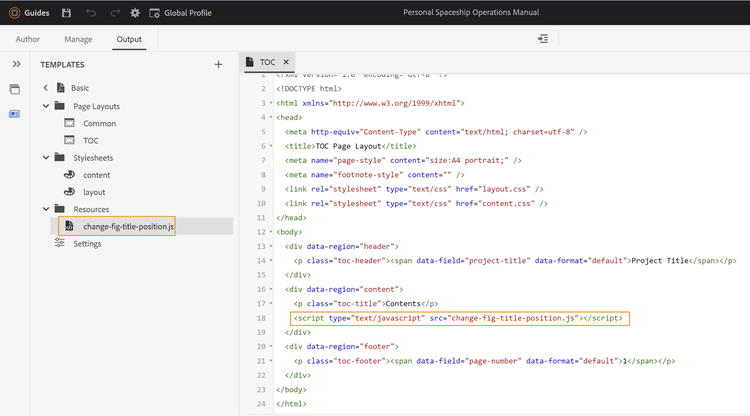
window.addEventListener('DOMContentLoaded', function ()関数を呼び出す必要があります。次に、このスクリプトをPDF出力の生成に使用するテンプレートファイルから呼び出す必要があります。 この例では、目次テンプレートに追加します。 <script> タグが<body> タグ内の事前定義された<div> タグ内に追加されていることを確認します。 <head> タグ内または<body> タグ外に追加すると、スクリプトは実行されません。
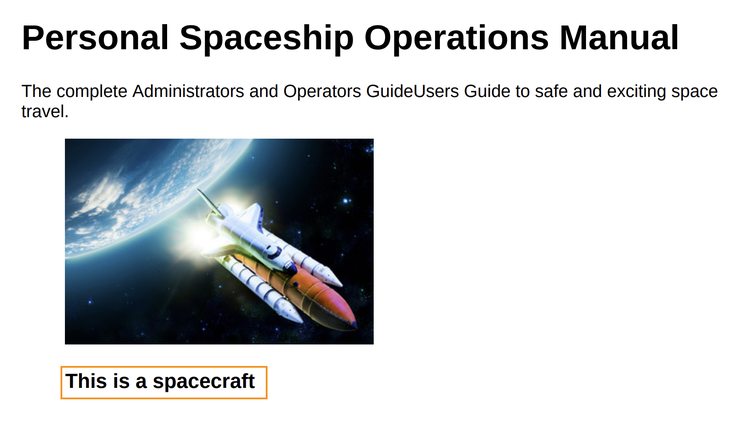
このコードを使用して生成された出力と、テンプレートには画像の下に図のタイトルが表示されます。
ドラフトドキュメントのPDF出力に透かしを追加する watermark-draft-document
JavaScriptを使用して、条件付き透かしを追加することもできます。 定義された条件が満たされると、これらの透かしはドキュメントに追加されます。
例えば、次のコードを含むJavaScript ファイルを作成して、未承認の文書のPDF出力に透かしを入れることができます。 この透かしは、文書のPDFを「承認済み」状態で生成した場合には表示されません。
...
/*
* This file can be used to add a watermark to the PDF output
* */

window.addEventListener('DOMContentLoaded', function () {
    var watermark = 'Draft'
    var metaTag = document.getElementsByTagName('meta')
    css = "@page {\n  @left-middle {\n    content: \"".concat(watermark, "\";\n    z-index: 100;\n    font-family: sans-serif;\n    font-size: 80pt;\n    font-weight: bold;\n    color: gray(0, 0.3);\n    text-align: center;\n    transform: rotate(-54.7deg);\n    position: absolute;\n    left: 0;\n    top: 0;\n    width: 100%;\n    height: 100%;\n  }\n}")
    head = document.head || document.getElementsByTagName('head')[0], style = document.createElement('style');
    style.appendChild(document.createTextNode(css));
    window.pdfLayout.onBeforePagination(function () {
        for (let i = 0; i < metaTag.length; i++) {
            if (metaTag[i].getAttribute('name') === 'docstate' && metaTag[i].getAttribute('value') !== 'Approved') {
                head.appendChild(style);
            }
        }
    })
});
...
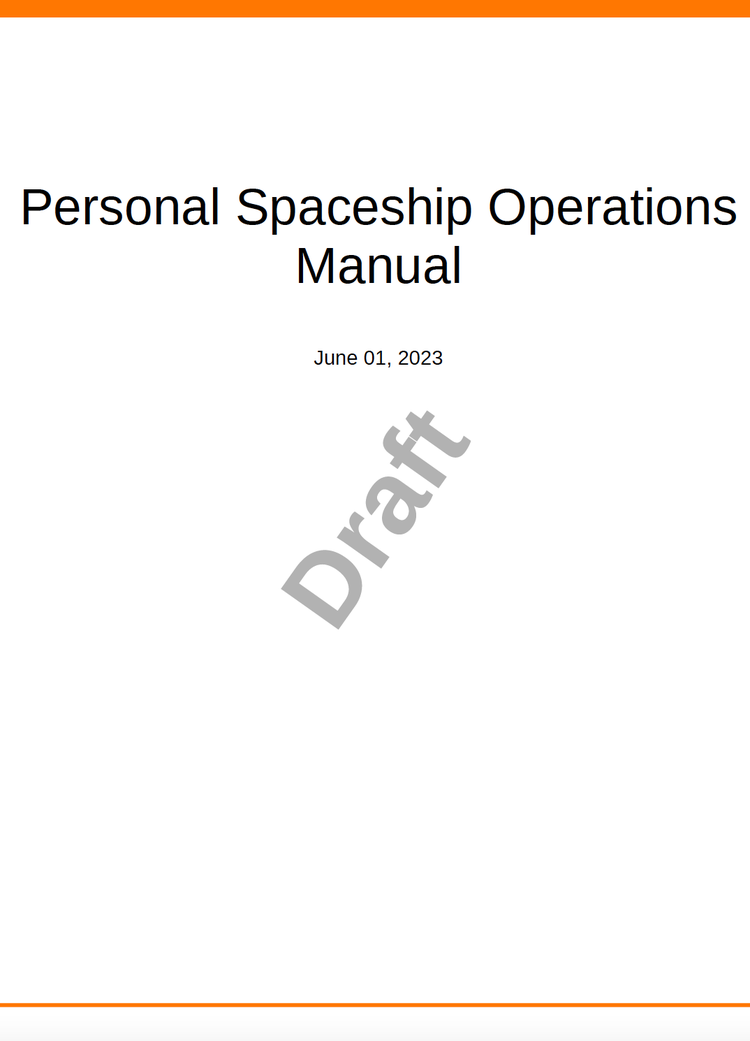
このコードを使用して生成されたPDF出力には、文書の表紙に透かし ドラフト が表示されます。