カスタム改訂バーのスタイルの操作
改訂バーとは、新しいコンテンツや改訂されたコンテンツを視覚的に識別する縦線のことです。 AEM Guidesでは、トピック内の変更されたコンテンツの左側に変更バーを表示し、PDF出力の目次に変更されたトピックを表示できます。
改訂バーの表示について詳しくは、PDF出力の公開の「公開済みバージョン 間に改訂バーを使用してPDFを作成する」設定を参照してください。
トピック内のコンテンツの変更
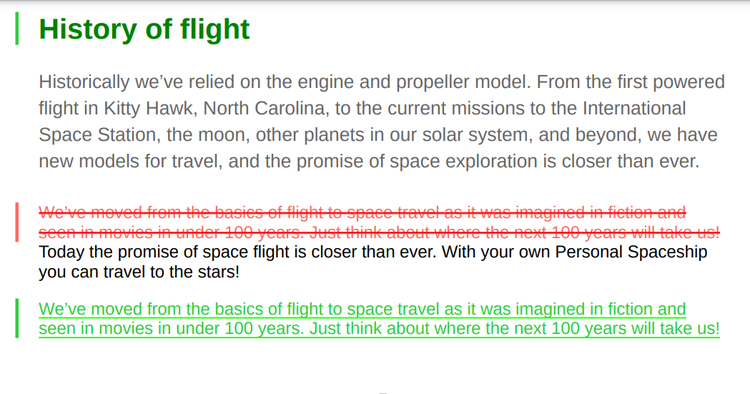
変更バーは、挿入、変更、または削除されたトピックのコンテンツの左側に表示されます。
次のスタイルを変更して、変更されたコンテンツを表示したり、改訂バーを含むを表示したりできます。
layout.css ファイルの一部であり、必要に応じて編集できます。例えば、.inserted-block スタイルのcolor属性を使用して、挿入したコンテンツを公開されたPDF出力に表示する方法を定義できます。
...
.inserted-block {
  color: #2ECC40;
  display: inline;
  -ro-comment-content: " ";
  -ro-comment-style: underline;
  -ro-comment-title: "Inserted";
  -ro-comment-date: attr(data-time);
  -ro-comment-dateformat: "yyyy/dd/MM HH:mm:ss";
}
...
同様に、.deleted-block スタイルを使用して、削除したコンテンツを公開されたPDF出力に表示する方法を定義できます。
...
.deleted-block {
  display: inline;
  color: #FF6961;
  text-decoration: line-through;
  -ro-comment-content: " ";
  -ro-comment-style: strikeout;
  -ro-comment-title: "Deleted";
  -ro-comment-date: attr(data-time);
  -ro-comment-dateformat: "yyyy/dd/MM HH:mm:ss";
}
...
.inserted-change-barおよび.deleted-change-bar スタイルを使用して、更新されたコンテンツの左側に表示される改訂バーの外観を変更できます。
例えば、.inserted-change-bar スタイルの-ro-change-bar-color属性を使用して、挿入された改訂バーを緑色で表示できます。 .deleted-change-bar スタイルの-ro-change-bar-color属性を使用して、削除された変更バーを赤色で表示することもできます。
...
.inserted-change-bar {
  -ro-change-bar-color: #2ECC40;
}

.deleted-change-bar {
  -ro-change-bar-color: #FF6961;
  }
...
目次(TOC)で変更されたトピック
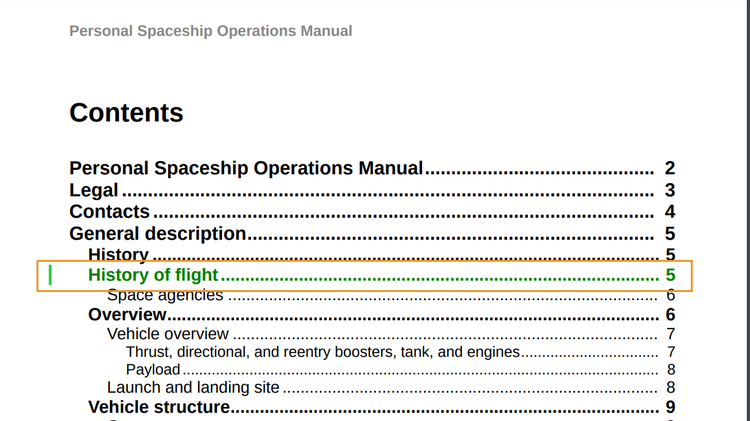
PDF出力の目次で、変更されたトピックの左側に変更バーを追加することもできます。 .changed-topic スタイルの-ro-change-bar-color属性を使用して、目次リストで更新されたトピックに対して、選択した色の変更バーを追加できます。
例えば、緑色の改訂バーを追加できます。
...
.changed-topic {
 -ro-change-bar-color: #2ECC40;
}
...
これにより、一部の更新が行われた目次のすべてのトピックに対して、緑色の変更バーが表示されます。 目次で変更されたトピックをクリックして、詳細な変更を表示できます。