WebDAV ツールとFrameMaker for On-Premiseを使用して、既存のDITA コンテンツをアップロードする
AEM Guidesで使用する既存のDITA コンテンツのリポジトリがある可能性があります。 このような既存のコンテンツの場合は、次のいずれかの方法を使用して、コンテンツをAEM リポジトリに一括アップロードできます。
WebDAV ツールの使用
他のDITA エディターでトピックとマップをオーサリングしている場合は、任意のWebDAV ツールを使用してファイルをアップロードできます。 この節で説明する手順では、コンテンツをアップロードするWebDAV ツールとしてWinSCPを使用します。
WinSCPを使用してファイルをアップロードするには、次の手順を実行します。
-
コンピューターにWinSCPをダウンロードしてインストールします。
-
WinSCP アプリを起動します。
ログインダイアログが表示されます。
-
ログインダイアログで、WebDAVを ファイルプロトコル として選択し、次のような接続の詳細を指定して、新しいサイト設定を指定します。
-
AEM サーバーがホストされているURL。
-
ポート番号
\(default is 4502\) -
AEM サーバーにアクセスするためのユーザー名とパスワード。
-
-
「ログイン」を選択します。
接続が成功すると、WinSCP ユーザーインターフェイスにAEM Assetsの内容が表示されます。 WinSCP ファイルエクスプローラーを使用して、コンテンツを簡単に参照、作成、更新、削除できます。
WebDav ツールを使用したUUID付きコンテンツのアップロード id201MI0I04Y4
次のいずれかの方法を使用して、UUIDを含むコンテンツをアップロードできます。
- ローカルシステムからコンテンツをドラッグ&ドロップします。
- AEMのAssets UIからCreate > Files ワークフローを使用します。
- WinSCPのようなツールを使う:
WinSCPのようなツールを使用する場合は、configMgrの「同じUUIDの古いファイルを新しいフォルダーに移動」オプションを設定することで、重複ファイルに対して実行するアクションを定義できます。 このオプションは、AEM リポジトリ内の他の場所で使用可能なファイルに対して実行されるアクションを定義します。 この設定は、configMgrの*com.adobe.fmdita.config.ConfigManager* バンドルで使用できます。
デフォルトでは、「同じUUIDを持つ古いファイルを新しいフォルダーに移動」オプションがオンになっています。 つまり、アップロードするファイルがリポジトリ内の他のフォルダーに存在する場合、既存のファイルは現在の場所に移動され、アップロードされるファイルで上書きされます。 このオプションを選択しない場合、ファイルは既存の場所で上書きされます。
UUID ベースのファイルの操作に関するその他の注意事項:
AEM リポジトリ内でコンテンツを移動またはコピーする際には、次の点を考慮する必要があります。
-
ある場所から別の場所に1つ以上のファイルをコピーする場合、UUIDのないファイルに対して新しいUUIDが生成されます。 このUUIDはファイルのメタデータに追加されます。
-
ファイルに競合がある場合、または重複がある場合は、コピーまたは移動される新しいファイルに一意のファイル名が生成されます。
-
2つのファイルが同じUUIDを持つことはできません。 一意のUUIDがすべての新しいファイルに割り当てられます。
ローカルシステムからAEM リポジトリにコンテンツを移動またはコピーする際には、次の点を考慮する必要があります。
-
ファイルが2人の異なるユーザーによって同時にアップロードされている場合、後で処理されるファイルは前のファイルを上書きします。 しかし、そのような行為はまれであり、避けるべきです。
-
AEM リポジトリからコンテンツをチェックアウトし、ローカルシステムで変更を行う場合は、ファイルのアップロード時にファイル名が変更されないようにします。
FrameMakerの使用
Adobe FrameMakerには、既存のDITAおよびその他のFrameMaker ドキュメント \(.book and .fm\)をAEMに簡単にアップロードできる強力なAEM コネクタが付属しています。 1つのファイルのアップロード、依存関係の有無にかかわらず完全なフォルダーのアップロード(コンテンツ参照、相互参照、グラフィックなど)など、様々なファイルアップロード機能を使用できます。
FrameMakerのAEM コネクタを使用してコンテンツをアップロードするには、次の手順を実行します。
-
FrameMakerを起動します。
-
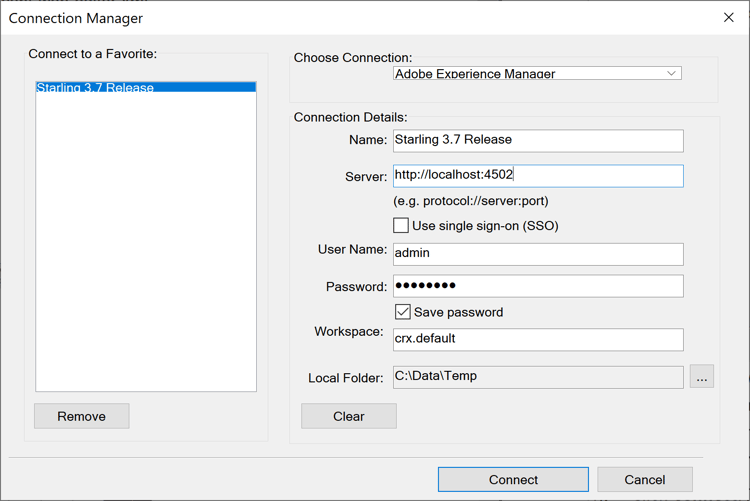
接続マネージャー ダイアログを開きます。
-
AEM リポジトリに接続するには、次の詳細を入力します。
-
名前:わかりやすい名前を入力して、AEM サーバーへの接続を識別します。
-
Server: AEM サーバーのURLとポート番号を入力します。
-
ユーザー名/パスワード: AEM サーバーにアクセスするためのユーザー名とパスワードを入力します。
-
-
「接続」を選択します。
接続が正常に確立されると、AEM リポジトリのAssetsがRepository Manager ウィンドウに表示されます。
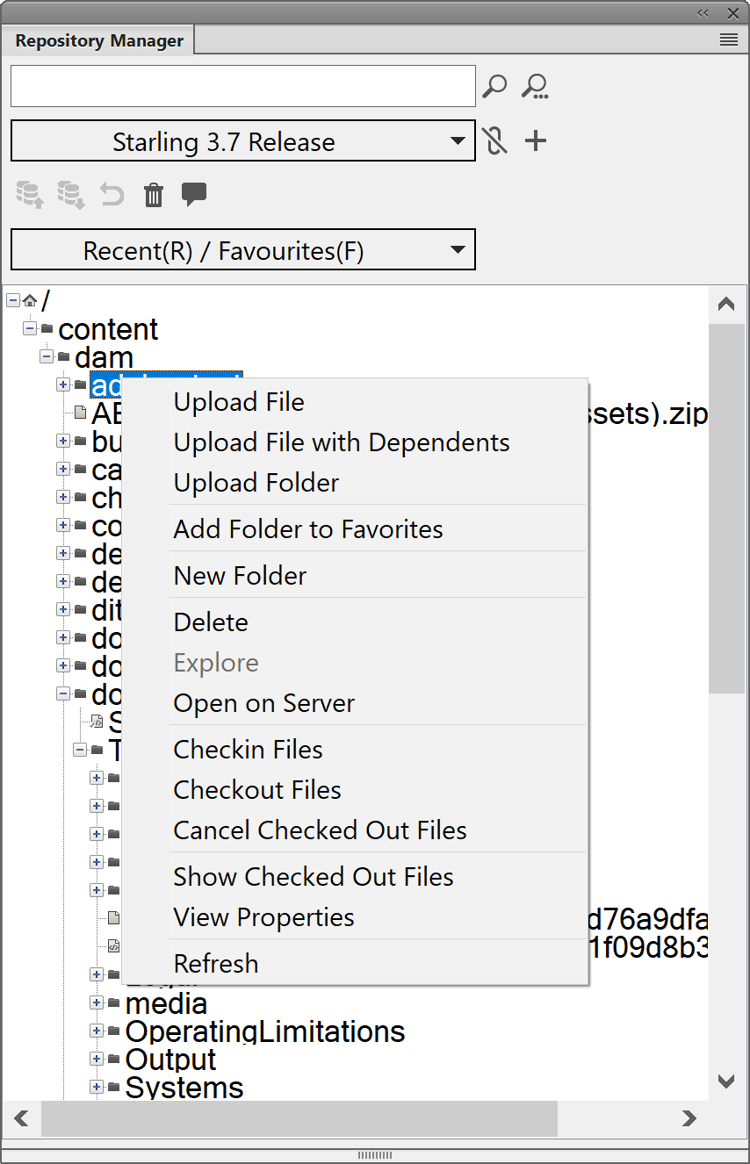
任意のファイルまたはフォルダーを右クリックすると、関連する操作を実行できます。 例えば、フォルダーを右クリックすると、ファイルのアップロード、依存関係を持つファイルのアップロード、フォルダー全体のアップロードなどのオプションが表示されます。
親トピック:既存のコンテンツを移行