Cloud ServiceのAgentic モードでのAI アシスタントの設定
管理者は、Experience Manager Guidesで組織のエージェンティックモードでAI アシスタントを設定できます。 設定手順は、AEM as a Cloud Service環境で統合シェル設定が有効になっているかどうか、ユーザーがSSO認証または非SSO認証を使用してログインしているかどうかによって異なります。 この記事では、各シナリオの設定プロセスについて説明します。
前提条件
エージェンティックモードでAI アシスタントを設定する前に、組織を CX Enterprise Coworker にオンボーディングする必要があります。
環境に応じてAI アシスタントを設定する
次の表を使用して、ユーザーに適用される設定パスを特定し、対応する手順に従います。
統合シェルが有効になっているユーザー
SSO ログイン
統合シェルが有効になっていて、ユーザーがSSOを使用してログインする場合、追加の設定は必要ありません。 エージェンティックモードのAI アシスタントは、CX Enterprise Coworkerにオンボーディングすると自動的に動作します。
非SSO ログイン
統合シェルが有効になっていても、ユーザーがSSOなしでログインする場合は、以下の環境にIMS設定を追加する必要があります。
統合シェルを無効にしたユーザー
統合シェルが無効になっている場合は、次の両方でIMS設定を環境に追加する必要があります。
- SSO ログイン
- 非SSO ログイン
環境へのIMS設定の追加
IMS設定を環境に追加するには、次の手順を実行します。
-
Experience Managerを開き、設定する環境を含むプログラムを選択します。
-
「環境」タブに切り替えます。
-
設定する環境名を選択します。 これにより、環境情報 ページに移動します。
-
「設定」タブに切り替えます。
-
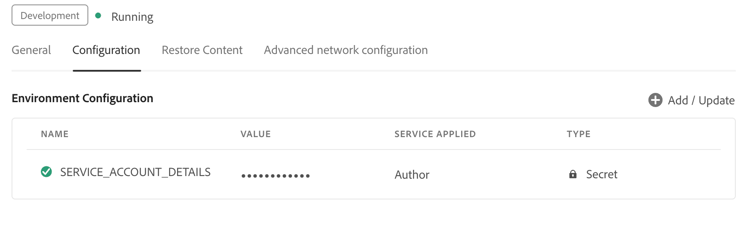
JSON サービスの詳細(Adobe Developer ConsoleでIMS設定を作成したときにダウンロードされた)を、
SERVICE_ACCOUNT_DETAILSに対応する値 フィールドに貼り付けます。 環境で想定されているものと同じ名前と設定を使用していることを確認してください。
エージェント モードを有効にする
環境の設定が完了したら、カスタマーサクセスチームに連絡してエージェンティックモードを有効にします。
お使いの環境でエージェンティックモードが有効になっている場合は、Workspace settingsに移動し、AI機能 セクションの「一般」タブで「エージェンティック」オプションを有効にします。 詳しくは、Workspaceの設定を参照してください。