AEMのデフォルトディクショナリのカスタマイズ id209SD8000WU
エディターは、AEMのスペルチェッカーまたはブラウザーのスペルチェッカーを使用するように設定できます。 AEMのスペルチェッカーを使用すれば、独自の単語リストを柔軟に定義できます。 これらのカスタム単語はAEMの辞書に追加され、これらの単語はエディタ内で\(不正な\)フラグが付けられることはありません。
次のタブには、Experience Manager Guidesの設定に基づいてAEM ディクショナリに追加されるカスタム単語リストを作成する手順が表示されます。Cloud Serviceまたはオンプレミス。
-
カスタム辞書で定義する単語のリストを含むuser_dictionary.txt ファイルを作成します。
note NOTE 各カスタムワードは、新しい行で定義する必要があります。 -
Cloud ManagerのGit リポジトリの次の場所にファイルを保存します。
/apps/fmdita/config
-
ファイルを保存します。
変更を確定し、Cloud Manager \(CI/CD\) パイプラインを実行して、設定変更をデプロイします。
作成者は、AEM ディクショナリでカスタム単語リストを更新するには、エディターセッションを再起動する必要がありました。
-
AEMにログインし、CRXDE Lite モードを開きます。
-
次のノードに移動します。
/apps/fmdita/config
-
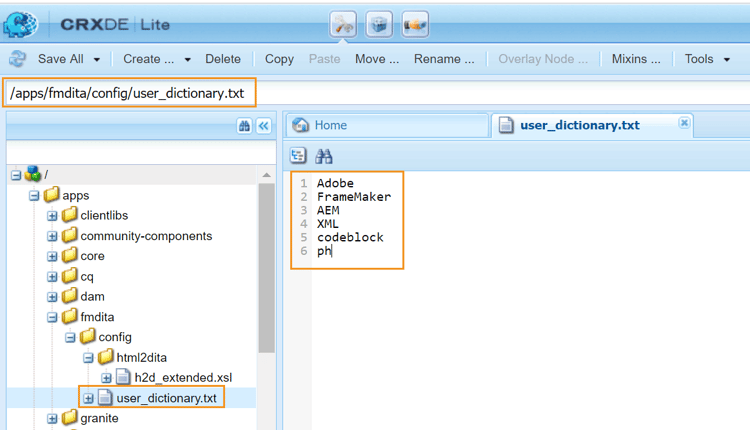
user_dictionary.txtという名前の新規ファイルを作成します。
-
ファイルを開き、カスタム辞書で定義する単語のリストを追加します。
次のスクリーンショットは、user_dictionary.txt ファイルに追加されたカスタム単語リストを示しています。
-
ファイルを保存して閉じます。
作成者は、AEM ディクショナリでカスタム単語リストを更新するには、エディターセッションを再起動する必要がありました。
親トピック: エディターのカスタマイズ