バージョン管理 id181GB000XY4
バージョン管理は、あらゆるコンテンツ管理システムの重要な側面です。 特定の時点のデジタルアセットのスナップショットを作成できます。 デジタルアセットのバージョンを設定したら、必要なバージョンのアセットを復元して更新できます。 通常、アセットのバージョンを作成するには、必要なアセットをチェックアウトしてチェックインします。
管理者は、チェックアウトせずにユーザーがファイルを編集することを制限するルールを適用できます。 同様に、チェックアウトされたすべてのファイルが再びチェックインされていることを確認して、データの損失を回避できます。
マルチユース環境では、ユーザーがシステムからファイルを削除しないようにすることも重要です。 この要件は、他のユーザーがチェックアウトするファイルでは、より重要です。 チェックアウトしたファイルが誤ってシステムから削除されるのを防ぐために、AEM Guidesには、ユーザーが使用できる設定が用意されています。 チェックアウトされたファイルに加えて、参照を含むファイルや他のファイルから参照されるファイルの削除を制御することもできます。
アップロードしたファイルの新しいバージョンを作成
次のタブには、Experience Manager Guidesの設定に基づいて、「アップロードされたファイルの新しいバージョンを作成」オプションを有効にする手順が示されています。Cloud Serviceまたはオンプレミス。
-
設定ファイルを作成するには、設定の上書きの手順を使用します。
-
設定ファイルで、次の\(property\)詳細を指定して、アップロードしたファイルの新しいバージョンを作成 オプションを設定します。
table 0-row-3 1-row-3 PID プロパティキー プロパティの値 com.adobe.fmdita.confi g.ConfigManagercreate.ver.new.contentブール値\(true/false\)。
デフォルト値:true
| note |
|---|
| NOTE |
| このオプションを選択すると、新しいバージョン管理メカニズムが実行され、後続のアップロード用のデフォルトのアップロード動作が上書きされ、アップロードされたファイルの内容が新しいバージョンとして保存されます。 このオプションの選択を解除すると、AEM GuidesはAEMのデフォルトのバージョン管理メカニズムを使用します。 |
-
Adobe Experience Manager Web コンソールの設定ページを開きます。
設定ページにアクセスするためのデフォルトのURLは次のとおりです。
code language-http http://<server name>:<port>/system/console/configMgr -
com.adobe.fmdita.config.ConfigManager バンドルを検索してクリックします。
-
「アップロードしたファイルの新しいバージョンを作成」オプションを選択します。
デフォルトでは、このオプションはオフになっています。
このオプションを選択すると、新しいバージョン管理メカニズムが実行され、後続のアップロード用のデフォルトのアップロード動作が上書きされ、アップロードされたファイルの内容が新しいバージョンとして保存されます。 このオプションの選択を解除すると、AEM GuidesはAEMのデフォルトのバージョン管理メカニズムを使用します。
-
「保存」をクリックします。
チェックアウトしたファイルの編集を許可する設定を構成する
AEM Guides エディターでは、DITA トピックを作成および更新できます。 リポジトリからチェックアウトされたドキュメントのみを編集できるように、エディターを設定できます。 これにより、他のライターが編集のために開いたトピックを、他のライターが誤って上書きしないようにします。 トピックが編集用に開かれると、作成者はファイルを閉じるときにファイルをチェックインできます。
もう1つの重要なルールは、チェックアウトされたファイルがシステムにチェックアウトされていることを確認することです。 これにより、ユーザーはチェックインせずに誤ってファイルを閉じるのを防ぐことができます。
次のタブでは、Experience Manager Guidesの設定に基づいて、チェックアウトされたファイルを編集できるように設定する手順を示します。Cloud Serviceまたはオンプレミス。
設定ファイルを作成するには、設定の上書きの手順を使用します。 設定ファイルで、チェックアウトされたファイルの編集を設定するために、次の\(property\)詳細を指定します。
| table 0-row-3 1-row-3 | ||
|---|---|---|
| PID | プロパティキー | プロパティの値 |
com.adobe.fmdita.xmleditor.config.XmlEditorConfig |
xmleditor.autocheckout |
ブール値\(true/false\)。 デフォルト値: false |
さらに、チェックアウトしたファイルを保存またはリポジトリにチェックインせずに閉じるたびに、警告メッセージを表示するように設定することもできます。
| table 0-row-3 1-row-3 | ||
|---|---|---|
| PID | プロパティキー | プロパティの値 |
com.adobe.fmdita.xmleditor.config.XmlEditorConfig |
xmleditor.checkin |
ブール値\(true/false\)。 デフォルト値: false |
| note |
|---|
| NOTE |
| この機能をオンにするかオフにするかに関係なく、ファイルのチェックアウトとチェックインのオプションは、常にトピックプレビューで使用できます。 |
-
Adobe Experience Manager Web コンソールの設定ページを開きます。
設定ページにアクセスするためのデフォルトのURLは次のとおりです。
code language-http http://<server name>:<port>/system/console/configMgr -
com.adobe.fmdita.xmleditor.config.XmlEditorConfig バンドルを検索してクリックします。
-
「チェックアウトなしで編集を無効にする」オプションを選択します。
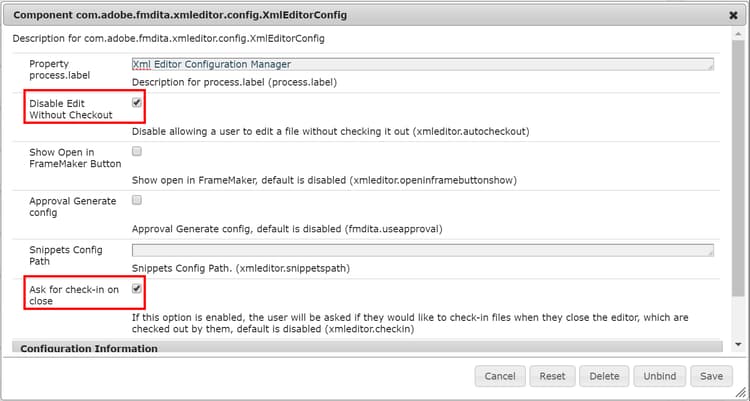
このオプションを使用すると、ユーザーはファイルをチェックアウトするまで、ツールバーに「編集」オプションを表示しません。
-
チェックアウトしたファイルが保存またはリポジトリにチェックインせずに閉じられたときに警告メッセージを表示するには、「閉じてチェックインを依頼」オプションを選択します。
-
「保存」をクリックします。
| note |
|---|
| NOTE |
| この機能をオンにするかオフにするかに関係なく、ファイルのチェックアウトとチェックインのオプションは、常にトピックプレビューで使用できます。 |
チェックアウトされたファイルをアップロード時に上書き
次のタブには、ユーザーがExperience Manager Guidesの設定に基づいてチェックアウトしたアップロード時にファイルを上書きできるようにする手順が表示されます。Cloud Serviceまたはオンプレミス。
- 設定ファイルを作成するには、設定の上書きの手順を使用します。
- 設定ファイルで、次の\(property\)詳細を指定して、「チェックアウト済みファイルをアップロード時に上書き」オプションを設定します。
| table 0-row-3 1-row-3 | ||
|---|---|---|
| PID | プロパティキー | プロパティの値 |
com.adobe.fmdita.config.ConfigManager |
overwrite.checkout.onupload |
ブール値\(true/false\)。 デフォルト値: false |
| note |
|---|
| NOTE |
| デフォルトでは、このオプションはオフになっています。 このオプションを選択すると、チェックアウトしたファイルを上書きできるようになります。 このオプションが選択されていない場合、ファイルが自分や他のユーザーによってチェックアウトされた場合、ファイルは上書きされません。 |
-
Adobe Experience Manager Web コンソールの設定ページを開きます。
設定ページにアクセスするためのデフォルトのURLは次のとおりです。
code language-http http://<server name>:<port>/system/console/configMgr -
com.adobe.fmdita.config.ConfigManager バンドルを検索してクリックします。
-
「チェックアウト済みファイルをアップロード時に上書き」オプションを選択します。
デフォルトでは、このオプションはオンになっています。 このオプションを選択すると、チェックアウトしたファイルを上書きできるようになります。 このオプションが選択されていない場合、ファイルが自分や他のユーザーによってチェックアウトされた場合、ファイルは上書きされません。
-
「保存」をクリックします。
チェックアウト済みファイルの削除を防止する
次のタブには、Experience Manager Guidesの設定に基づいて、自分または他のユーザーがチェックアウトしたファイル(Cloud Serviceまたはオンプレミス)を誤って削除しないようにするための手順が示されています。
設定ファイルを作成するには、設定の上書きの手順を使用します。 設定ファイルに次の\(property\)詳細を指定して、チェックアウトされたファイルを誤って削除しないようにします。
| table 0-row-3 1-row-3 | ||
|---|---|---|
| PID | プロパティキー | プロパティの値 |
com.adobe.fmdita.xmleditor.config.XmlEditorConfig |
xmleditor.preventcheckedoutcontentdeletion |
ブール値\(true/false\)。 デフォルト値: true |
-
Adobe Experience Manager Web コンソールの設定ページを開きます。
設定ページにアクセスするためのデフォルトのURLは次のとおりです。
code language-http http://<server name>:<port>/system/console/configMgr -
com.adobe.fmdita.xmleditor.config.XmlEditorConfig バンドルを検索してクリックします。
-
「チェックアウト済みコンテンツの削除を禁止」オプションを選択します。
デフォルトでは、このオプションはオンになっています。 このオプションを選択すると、ユーザーはチェックアウトしたファイルを削除できなくなります。
-
「保存」をクリックします。
この機能をサポートするために、新しいインデックスプロパティ drivelockがoak:indexに追加されました。
/oak:index/damAssetLucene/indexRules/dam:Asset/properties/drivelock

新しいインデックスプロパティに加えて、次のプロパティが/oak:index/damAssetLuceneに設定されていることを確認します。
jcr:primaryType="oak:QueryIndexDefinition"async="async"compatVersion="{Long}2"evaluatePathRestrictions="{Boolean}true"reindex="{Boolean}false"reindexCount="{Long}3"\(これは、インデックス再作成が完了した回数のカウントです。パッケージ\)のインストールに置き換えられますtype="lucene"
| note |
|---|
| NOTE |
reindexの値を"{Boolean}true"に変更できます。 これにより、フォルダーの階層内のチェックアウト済みファイルの検索結果が高速化されます。 |
参照ファイルの削除を防止
管理者は、AEM リポジトリからファイルを削除できるユーザーを制御できます。 具体的には、ファイルに参照が含まれているか、他のファイルが参照している場合は、そのようなファイルを削除できるユーザーを定義できます。
この設定を使用すると、すべてのユーザーに対してファイルの削除を許可または禁止したり、特定のユーザーグループのみに対してファイルの削除を許可したりできます。 ファイルの削除が許可されている場合は、次のプロセスに従います。
-
すべての参照ファイルと参照ファイルを含むフォルダーを削除する場合は、すべてのファイルが削除されます。 このプロセスでは、最初に参照を含まないファイルをすべて削除し、次に参照を含むファイルまたは参照されるファイルを削除します。
-
フォルダーを削除する際に、フォルダー内のファイルがそのフォルダー外のファイルによって参照されている場合は、ファイルを削除する前に参照を削除するように求められます。
次のタブには、Experience Manager Guidesの設定に基づいて、参照を含むファイル、または他のファイルによって参照されるファイル(Cloud Serviceまたはオンプレミス)を削除できるユーザーを定義する手順が表示されます。
設定ファイルを作成するには、設定の上書きの手順を使用します。 設定ファイルに次の\(property\)詳細を指定して、参照を含むファイルまたは他のファイルで参照されるファイルを削除できるユーザーを定義します。
| table 0-row-3 1-row-3 | ||
|---|---|---|
| PID | プロパティキー | プロパティの値 |
com.adobe.fmdita.config.ConfigManager |
block.unsafe.delete |
使用可能な値: - allow_unsafe_delete_for_all - allow_unsafe_delete_for_delete_assets_group - block_unsafe_delete_for_all デフォルト値: allow_unsafe_delete_for_delete_assets_groupこれらの定数の詳細は以下のとおりです。 |
削除用のアクセス権を付与するユーザーに応じて、次のいずれかの定数を指定します。
-
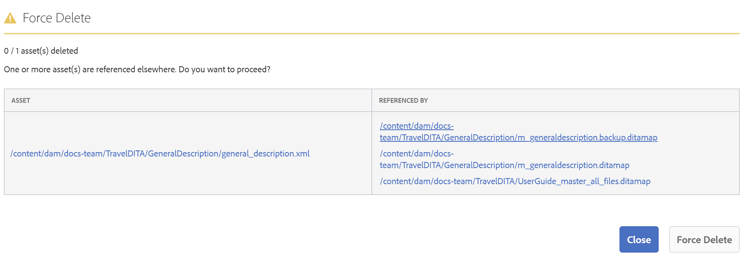
allow_unsafe_delete_for_all: ファイルを削除する権限をすべてのユーザーに付与します。 この場合、ファイルに参照が含まれているか、他のファイルが参照している場合は、そのファイルを強制的に削除することもできます。 ファイルを削除する前に、参照を含むプロンプトが表示されます。削除操作をキャンセルし、参照を削除してから、最後にファイル\(s\)を削除できます。 または、参照を削除せずにファイル\(s\)を強制的に削除できます。
-
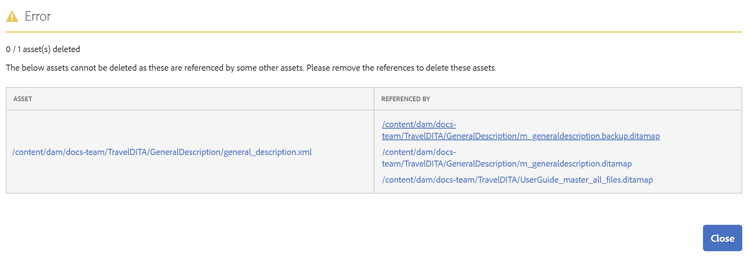
allow_unsafe_delete_for_delete_assets_group: delete-assets グループに属する管理者またはユーザーは、ファイルを削除できます。 他のユーザーが参照を持つファイルを削除しようとすると、すべての参照が削除されるまで、そのようなファイルを削除することはできません。 権限を持たないユーザーがファイルを削除しようとすると、次のスクリーンショットが表示されます。
-
block_unsafe_delete_for_all: ファイル\(s\)への参照とファイルからの参照が削除されるまで、すべてのユーザー\(Administratorsを含む)がファイルを削除できないようにします。
-
Adobe Experience Manager Web コンソールの設定ページを開きます。
設定ページにアクセスするためのデフォルトのURLは次のとおりです。
code language-http http://<server name>:<port>/system/console/configMgr -
com.adobe.fmdita.config.ConfigManager バンドルを検索してクリックします。
-
参照先のAssets の ブロック削除オプションを探します。
-
削除用のアクセス権を付与するユーザーに応じて、次のいずれかの定数を指定します。
-
allow_unsafe_delete_for_all: ファイルを削除する権限をすべてのユーザーに付与します。 この場合、ファイルに参照が含まれているか、他のファイルが参照している場合は、そのファイルを強制的に削除することもできます。 ファイルを削除する前に、参照を含むプロンプトが表示されます。削除操作をキャンセルし、参照を削除してから、最後にファイル\(s\)を削除できます。 または、参照を削除せずにファイル\(s\)を強制的に削除できます。
-
allow_unsafe_delete_for_delete_assets_group: delete-assets グループに属する管理者またはユーザーは、ファイルを削除できます。 他のユーザーが参照を持つファイルを削除しようとすると、すべての参照が削除されるまで、そのようなファイルを削除することはできません。 権限を持たないユーザーがファイルを削除しようとすると、次のスクリーンショットが表示されます。
-
block_unsafe_delete_for_all: ファイル\(s\)への参照とファイルからの参照が削除されるまで、すべてのユーザー\(Administratorsを含む)がファイルを削除できないようにします。
-
-
「保存」をクリックします。
古いバージョンのDITA ファイルのパージ
コンテンツを更新して新しいバージョンを作成すると、以前のバージョンのDITA ファイルはリポジトリに保持されます。 DITA ファイルに対して長期間にわたって多くのバージョンが作成され、リポジトリ内の大量のスペースを全体として使用する場合があります。 AEM Guidesでは、リポジトリから削除する必要がある古いバージョンを設定できます。
管理者権限がある場合は、指定されたURLを使用してこのユーティリティにアクセスできます。
<server folder path> /libs/fmdita/clientlibs/xmleditor_version_purge/page.html
指定された条件のいずれかを満たすDITA ファイルのバージョンは保持され、パージされません。
- ファイルの最初のバージョンです
- ベースラインに含まれています
- 翻訳またはレビューのワークフローに含まれます
- ラベルが適用されている
- 定義された年齢またはバージョン数の基準を満たしています
古いバージョンをパージするには、次の手順を実行します。
-
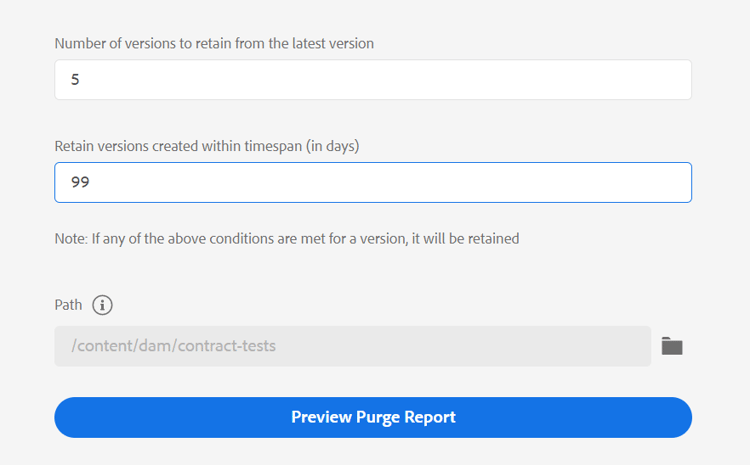
パージするファイルに関する次の詳細を入力します。
-
-
最新バージョンから保持するバージョン数:保持する必要があり、パージしないバージョン数を入力します。 例えば、5と入力すると、最後の5つのバージョンが保持され、その前のバージョンは、他のパージ条件が満たされた場合にパージされる資格があります。
-
作成されたバージョンをタイムスパン \(日数\)内に保持:バージョンの最大有効期間を日数で入力します。 指定された日数より古いバージョンは、他のパージ条件が満たされた場合にパージされる可能性があります。 例えば、「100」と入力すると、他のパージ条件が満たされた場合、100日前に作成されたすべてのバージョンがパージの対象となります。
-
パス:パージするファイルまたはフォルダーのパスを選択します。
note NOTE パージできるのはDITA ファイルのみです。
-
-
パージ レポートのプレビューをクリックします。
note NOTE 一度に実行できるパージ タスクは1つだけです。 別のバージョンのパージ操作は、処理中のバージョンの場合は開始できません。 バージョンのパージ レポートが生成されます。
-
バージョンのパージ レポートをダウンロードし、パージされるファイルとバージョンを確認します。
-
パージのキャンセルまたは パージの開始 を選択できます。
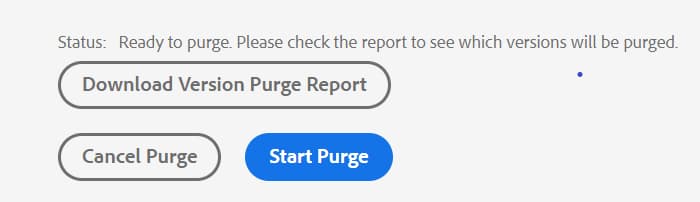
パージのステータスが表示されます。
バージョンのパージ レポートをダウンロードをクリックして、パージされたバージョンを表示します。 このレポートでは、すべてのバージョンのパージ状況と、特定のバージョンが保持された理由、またはパージされた理由を示します。
/var/dxml/versionpurge