参照ストアのクリーンアップの設定
参照ストアのクリーンアップ ジョブを設定し、Guides BTree deletion設定を管理して、システムを最適化し、ストレージをクリーンに保ちます。
参照ストアのクリーンアップ ジョブの設定
次のタブには、Experience Manager Guidesの設定に基づいて参照ストアのクリーンアップジョブを設定する手順が示されています。Cloud Serviceまたはオンプレミス。
-
設定ファイルを作成するには、設定の上書きの手順を使用します。
-
設定ファイルで、次の(プロパティ)詳細を指定します。
table 0-row-3 1-row-3 PID プロパティキー プロパティの値 com.adobe.guides.utils.schedulers.GuidesBTreesCleanupSchedulerJobcronExpressionデフォルト値: “0 0 0 0 * * ?”
-
Adobe Experience Manager Web コンソールの設定ページを開きます。
設定ページにアクセスするためのデフォルトのURLは次のとおりです。
code language-http http://<server name>:<port>/system/console/configMgr -
com.adobe.guides.utils.schedulers.GuidesBTreesCleanupSchedulerJob バンドルを検索して選択します。
-
cron式を更新して、参照ストアのクリーンアップスケジューラージョブの実行頻度を設定します。
-
次に示すように、リファレンスストアのクリーンアップスケジューラーを設定します。
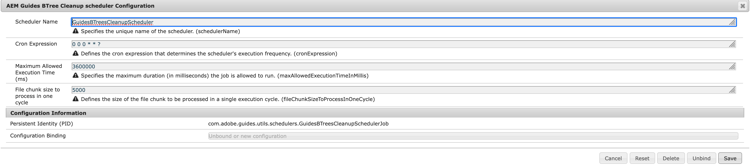
-
「保存」を選択します。
ガイド B ツリー削除の有効化の設定
Experience Manager Guidesの設定に基づいて設定を有効にする手順は、Cloud Serviceまたはオンプレミスのタブで説明します。
-
設定ファイルを作成するには、設定の上書きの手順を使用します。
-
設定ファイルで、次の(プロパティ)詳細を指定します。
table 0-row-3 1-row-3 PID プロパティキー プロパティの値 com.adobe.fmdita.config.ConfigManagerbtree.deletion.enabledデフォルト値: “True”
-
Adobe Experience Manager Web コンソールの設定ページを開きます。
設定ページにアクセスするためのデフォルトのURLは次のとおりです。
code language-http http://<server name>:<port>/system/console/configMgr -
com.adobe.fmdita.config.ConfigManager バンドルを検索して選択します。
-
設定を有効にするガイドのツリー削除が有効になりました (btree.deletion.enabled)。

-
「保存」を選択します。