[古い UI ガイド – 詳細情報]{class="badge informative" title="古い UI ガイド"}
トピックの作成 id2056AL00O5Z
AEM Guidesでは、トピック、タスク、コンセプト、リファレンス、用語集、DITAVAL など、タイプの DITA トピックを作成できます。 標準のテンプレートに基づいてトピックを作成する以外に、カスタムテンプレートを定義することもできます。 これらのテンプレートは、テンプレート選択ブループリントと web エディターに表示するために、フォルダープロファイルに追加する必要があります。
グローバルおよびフォルダープロファイル設定は、フォルダーレベルの管理者ユーザーのみが使用できます。 グローバルプロファイルおよびフォルダーレベルのプロファイルの設定について詳しくは、お使いの設定に合わせたAdobe Experience Manager Guidesのインストールと設定の オーサリングテンプレートの設定 を参照してください。
トピックを作成するには、以下の手順を実行します。
-
Assets UI で、トピックを作成する場所に移動します。
-
新しいトピックを作成するには、作成 > DITA トピック をクリックします。
-
「ブループリント」ページで、作成する DITA 文書のタイプを選択し、「次へ」をクリックします。
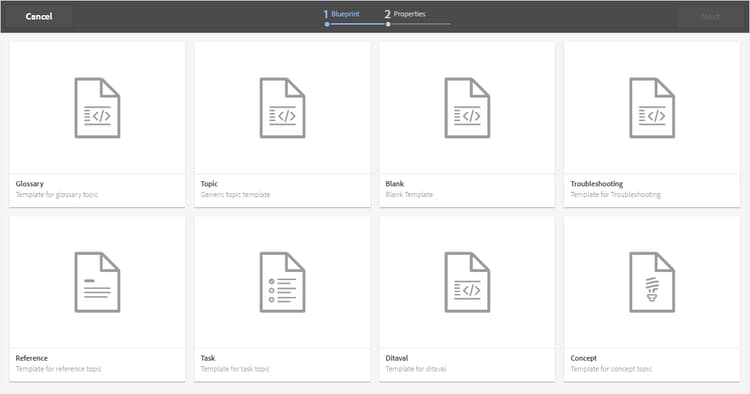
デフォルトでは、AEM Guidesは最もよく使用される DITA トピックテンプレートを提供します。 組織の要件に応じて、より多くのトピックテンプレートを設定できます。詳しくは、「セットアップ用のAdobe Experience Manager Guidesのインストールと設定」の オーサリングテンプレートの設定 を参照してください。
note note NOTE Assets UI のリストビューでは、「Type」列に「Topic」、「Task」、「Concept」、「Reference」、「Glossentry」、または「DITAVAL」として DITA トピックタイプが表示されます。 DITA マップは Map として表示されます。 -
プロパティページで、ドキュメント タイトル を指定します。
-
\(オプション\) ファイル 名前 を指定します。
管理者が UUID 設定に基づいて自動的にファイル名を設定している場合、ファイル名を指定するオプションは表示されません。 UUID ベースのファイル名がファイルに自動的に割り当てられます。
ファイル命名オプションが使用可能な場合は、ドキュメントの タイトル に基づいて名前が自動的に提案されます。 ドキュメント名を手動で指定する場合は、Name にスペース、アポストロフィ、または中括弧が含まれず、.xml または.dita で終わっていることを確認してください。 デフォルトでは、AEM Guidesはすべての特殊文字をハイフンに置き換えます。 DITA ファイルの命名のベストプラクティスについては、ベストプラクティスガイドのファイル名の節を参照してください。
-
「作成」をクリックします。 「トピックを作成しました」のメッセージが表示されます。
トピックを Web エディターで開いて編集することも、トピック ファイルをAEM リポジトリに保存することもできます。
Assets UI Create > DITA Topic または Web Editor から新しいトピックを作成するたびに、一意のトピック ID が割り当てられます。 この ID の値はファイル名自体です。 また、新しいドキュメントは、トピックの最新の作業用コピーとして DAM に保存されます。 新しく作成したトピックのリビジョンを保存するまで、バージョン履歴にバージョン番号は表示されません。 編集するトピックを開くと、トピック ファイルのタブの右上隅にバージョン情報が表示されます。
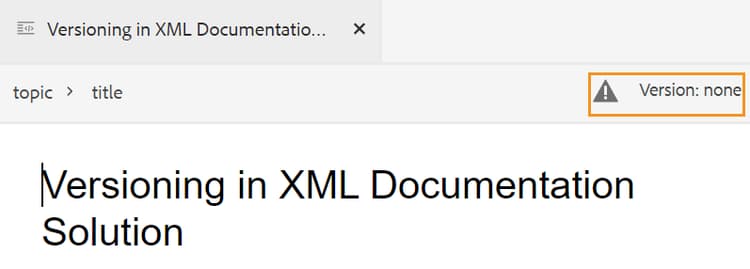
新しく作成したトピックのバージョン情報は なし と表示されます。 新しいバージョンを保存すると、そのバージョンには 1.0 というバージョン番号が割り当てられます。新しいバージョンの保存の詳細については、「 新しいバージョンとして保存 」を参照してください。
親トピック: トピックの作成とプレビュー