[古い UI ガイド – 詳細情報]{class="badge informative" title="古い UI ガイド"}
AI アシスタントで効率よくドキュメントを作成
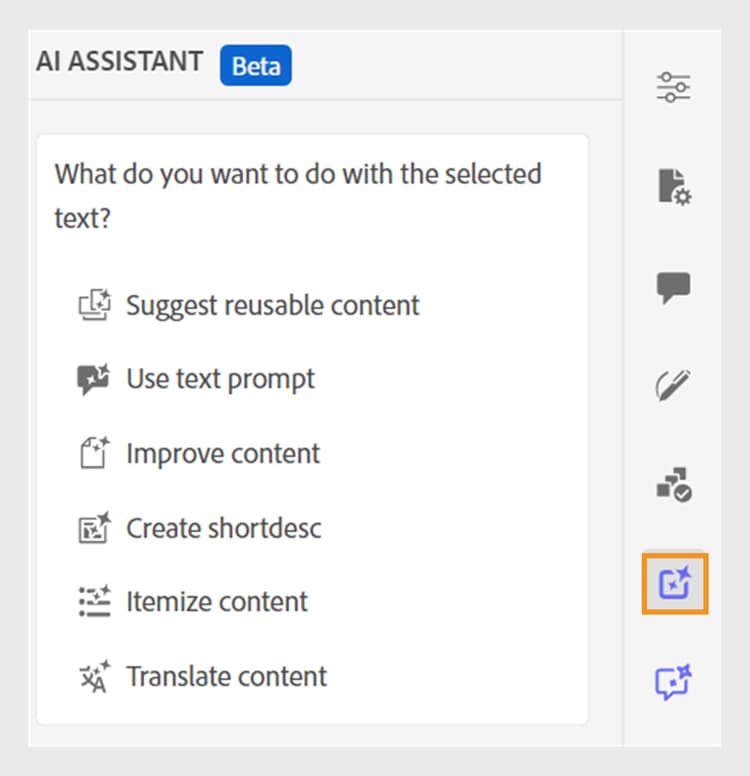
Experience Manager Guidesには、オーサリングをよりスマートかつ迅速にする AI アシスタントツールが用意されています。 インテリジェントな提案と最適化により、ドキュメント処理がシンプルになります。 このツールを使用して、既存のコンテンツリポジトリのコンテンツを再利用するためのスマート提案を表示します。 テキストプロンプト機能を使用して、プロンプトを表示し、コンテンツを変更するか、必要に応じて出力を生成します。 AI アシスタントを使用して、段落をリストにスマートに変換します。 現在のトピックの簡単な説明を作成できます。 この機能により、選択したコンテンツを簡単に改善および翻訳することもできます。

> また、AI アシスタント アイコンを表示するには、ドキュメントをチェックアウトする必要があります。
この機能は、DITA トピックでのみ使用できます。 トピック内のテキストを選択した後、AI アシスタントの任意のアクションを実行するように選択できます。
再利用可能なコンテンツの提案
再利用可能なコンテンツを提案

AI を利用したスマートな提案を使用したコンテンツのオーサリング の詳細を説明します。
テキストプロンプトを使用
テキストプロンプトは、AI アシスタントが特定の応答や出力を生成する際にガイドとなる指示、質問、またはステートメントです。
テキストプロンプトを使用して、コンテンツを変更し、出力を生成できます。 例えば、製品の機能の概要を生成してレポートで使用し、製品を紹介することができます。 また、この機能を使用して 2 つの製品を比較することもできます。 例えば、2 つの製品の特性に関する比較表を作成することもできます。
-
テキストプロンプトを使用するテキストを選択します。
-
AI アシスタント パネルから

-
次のいずれかの方法でプロンプトを表示します。
-
提示されたプロンプトからプロンプトを選択します。
-
提案されたプロンプトを修正または編集して、必要に応じてカスタムプロンプトを作成します。
note note NOTE 推奨されるプロンプトは、管理者が ui_config.jsonで設定します。 -
テキストボックスにプロンプトを入力します。
-
-
AI ツールなど、プロンプトに基づく別の応答または出力に対しては、再生成

-
(オプション) 展開

note note NOTE 応答は、選択したコンテンツに基づいて生成されます。 -
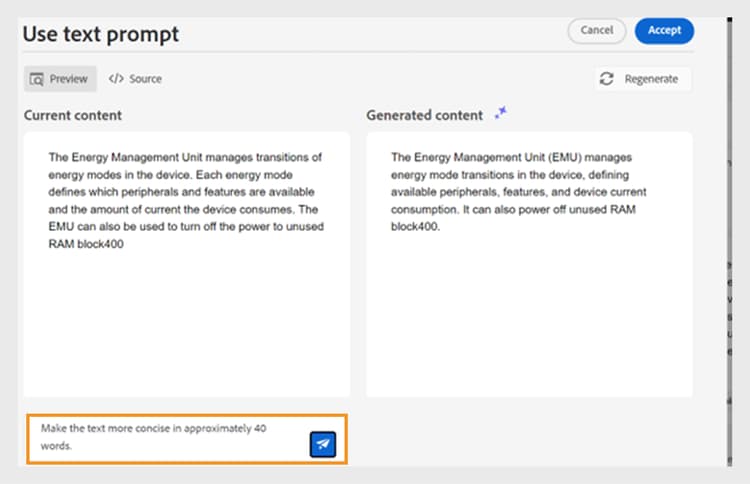
また、エディターでプロンプトを編集して、応答を再生成することもできます。 例えば、プロンプトを変更して、テキストを約 40 語に簡略化できます。
-
生成されたコンテンツのソースを確認し、必要に応じて編集できます。
-
「確定」を選択して、トピックで選択したコンテンツを生成されたコンテンツに置き換えます。
-
キャンセル: テキストプロンプトのアクションをキャンセルします。 パネルの初期状態に戻ります。
note note NOTE 機能パネルで キャンセル アイコンを選択しても、初期状態に戻ります。
コンテンツの改善
選択したコンテンツを改善します。 スペル、言語、文法構造を確認し、より良いバージョンのコンテンツを提案します。 また、文の質も向上させます。
-
コンテンツを選択します。
-
コンテンツを改善

-
コンテンツを改善するための別の提案として、「再生成」を選択します。
-
(任意) 展開 を選択して、改善されたコンテンツエディターを開きます。 現在のコンテンツと生成されたコンテンツが表示されます。 ソースレイアウトのコンテンツを編集し、プレビューを確認することもできます。
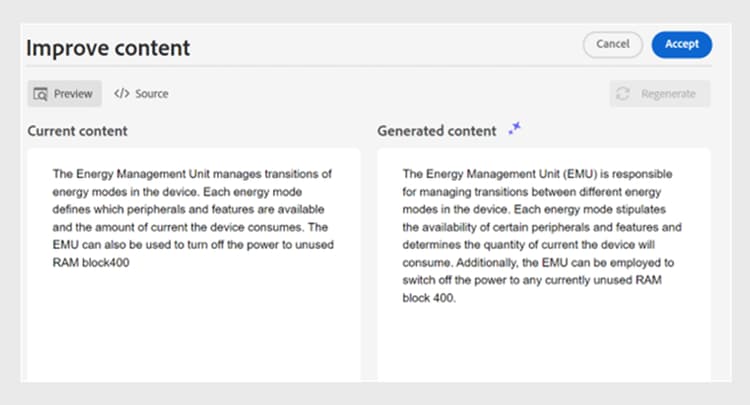
提案を受け入れるか、別の応答を再生成するか、アクションをキャンセルして前の状態に戻ります。
簡略を作成
選択したコンテンツに基づいて、約 30~50 語の短い説明をトピックに作成します。 短い説明は、ユーザーが関連コンテンツを検索して見つけるのに役立ちます。
例えば、システム要件をリストアップし、それに応じて短い説明を生成できます。
- コンテンツを選択します。
- 短い説明を作成

- 短い説明がまだ存在しない場合は、新しい短い説明を作成するために [受け入れる] を選択します。 短い説明が存在する場合は、新しい短い説明に置き換える前に確認する必要があります。
また、次のアクションも実行できます。
- 「再生成」を選択すると、AI ツールなど、トピックに関する別の短い説明が生成されます。
- 展開 を選択して、短い説明を作成 エディターを開きます。
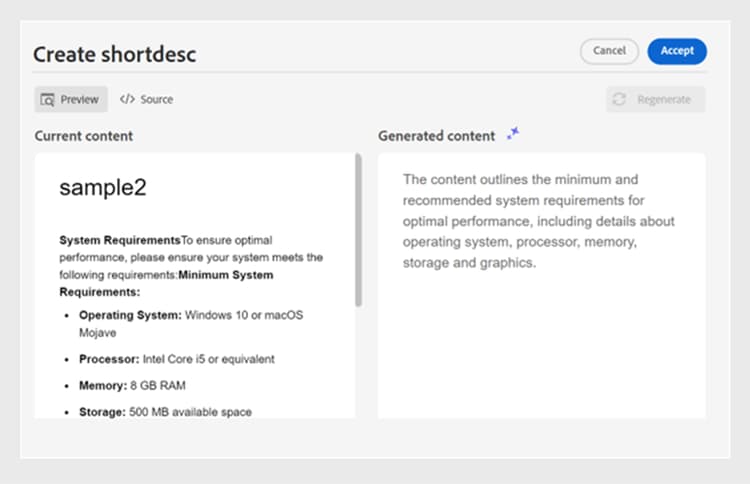
コンテンツの明細
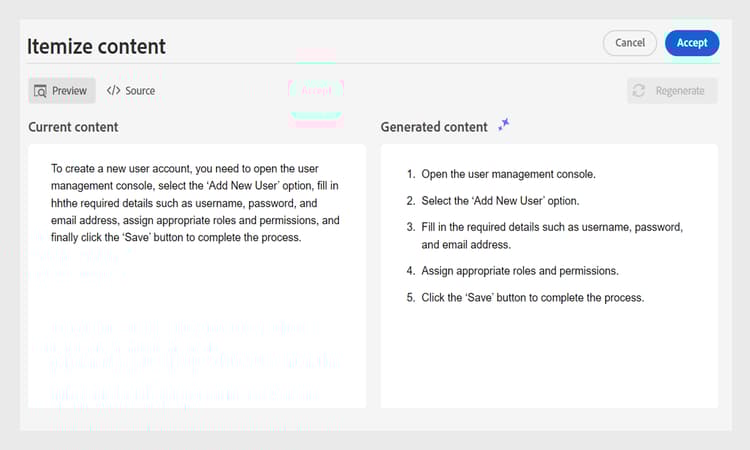
この機能は、選択した段落をリストにインテリジェントに変換します。 コンテンツを分析し、項目の論理リストを作成します。 項目を手動で作成する必要はありません。 例えば、ユーザーアカウントを作成する手順の詳細を説明する段落がある場合、ツールでこれを順を追ったリストに変換できるので、項目を 1 つずつ手動で作成する必要はありません。
- コンテンツを選択します。
- コンテンツの明細

AI アシスタントツールを使用すると、コンテンツがスマートに項目のリストに変換されます。 - (オプション)「展開」を選択して コンテンツの明細 エディターを開きます。
- リストの準備が整ったら、生成されたコンテンツの変更を承認します。 生成されたコンテンツが、選択したコンテンツと置き換えられます。
コンテンツの翻訳
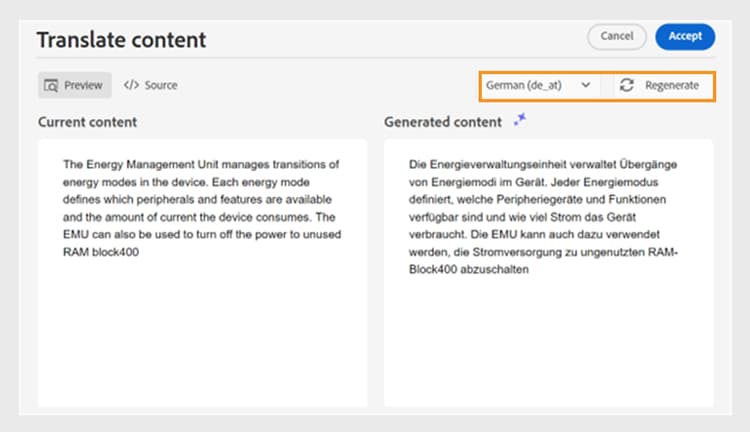
このインテリジェント機能を使用して、選択したコンテンツをターゲット言語に翻訳します。 例えば、英語でコンテンツを追加して、すばやくドイツ語に翻訳できます。
コンテンツを翻訳するには、次の手順を実行します。
-
翻訳するコンテンツを選択します。
-
AI アシスタント パネルから コンテンツを翻訳

-
ドロップダウンからターゲット言語を選択します。 翻訳済みコンテンツが AI アシスタントパネルに表示されます。
-
(オプション)「展開」を選択して コンテンツを翻訳 エディターを開きます。
-
ドロップダウンメニューから別の言語を選択し、選択した言語でコンテンツを再生成することもできます。 例えば、「フランス語」を選択して「再生成」を選択すると、コンテンツはフランス語に翻訳されます。