[古い UI ガイド – 詳細情報]{class="badge informative" title="古い UI ガイド"}
カスタマイズしたテンプレートに基づいてマップを作成する id225VF0808MP
カスタマイズしたマップ テンプレートを作成し、それを使用して、マップ テンプレートで参照されるトピック テンプレートおよびマップ テンプレートとともに DITA マップを作成できます
カスタマイズされたマップ テンプレートから、他のマップ テンプレートおよびトピック テンプレートを参照できます。 参照されるマップ テンプレートは、さまざまなマップ テンプレート、トピック テンプレート、トピック、マップ、イメージ、ビデオ、およびその他のアセットを参照できます。 カスタマイズされたマップ テンプレートを使用すると、マップ テンプレートおよび参照されているフォルダ構造全体を非常に簡単に複製できます。 これらのカスタマイズされたテンプレートは、再帰構造と参照を持つ複数のマップを作成および再作成する場合に特に便利です。
カスタマイズしたテンプレートの作成
AEM Guidesでは、dita-templates フォルダからカスタマイズされたマップとトピックを作成できます。 これらのカスタマイズされたテンプレートを使用して、マップとトピックを作成できます。 また、これらのテンプレートを作成者と共有し、作成者がテンプレートを使用してファイルを作成することもできます。 これらのテンプレートを使用すると、作成者は、templates フォルダー内にある特定のリソースのコピーを個別に保持できます。
マップとトピックのテンプレートは、次の方法で作成できます。
- 左パネル のテンプレートパネル
- Assets UI のテンプレート
- オプションメニュー
Assets UI のテンプレート templates-assets-ui
トピック テンプレート
次の手順を実行して、トピック・テンプレートを作成します。
-
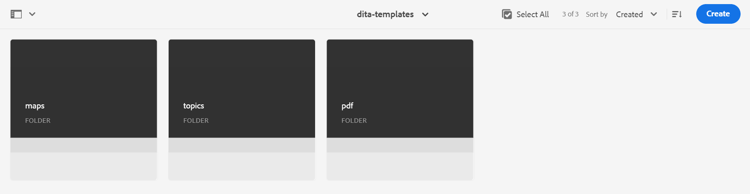
Assets UI で、dita-templates フォルダーに移動します。
-
topics フォルダをクリックして開きます。作成> DITA テンプレート をクリックします。
-
ブループリントページで 「トピック」 を選択し、「次へ をクリックし す。
-
プロパティページで、トピックテンプレート タイトル を指定します。
-
ファイルを指定 名前
note note NOTE ファイル名の拡張子は.dita である必要があります。 -
\(オプション\)説明を追加します。
-
「作成」をクリックします。 トピックテンプレートが作成されましたメッセージが表示されます。 その後、トピックテンプレートを開いて編集できます。
マップ テンプレート
マップテンプレートを作成するには、次の手順を実行します。
-
Assets UI で、dita-templates フォルダーに移動します。
-
maps フォルダーをクリックして開きます。
-
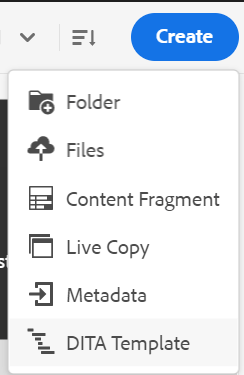
作成> DITA テンプレート をクリックします。
-
ブループリントページで「Map」を選択し、「次へ」をクリックします。
-
プロパティページで、マップテンプレート タイトル を指定します。
-
ファイル 名前 を指定します。
note note NOTE ファイル名の拡張子は.ditamap である必要があります。 -
(オプション\)説明を追加します。「作成」をクリックします。 マップテンプレートが作成されましたメッセージが表示されます。 その後、マップ テンプレートを開いて編集できます。 トピック テンプレート、マップ テンプレート、およびマップ テンプレート内の他のアセットの参照を追加できます。
オプションメニュー options-menu
マップまたはトピックのテンプレートを作成するには、次の手順を実行します。
-
現在のテンプレートフォルダーで Map または Topic フォルダーを選択します。 例:
dita-templatesフォルダー。 -
オプション メニューから マップ テンプレートを作成 または トピック テンプレートを作成 を選択します。
新しいマップ テンプレートを作成 または 新しいトピック テンプレートを作成 ダイアログが開きます。
-
新しいテンプレートのタイトルと名前を入力します。
-
テンプレート ドロップダウンリストから、作成するテンプレートのタイプを選択します。
マップテンプレートが作成されましたメッセージが表示されます。 グローバルプロファイルまたはフォルダーレベルのプロファイルにテンプレートを追加できます。 新しいテンプレートがトピックまたはマップの作成プロセスに表示され、マップまたはトピックを作成できます。
管理者は、フォルダーを作成し、テンプレートを作成して保存できるフォルダーに設定することもできます。
設定に基づいて、カスタム DITA テンプレートフォルダーパスの設定方法を説明します。
テンプレートで定義されたタイトルを渡します
テンプレート内で使用されているトピックまたはマップのタイトルを、そのテンプレートを使用して作成された DITA マップに渡す場合は、タイトルの周りに中括弧を使用します。
例
<pubtitle>
   <mainpubtitle outputclass="booktitle">
   {title}
   </mainpubtitle>
   <subtitle>Subtitle</subtitle>
</pubtitle>

The resultant DITA map with title "Rootmap1" will look like as follows:
<pubtitle>
   <mainpubtitle outputclass="booktitle">Rootmap1
   </mainpubtitle>
   <subtitle>Subtitle</subtitle>
</pubtitle>
タイトルに中括弧を使用しない場合、結果の DITA マップは最初の要素だけが選択され、タイトルのネストはテンプレートから選択されず、次のように表示されます。
<pubtitle> Rootmap1 </pubtitle>
例
<title>
    <sub>
        <b>{title}</b>
    </sub>
</title>
マップ テンプレートを使用して新しいマップを作成します
カスタムマップテンプレートを使用してマップを作成するには、次の手順を実行します。
-
Assets UI で マップを作成するフォルダーに移動します。
-
作成> DITA マップ をクリックします。
-
ブループリントページで、使用するマップテンプレートを選択し、「次へ」をクリックします。 たとえば、マップ テンプレート「test-template」を作成した場合は、それを選択します。
-
プロパティページで、マップ タイトル を指定します。
-
ファイル 名前 を指定します。
note note NOTE ファイル名の拡張子は.ditamap である必要があります。 -
「作成」をクリックします。 マップが作成されたことを示すメッセージが表示されます。
マップは、テンプレートフォルダー内で参照されるすべてのアセットを生成します。 マップで参照されるアセットには、次のようなタイプがあります。
-
マップにトピック テンプレートへの参照が含まれている場合、そのコピーがフォルダ内に作成されます。これは、
dita-templatesフォルダ内のトピック フォルダと同じ階層にあります。 -
マップにマップ テンプレートへの参照が含まれている場合は、そのコピーがフォルダ内に作成されます。これは、
dita-templatesフォルダ内の maps フォルダと同じ階層にあります。 -
マップに、
dita-templates/topicsまたはフォルダの外部にあるトピックまたはマップへの汎用参照が含まれている場合、同じトピックまたはマップdita-templates/maps参照されるだけで、コピーは作成されません。note note NOTE ガイドのデフォルトパスは dita-templates/topicsとdita-templates/mapsで、設定可能です。マップ テンプレート内にトピック テンプレート キー定義がある場合、新しいキー\(したがって新しいトピック\)が作成され、マップ内で参照されます。
-
フォルダー内の同じレベルに別のマップまたはトピックを作成した場合は、新しく作成されたアセットの名前に 0、1、2 などが追加されます。 編集のためにマップを開くか、マップ ファイルをリポジトリに保存するかを選択できます。
親トピック: マップ エディタの操作