コンテンツ AI ソースの設定と管理
このガイドでは、前提条件を満たすことから、コンテンツソースの作成、インデックス作成と使用可能性の確認まで、Cloud Manager でコンテンツ AI ソースを設定する方法を順を追って説明します。
前提条件 prerequisites
開始する前に、次の条件を満たしていることを確認してください。
- 1 つ以上の AEM as a Cloud Service 環境を持つアクティブな Cloud Manager プログラムがある。
- ユーザーがターゲット環境の AEM ユーザー製品プロファイルに割り当てられ、これによりコンテンツソースを表示できる。
- ユーザーがターゲット環境の AEM 管理者製品プロファイルに割り当てられ、これによりコンテンツソースを作成および編集できる。 Cloud Manager へのアクセス権のみでは不十分です。以下の AEM 製品プロファイルへのユーザーの割り当てを参照してください。
- 環境の製品プロファイルが Adobe Admin Console でプロビジョニングされている。
AEM 製品プロファイルへのユーザーの割り当て assign-product-profile
特定の環境に対する Adobe Experience Manager as a Cloud Service へのアクセス権をユーザーに付与するには、次の手順に従います。 ユーザーが必要とするアクセス権に一致するプロファイルを割り当てます。
- AEM ユーザー - コンテンツソースを表示します。
- AEM 管理者 - コンテンツソースを作成および編集します。
これらのプロファイルを割り当てるには、ビジネスオーナー Cloud Manager 製品プロファイルを持つシステム管理者である必要があります。 ユーザーの名前とメールアドレスを準備します。
- Cloud Manager でプログラムに移動し、ターゲット環境の「アクセスを管理」を選択します。 新しいタブで、その環境の Adobe Admin Console が開きます。
- パブリッシュ層向けに AEM ユーザーまたは AEM 管理者製品プロファイルを選択します(例:
AEM Administrators - publish - Program 12345 - Environment 67890)。 コンテンツ AI は公開されたコンテンツにインデックスを作成するので、プロファイルはオーサーではなくパブリッシュレベルで割り当てる必要があります。 - 「ユーザーを追加」を選択します。
- ユーザー名とメールアドレスを入力し、変更を保存します。 ユーザーが製品プロファイルに追加されます。
開発、ステージング、本番など、ユーザーがアクセスを必要とする各環境で、これらの手順を繰り返します。
割り当ての確認 verify-assignment
割り当てが成功したことを確認するには:
- Admin Console で、割り当てた製品プロファイルを再度開きます。
- ユーザーがメンバーリストに表示されていることを確認します。
アクセスやトークンに関する問題をトラブルシューティングする際は、ユーザーがグループを通じてだけでなく、製品プロファイルに直接追加されていることを確認します。
手順 1 -「コンテンツ AI 設定」タブを開く open-tab
-
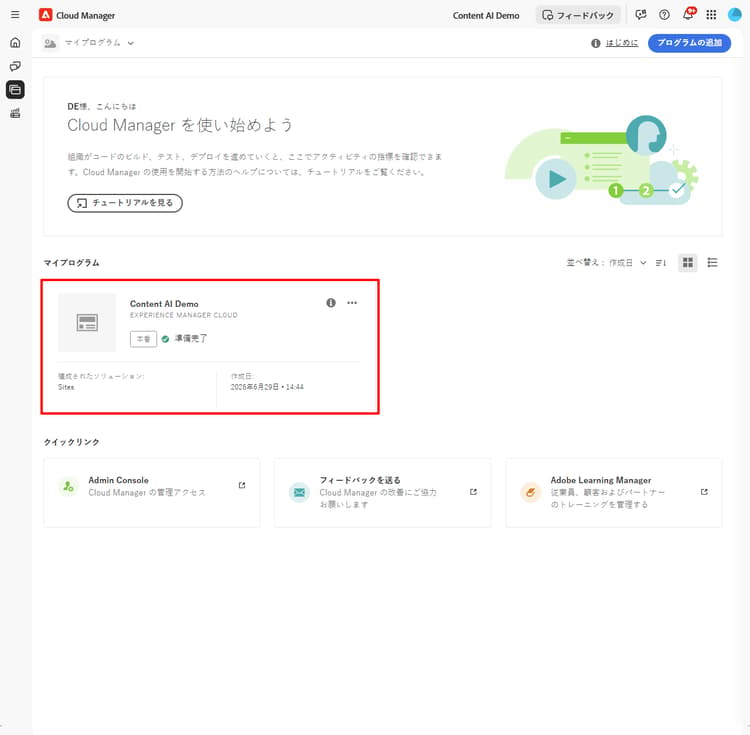
Cloud Manager にログインし、プログラムを選択します。
-
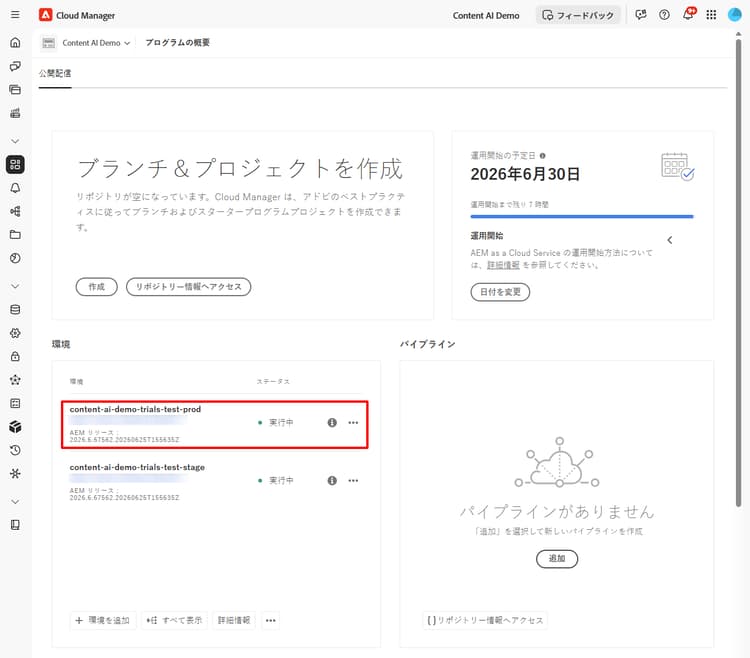
プログラムの概要から、「環境」セクションを見つけ、設定する環境を選択します。
-
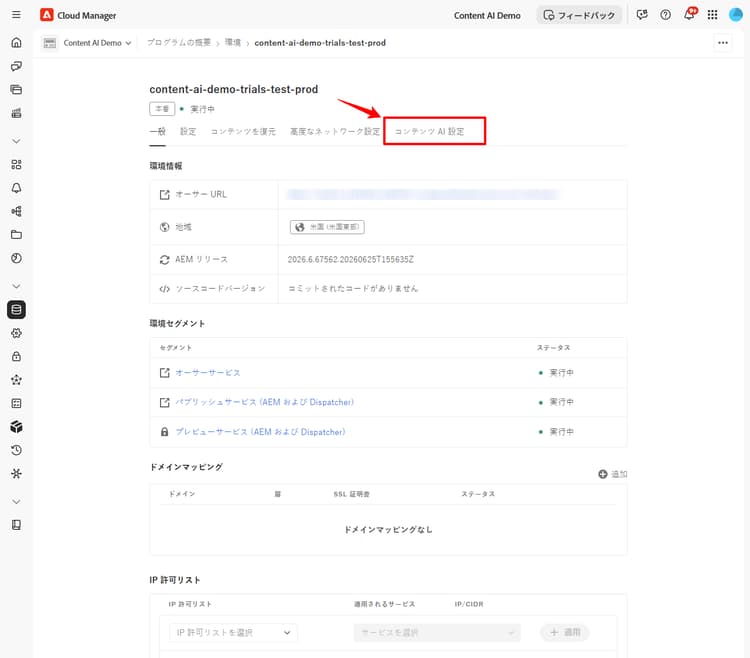
環境の詳細ページで、「コンテンツ AI 設定」タブを選択します。
手順 2 - コンテンツ AI ソースを作成 create-source
コンテンツソースでは、コンテンツ AI がクロールしてインデックス作成する web サイトを定義します。
-
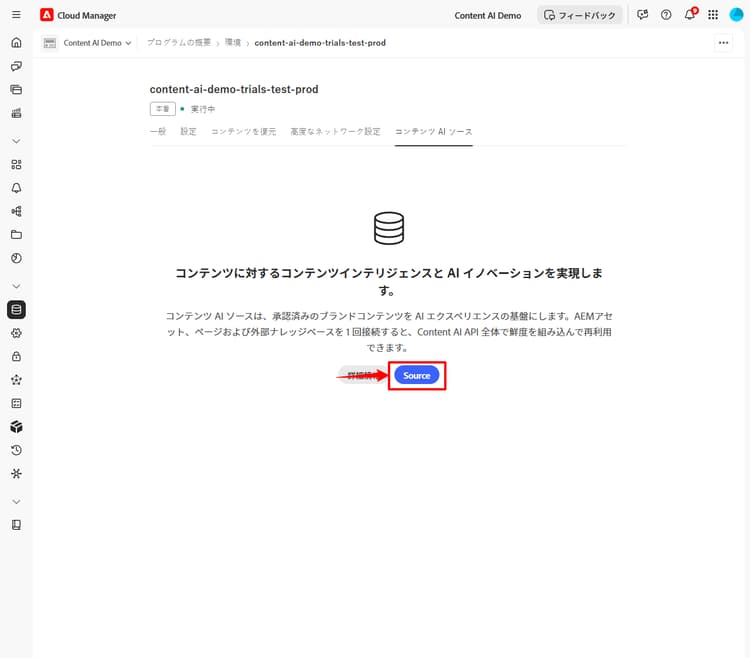
「コンテンツ AI 設定」タブで、「ソースを作成」を選択します。
-
新規コンテンツ AI ソースを作成 / 追加ダイアログで、次のフィールドに入力します。
table 0-row-2 1-row-2 2-row-2 3-row-2 4-row-2 5-row-2 フィールド 説明 コンテンツ AI 設定名 このソースの一意の ID(例: my-site-index)。 作成後は変更できません。説明 (オプション) コンテンツソースの短い説明。 Web サイトアドレス クロールする web サイトのルート URL(例: https://www.example.com/)。URL を除外 (オプション)クロール中にスキップする URL パターン。 更新頻度 コンテンツ AI がソースを再クロールする頻度:週単位、日単位、日単位 4 回、60 分または 15 分。 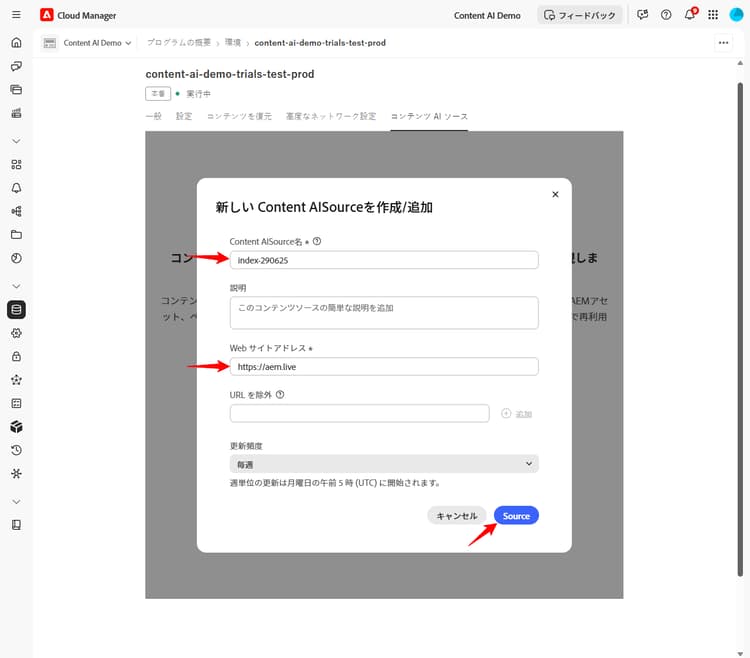
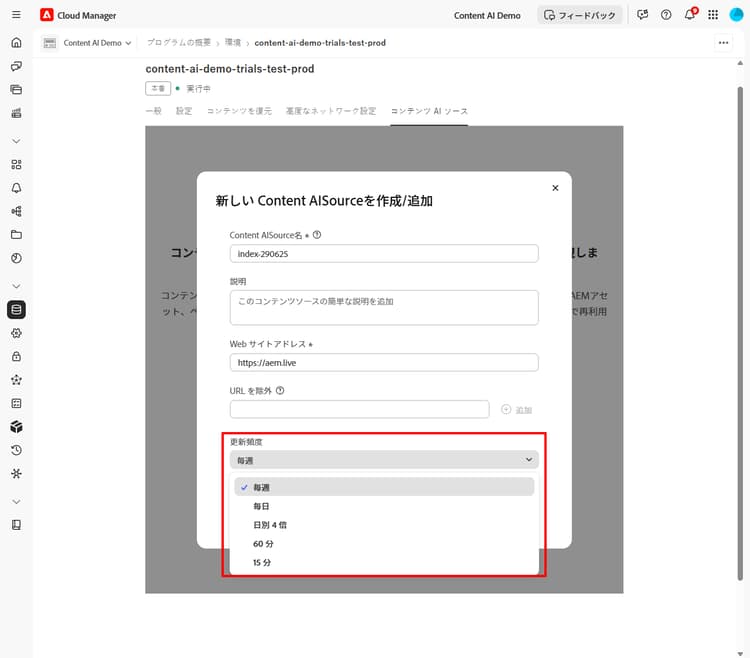
-
「ソースを作成」を選択します。 獲得が自動的に開始され、ソースは インデックス作成 に移行します。
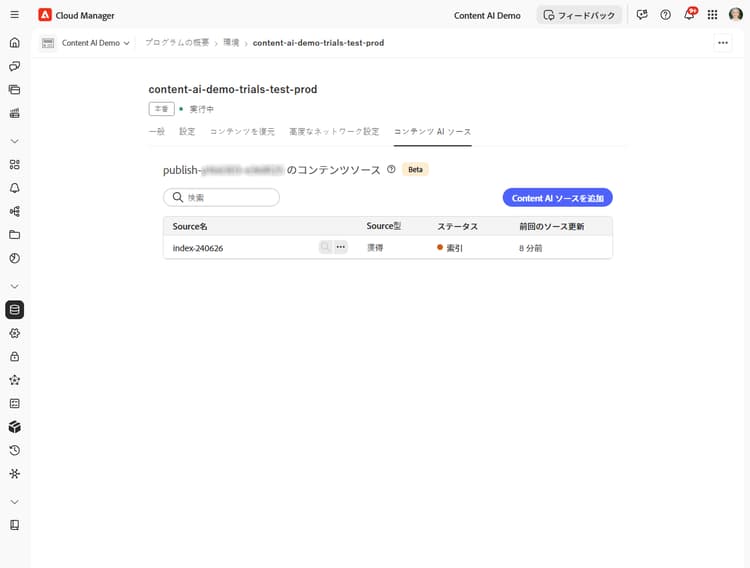
手順 3 - 獲得を再実行 trigger-acquisition
ソースを作成すると獲得が自動的に実行され、その後は 更新頻度 で設定したスケジュールに従って実行されます。 また、新しいコンテンツを公開した直後にインデックスを再作成するなど、いつでも手動で実行をトリガーできます。
-
ソースリストで、ソースの横にあるその他のアクション(…)アイコンを選択し、「獲得をトリガー」を選択します。
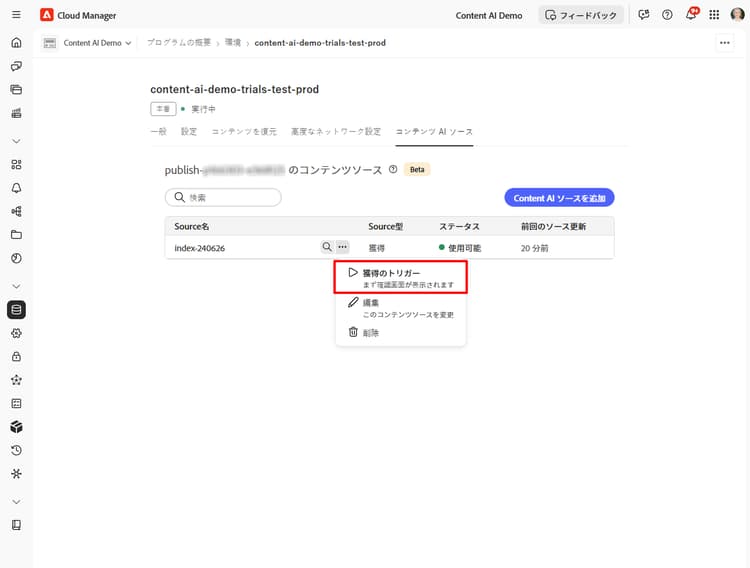
-
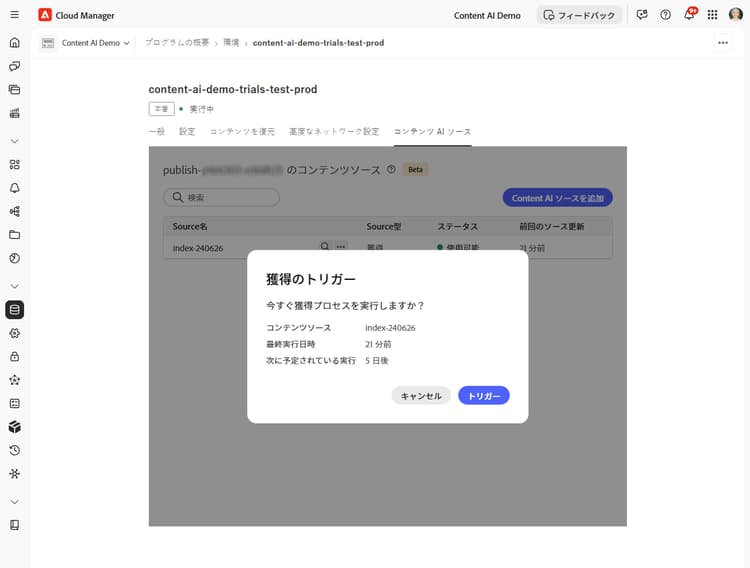
獲得をトリガーダイアログで、ソースの詳細(コンテンツソース、前回の実行、次のスケジュールされた実行)を確認し、「トリガー」を選択します。
手順 4 - インデックス作成ステータスを監視 monitor-status
獲得が開始されると、ソースステータスはリアルタイムで更新されます。
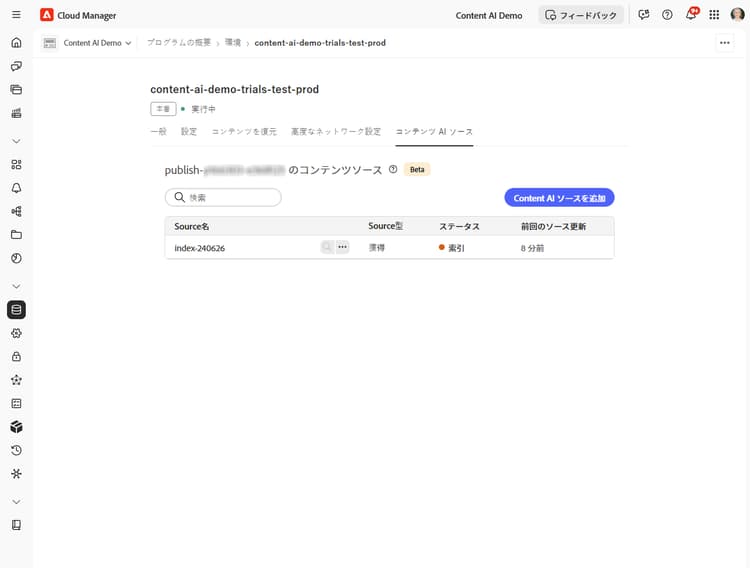
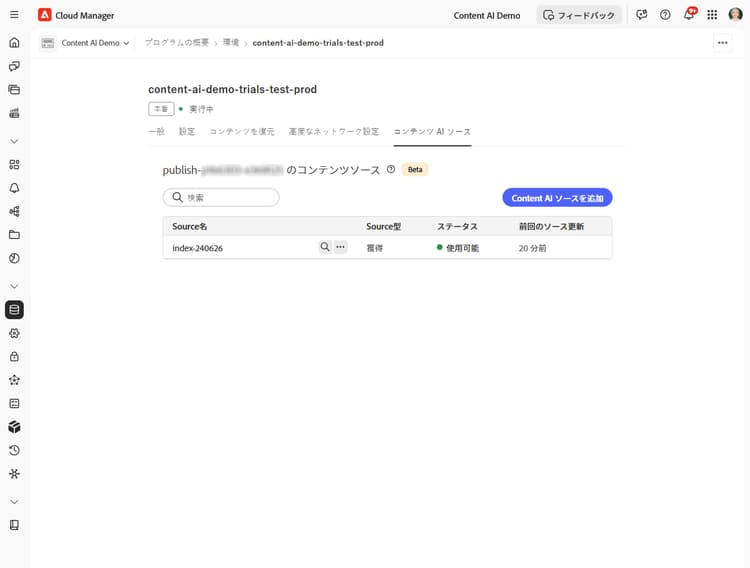
インデックスの検索や API のテストを実行する前に、ステータスが 使用可能 に達するまで待機します。
手順 5 - インデックス作成済みコンテンツを検索 search-content
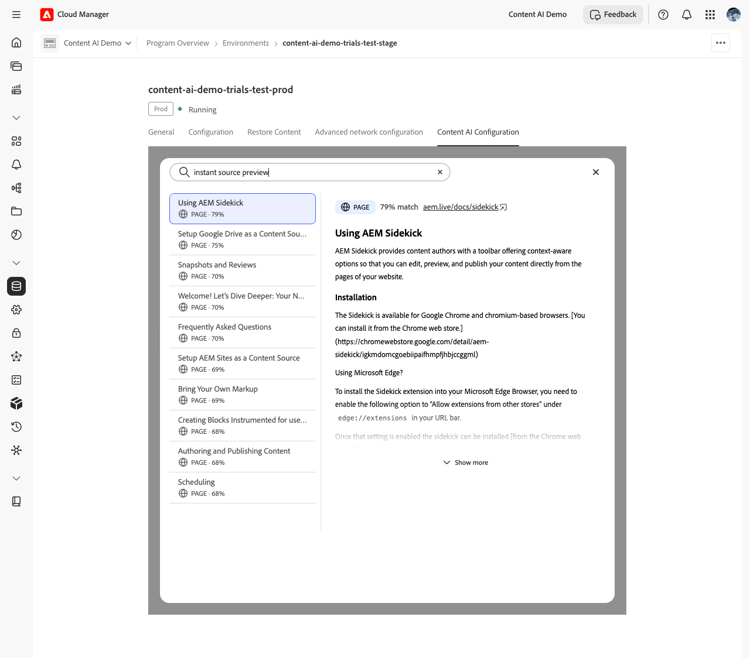
ソースステータスが 使用可能 になったら、Cloud Manager から直接検索クエリを実行して、コンテンツが正しくインデックス作成されていることを確認できます。
-
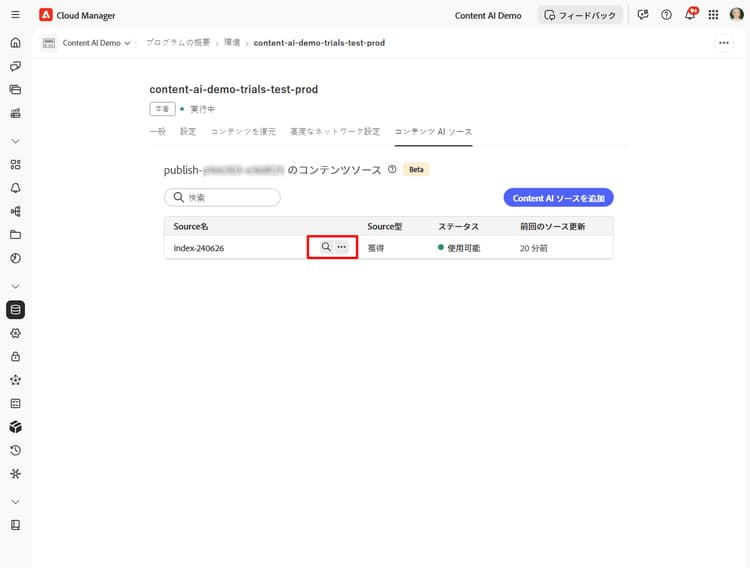
ソースリストで、ソースの横にある検索(虫眼鏡)アイコンを選択します。
-
検索フィールドにクエリを入力します。 結果には、一致スコアとコンテンツタイプ(例:ページまたは PDF)と一致する項目のリストが表示されます。 結果を選択すると、右側にプレビューが開きます。
ソースの変更または削除 modify-source
ソースの変更 modify
ソース設定を作成後に更新するには:
-
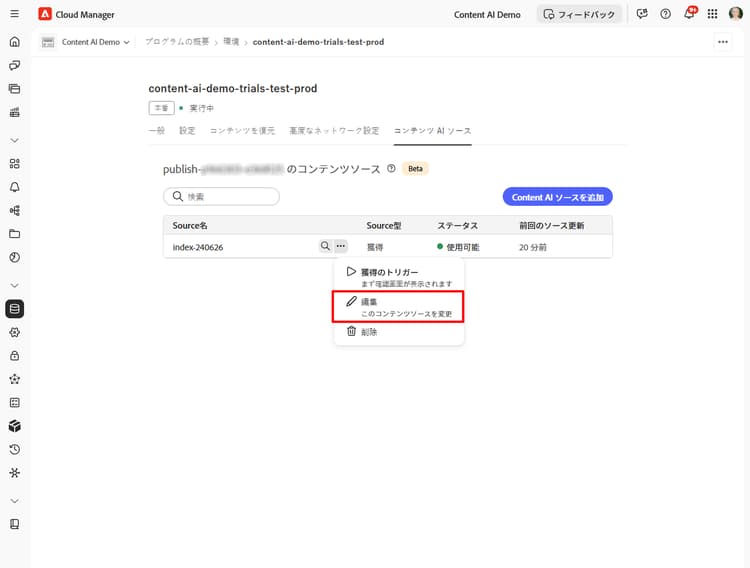
ソースリストで、ソースの横にあるその他のアクション(…)アイコンを選択し、「編集」を選択します。
-
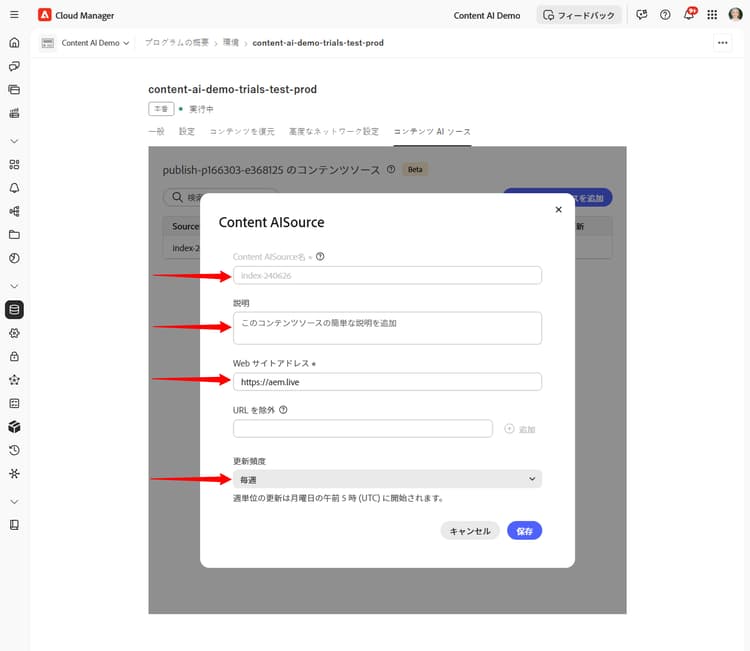
コンテンツ AI ソースを変更ダイアログで、必要に応じて説明、Web サイトアドレス、URL を除外または 更新頻度 を更新します。 コンテンツ AI 設定名は、読み取り専用で、変更できません。
-
「保存」を選択して、変更を適用します。 ソースリストが更新され、変更が反映されます。
ソースの削除 delete
-
ソースリストで、ソースの横にあるその他のアクション(…)アイコンを選択し、「削除」を選択します。
note warning WARNING ソースの削除は永続的です。 そのソースのすべてのインデックス作成済みコンテンツは削除され、検索クエリを提供できなくなります。
削除後、ソースはリストに表示されなくなります。
次の手順 next-steps
- Adobe Developer Console プロジェクトの設定 - API を呼び出すために必要な ADC プロジェクトと資格情報を作成します。
- Content AI API リファレンス - セマンティック、フルテキストまたはハイブリッド検索エンドポイントを使用して、インデックス作成済みコンテンツのクエリを実行します。
トラブルシューティング troubleshooting
- ソースがインデックス作成中に長期間留まります。 (…)メニューから獲得を再試行します。 2 回目の実行後にステータスが進まない場合は、web サイトアドレスが公開可能であることと、URL を除外パターンがすべてのページを除外していないことを確認してください。
- ソースが実行後に新規に戻ります。 クローラーは、設定済みルート URL からページを取得できませんでした。 URL が
200 OKで応答し、サイトが自動リクエストをブロックしていないことを確認してください。 - 検索では、使用可能なソースの結果が返されません。 インデックス作成は成功しましたが、クエリに一致するコンテンツはありませんでした。 より広範なクエリを試すか、クロールされた URL に期待するページが含まれているかどうかを確認してください。