ビジュアルコンテンツフラグメント visual-content-fragments
コンテンツフラグメントには、デザインやレイアウトを使用せずにJSON出力を行うための構造化コンテンツが含まれています。 HTML テンプレートを追加すると、HTML形式の構造化されたコンテンツを使用して、完全に装飾された視覚的なエクスペリエンスを作成できます。
-
コンテンツフラグメントを視覚化することで、コンテンツの品質保証が可能になり、関係者はコンテンツフラグメントエディターを開かなくても、コンテンツを使用する前にコンテンツを確認できます
-
ビジュアルフラグメントを提供することで、オムニチャネル配信を促進し、web、電子メール、モバイルアプリなどのチャネルをまたいでモジュール型のエクスペリエンスを再利用できます。
添付されたAEM テンプレートのレイアウトとデザインを使用するHTML コンテンツフラグメントのレンダリング出力は、ビジュアルコンテンツフラグメントと呼ばれます。
HTMLのテンプレートには、レイアウトやデザインに関する情報が含まれているため、コンテンツフラグメントを視覚化することができます。 テンプレートとコンテンツフラグメント間の接続は、Handlebars構文を使用して、HTML タグをコンテンツフラグメントモデルで定義されたデータタイプ(フィールド)にマッピングするために確立されます。 この定義により、コンテンツフラグメントエディターのそれぞれのフィールドで作成されたコンテンツを、テンプレート内の適切な場所に表示できます。
お客様または開発チームは、🔗独自のHTML テンプレートを作成してカスタマイズし、1つ以上をコンテンツフラグメントモデル にアップロードして添付することで、対応するフラグメントをエクスペリエンスにレンダリングできます。 プレビューおよび必要に応じて配信。
テンプレートの作成 create-a-template
Handlebarsを使用して開発されたHTML テンプレートを使用すると、ビジュアルコンテンツフラグメントをHTML形式でプレビューおよび配信できます。 Handlebars.js構文は、コンテンツフラグメントフィールドで作成されるコンテンツのプレースホルダーを定義します。
独自のテンプレートの開発について詳しくは、 ビジュアルコンテンツフラグメント – テンプレート を参照してください。
テンプレートのアップロードと割り当て upload-and-assign-your-template
テンプレートはコンテンツフラグメントモデルに関連付けられているため、そのモデルから作成された任意のコンテンツフラグメントで使用できます。
新しいHTML テンプレートをアップロードするには:
-
コンテンツフラグメントコンソールで、コンテンツフラグメントモデルのタブを開きます。
-
フラグメントモデルの場所に移動します。
-
必要なモデルの情報アイコン(i)を選択します。

右側のパネルが表示されます。
-
下にスクロールして HTML テンプレート を表示します。汎用テンプレートは既にデフォルトとしてリストされています。
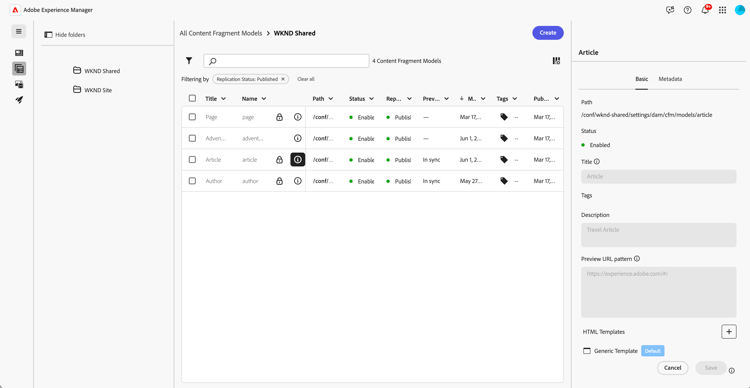
-
+を選択して、HTML ファイル (
.html)からテンプレートをアップロードします。 ダイアログでは、ローカルファイルシステムを 参照 し、テンプレートファイルを選択できます。 -
アップロードされたテンプレートの2つのビューは、レビュー用に表示されます。
- 左:コンテンツのないテンプレートのレンダリング
- 右:AEMに読み込む前にここで編集できるHTML コード
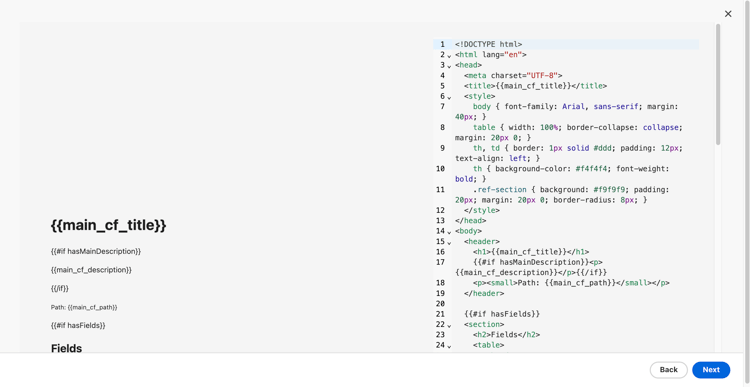
-
続行するには、次へを選択してください。
-
AEMで使用する テンプレート名 を入力します。
-
テンプレートの作成を確認します。
-
テンプレートはAEMで作成され、HTML テンプレートの下にコンテンツフラグメントモデルのプロパティで一覧表示されます。
読み込みが完了すると、 フラグメントのプレビューに使用できます。 テンプレートを ダウンロード または 削除 することもできます。
テンプレートを使用したフラグメントのプレビュー preview-your-fragment-with-a-template
テンプレートを使用してコンテンツフラグメントをプレビューするには:
-
コンテンツフラグメントコンソールで、フラグメントの場所に移動します。
-
以下のいずれかの操作を行います。
- コンソールでフラグメントを選択します
- エディターでフラグメントを開きます
-
次の一番上のツールバーから プレビュー を選択します。
- コンテンツフラグメントコンソール
- エディター。ここで テンプレート を選択できます
どちらの場合も、新しいモーダルウィンドウが開きます。
-
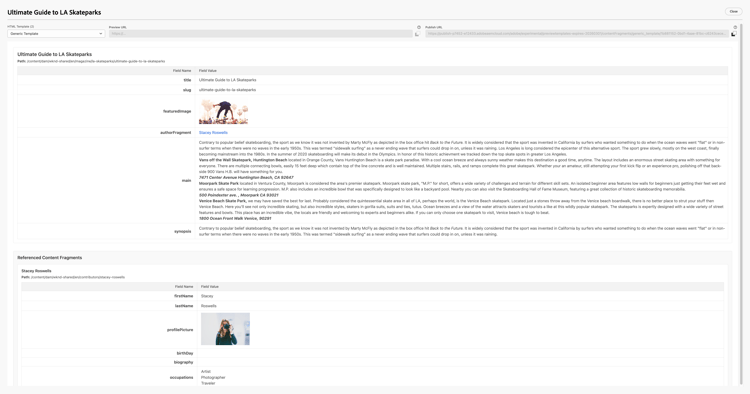
利用できるカスタムテンプレートがない場合、AEMは 汎用テンプレート を使用してフラグメントを表示します。 汎用テンプレート:
- フラグメントのフィールドを表形式で表示します。名前と内容
- 同じビュー内の参照フラグメントの完全にハイドレートされたコンテンツを表示します
-
カスタムテンプレートが使用可能な場合は、使用するテンプレート(汎用テンプレートを含む)を選択できます。
-
コンテンツフラグメントが公開されている場合は、その プレビューURL と 公開URL を表示してコピーすることもできます。
例えば、汎用テンプレートでプレビューします。
ビジュアルコンテンツフラグメントを配信し deliver-your-visual-content-fragment
ビジュアルコンテンツフラグメントは、HTML形式で様々なターゲットに配信できます。
ブラウザーに配信 deliver-to-the-browser
プレビューURLまたは 公開URL をコピーします。 ブラウザーから直接アクセスして、ビジュアルコンテンツフラグメントを表示できます。
Edge Delivery Servicesへの配信 deliver-to-edge-delivery-services
ビジュアルフラグメントは、Edge Delivery Service (EDS)ページで配信できます。
AEM ページへの配信 deliver-to-an-AEM-page
コアコンポーネントのコンテンツフラグメントを使用すると、AEM ページでビジュアルコンテンツフラグメントを配信できます。
ページ 🔗でコンテンツフラグメント コンポーネントを設定する場合:
-
必要な コンテンツフラグメント を指定します。
-
コンテンツフラグメントのビジュアライゼーションを選択します。
-
ドロップダウンリストから必要な ビジュアライゼーションテンプレート を選択します。
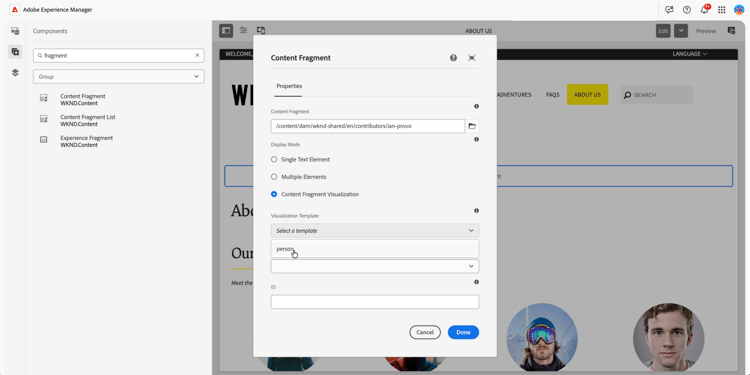
-
ビジュアルフラグメントがページに表示されます。
テンプレートをダウンロード download-your-template
AEMからHTML テンプレートをダウンロードするには:
-
コンテンツフラグメントコンソールで、コンテンツフラグメントモデルのタブを開きます。
-
フラグメントモデルの場所に移動します。
-
必要なモデルの情報アイコン(i)を選択します。
右側のパネルが表示されます。
-
下にスクロールして HTML テンプレート を表示します。
-
ダウンロードするテンプレートで楕円形を選択します。
-
「ダウンロード」を選択します。
-
ファイル名と場所を指定します。
-
保存で確認します。
テンプレートを削除 delete-your-template
(AEMから)新しいHTML テンプレートを削除するには:
-
コンテンツフラグメントコンソールで、コンテンツフラグメントモデルのタブを開きます。
-
フラグメントモデルの場所に移動します。
-
必要なモデルの情報アイコン(i)を選択します。
右側のパネルが表示されます。
-
下にスクロールして HTML テンプレート を表示します。
-
ダウンロードするテンプレートで楕円形を選択します。
-
「削除」を選択します。
-
次のダイアログで、削除でアクションを確認します。