AEM as a Cloud ServiceのCustomer Managed Keysの設定 customer-managed-keys-for-aem-as-a-cloud-service
AEM as a Cloud Service は現在、顧客データを Azure Blob Storage と MongoDB に保存し、デフォルトでプロバイダー管理の暗号化キーを使用してデータを保護します。 この設定は、多くの組織のセキュリティニーズを満たしていますが、規制が厳しい業界の企業や、データセキュリティの強化が必要な企業は、暗号化方法をより詳細に制御することを求めています。 データのセキュリティ、コンプライアンス、暗号化キーの管理機能を優先する組織にとって、顧客管理キー(CMK)ソリューションは重要な機能強化を提供します。
このソリューションの目的 the-problem-being-solved
プロバイダーが管理するキーは、プライバシーと完全性が追加されることを必要とするビジネスにとって、困難な状況になる可能性があります。 キー管理を制御できない場合、組織はコンプライアンス要件を満たし、カスタムセキュリティポリシーを実装し、完全なデータセキュリティを確保するという課題に直面します。
顧客管理キー(CMK)の導入により、AEM のお客様は暗号化キーを完全に制御できることで、これらの懸念に対処します。 Microsoft Entra ID (旧Azure Active Directory)を介して認証すると、AEM CSはお客様のAzure Key Vaultに安全に接続され、暗号化キーの作成、ローテーション、失効などのライフサイクルを管理できます。
CMK には、次のようないくつかの利点があります。
- データとアプリケーションの暗号化の管理: AEM アプリケーションとデータ暗号化キーを直接管理して、セキュリティを強化します。
- 機密性と完全性の向上:完全な暗号化管理により、機密データや専有データへの誤ったアクセスや開示の可能性を減らします。
- Azure Key Vaultのサポート: Azure Key Vaultを使用すると、キーの保存、秘密操作の処理、キーのローテーションの実行が可能になります。
CMKを導入することで、AEM CSの拡張性と柔軟性を維持しながら、お客様はデータセキュリティと暗号化方法の管理を強化し、セキュリティを強化し、リスクを軽減することができます。
AEM as a Cloud Serviceでは、保存データを暗号化するために独自の暗号化キーを使用できます。 このガイドでは、AEM as a Cloud Service用Azure Key Vaultでカスタマーマネージドキー(CMK)を設定する手順について説明します。
このガイドでは、必要なインフラストラクチャを作成および設定するための次の手順について説明します。
- 環境の設定
- アドビからのアプリケーション ID の取得
- 新しいリソースグループの作成
- Key Vault の作成
- Key Vault に対して Adobe アクセス権を付与する
- 暗号化キーの作成
Key Vault URL、暗号化キー名、Key Vaultに関する情報をAdobeと共有する必要があります。
環境の設定 setup-your-environment
Azure コマンドラインインターフェイス(CLI)は、このガイドの唯一の要件です。 Azure CLI をまだインストールしていない場合は、こちらにある公式のインストール手順に従ってください。
このガイドの残りの部分に進む前に、az loginでCLIにログインしてください。
AEM as a Cloud Serviceの CMK 設定プロセスの開始 request-cmk-for-aem-as-a-cloud-service
AEM as a Cloud Service 環境の顧客管理キー(CMK)設定を UI を使用してリクエストする必要があります。 これをおこなうには、「顧客管理キー」セクションで AEM ホームセキュリティ UI に移動します。
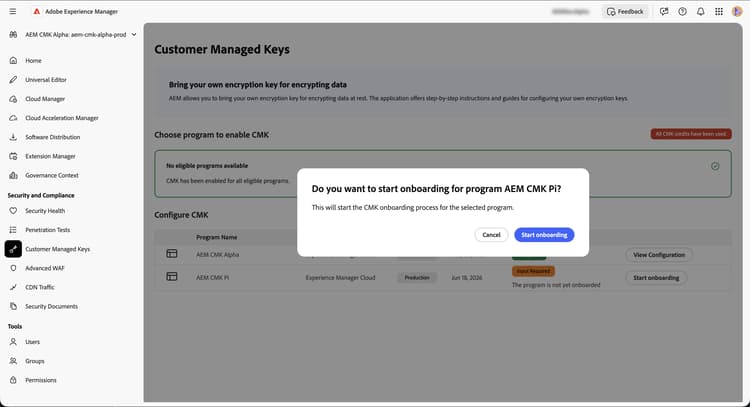
このページには、CMKをサポートするすべてのプログラムが一覧表示されます。 その後、「プログラムを有効にする」ボタンをクリックして、オンボーディングプロセスを開始できます。
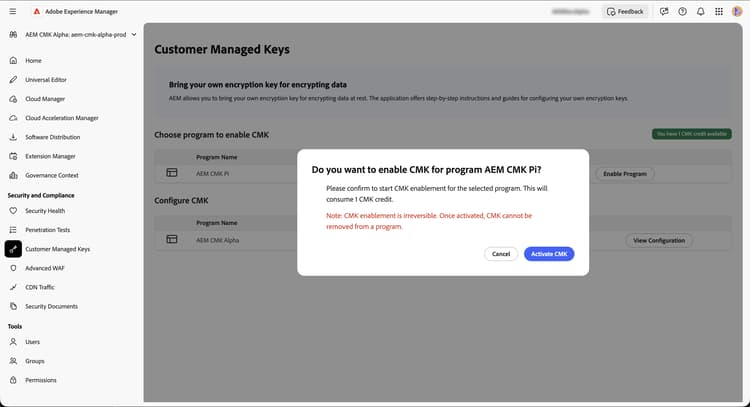
プログラムの作成/編集中にCloud Manager内でCMKが有効になっている場合は、「オンボーディングを開始」ボタンをクリックします。
アドビからのアプリケーション ID の取得 obtain-an-application-id-from-adobe
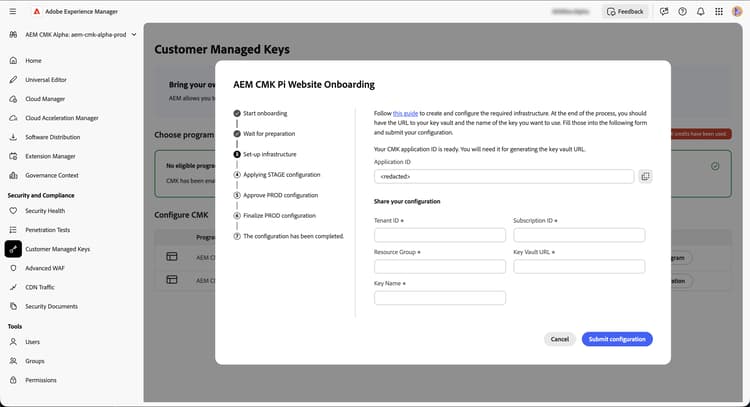
オンボーディングプロセスを開始すると、AdobeはEntra アプリケーション IDを提供します。 このアプリケーション IDは、このガイドの残りの部分に必要であり、AdobeがKey Vaultにアクセスできるようにするサービスプリンシパルを作成します。 アプリケーション IDがない場合は、Adobeが提供するまで待ちます。
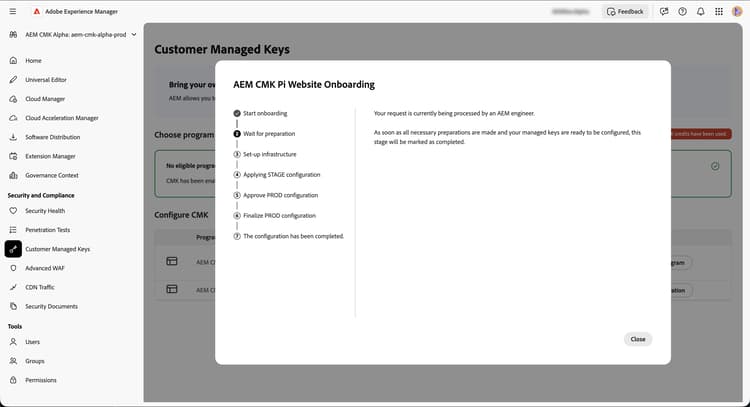
リクエストが完了すると、CMK UIにアプリケーション IDが表示されます。
新しいリソースグループの作成 create-a-new-resource-group
選択した場所に新しいリソースグループを作成します。
# Choose a location and a name for the resource group.
$location="<AZURE LOCATION>"
$resourceGroup="<RESOURCE GROUP>"

# Create the resource group.
az group create --location $location --resource-group $resourceGroup
既にリソースグループがある場合は、代わりにそれを使用してください。 このガイドの残りの部分では、リソースグループの場所とその名前は、それぞれ $location と $resourceGroup で識別されます。
Key Vault の作成 create-a-key-vault
暗号化キーを格納するKey Vaultを作成します。 キーコンテナでは、パージ保護が有効になっている必要があります。 他の Azure サービスからの保存データを暗号化するには、パージ保護が必要です。 アドビのサービスが Key Vault にアクセスできることを確認するには、パブリックネットワークアクセスも有効にする必要があります。
# Reuse this information from the previous step.
$location="<AZURE LOCATION>"
$resourceGroup="<RESOURCE GROUP>"

# Choose a name for the key vault.
$keyVaultName="<KEY VAULT NAME>"

# Create the key vault.
az keyvault create `
  --location $location `
  --resource-group $resourceGroup `
  --name $keyVaultName `
  --default-action=Allow `
  --enable-purge-protection `
  --enable-rbac-authorization `
  --public-network-access Enabled
Key Vault に対して Adobe アクセス権を付与する grant-adobe-access-to-the-key-vault
この手順では、AdobeがEntra アプリケーションを通じてKey Vaultにアクセスできるようにします。 Adobeは、既にEntra アプリケーションのIDを提供している必要があります。
最初に、Entra アプリケーションに添付されたサービス プリンシパルを作成し、Key Vault Readerおよび Key Vault Crypto User のロールを割り当てる必要があります。 役割は、このガイドで作成したキーコンテナに限定されます。
# Reuse this information from the previous steps.
$resourceGroup="<RESOURCE GROUP>"
$keyVaultName="<KEY VAULT NAME>"

# The application ID is provided by Adobe.
$appId="<APPLICATION ID>"

# Retrieve the ID of the key vault.
$keyVaultId=(az keyvault show --resource-group $resourceGroup --name $keyVaultName --query id --output tsv)

# Create a new service principal.
$servicePrincipalId=(az ad sp create --id $appId --query id --out tsv)

# Assign the roles to the service principal.
az role assignment create --assignee $servicePrincipalId --role "Key Vault Reader" --scope $keyVaultId
az role assignment create --assignee $servicePrincipalId --role "Key Vault Crypto User" --scope $keyVaultId
暗号化キーの作成 create-an-encryption-key
最後に、キーコンテナで暗号化キーを作成できます。 この手順を完了するには、Key Vault Crypto Officerの役割が必要です。 この役割を付与するには、ログインユーザーにこの役割がない場合は、システム管理者にお問い合わせください。 あるいは、既にその役割を持っている人に、このステップを完了するように依頼することもできます。
暗号化キーを作成するには、キーコンテナへのネットワークアクセスが必要です。 まず、キーコンテナにアクセスできることを確認してから、キーを作成します。
# Reuse this information from the previous steps.
$keyVaultName="<KEY VAULT NAME>"

# Choose a name for your key.
$keyName="<KEY NAME>"

# Create the key.
az keyvault key create --vault-name $keyVaultName --name $keyName
重要なVault情報の共有 share-the-key-vault-information
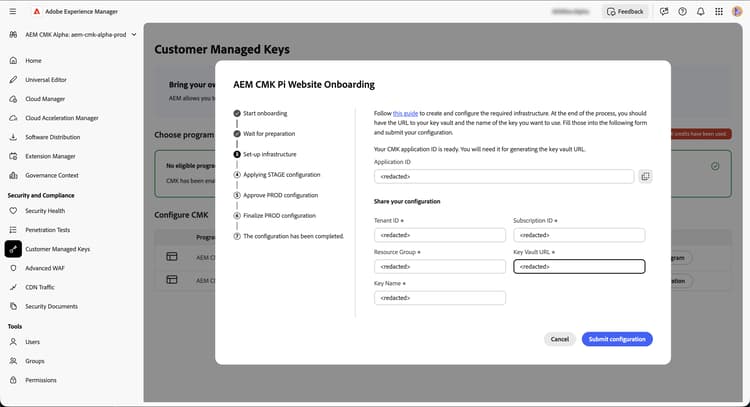
この時点で、設定は完了です。 必要な情報をCMK UIを介して共有し、環境設定プロセスを開始します。
# Reuse this information from the previous steps.
$resourceGroup="<RESOURCE GROUP>"
$keyVaultName="<KEY VAULT NAME>"

# Retrieve the URL of your key vault.
$keyVaultUri=(az keyvault show --name $keyVaultName `
    --resource-group $resourceGroup `
    --query properties.vaultUri `
    --output tsv)

# In addition we would need the tenantId and the subscriptionId in order to setup the connection.
$tenantId=(az keyvault show --name $keyVaultName `
    --resource-group $resourceGroup `
    --query properties.tenantId `
    --output tsv)
$subscriptionId="<Subscription ID>"
CMK UIに次の情報を入力します。
キーアクセスの取り消しの影響 implications-of-revoking-key-access
Key Vault、key、またはCMK アプリへのアクセスを取り消すか無効にすると、AEM as a Cloud Service環境の運用が大幅に中断される可能性があります。 これらのキーを無効にすると、AEM as a Cloud Serviceのデータにアクセスできなくなり、このデータに依存するダウンストリームオペレーションは機能しなくなります。 重要な設定を変更する前に、潜在的な影響を把握することが重要です。
データに対するAEM as a Cloud Serviceのアクセス権を取り消す場合は、Azure内のKey Vaultからアプリケーションに関連付けられているユーザーロールを削除することで取り消すことができます。
CMK設定のステージング stage-cmk-setup
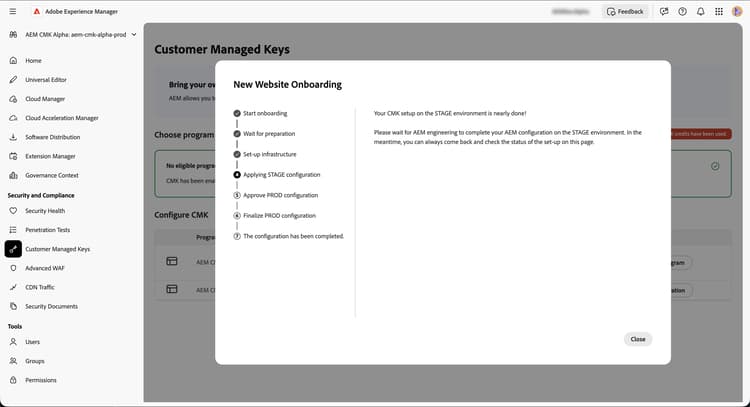
CMK UIで必要な情報を指定すると、AdobeはAEM as a Cloud Service Stage環境の設定プロセスを開始します。 このプロセスには時間がかかり、完了すると通知が送信されます。
製品CMK設定 prod-cmk-setup
ステージの設定が完了したら、エンドツーエンドの徹底的な検証を行う必要があります。 すべてが正常に動作している場合は、それに応じて本番環境を設定できることを確認する必要があります。
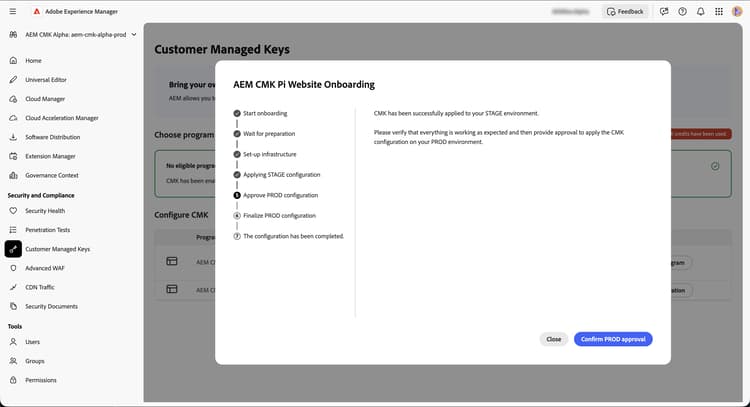
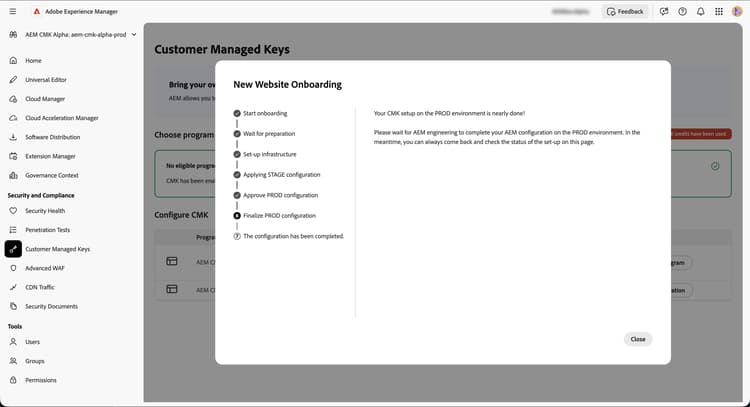
CMK UIで確認した後、AdobeはAEM as a Cloud Service Prod環境の設定プロセスを開始します。 このプロセスには時間がかかり、完了すると通知が送信されます。
CMK設定の完了 complete-the-cmk-setup
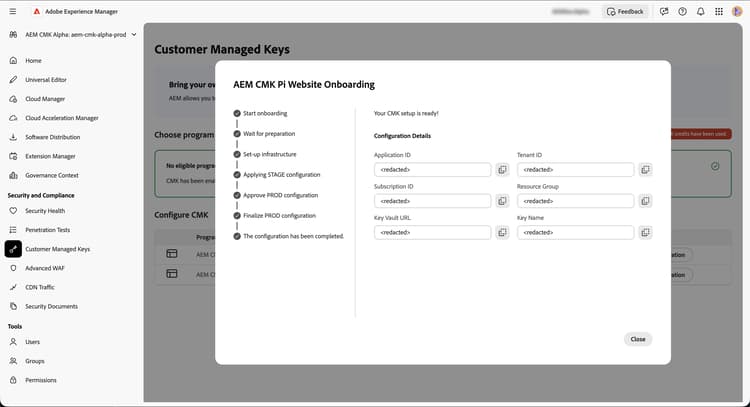
設定プロセスが完了すると、UIでCMK設定のステータスを確認できます。 Key Vault と暗号化キーも確認できます。
質問とサポート questions-and-support
AEM as a Cloud ServiceのCustomer Managed Keys設定に関するご質問やご質問、サポートが必要な場合は、Adobeにお問い合わせください。 Adobe サポートでは、お客様の質問に対応します。