AEM as a Cloud Serviceのツリーレプリケーションワークフロー tree-replication-workflows
コンテンツツリーの大規模なブランチを公開する必要がある場合、標準的なページごとの公開には時間がかかり、リソースを必要とします。 AEM as a Cloud Serviceは、管理可能なチャンク内のディープコンテンツ階層をレプリケートし、レプリケーションキューがビジー状態の場合は一時停止し、中断された場合は再開するワークフローベースのアプローチを提供します。
一括ツリーレプリケーションには、ツリーのアクティブ化ワークフロー手順を使用します。 これは、大規模なペイロードに対する推奨アプローチです。 コンテンツツリーワークフローの公開は引き続き参照用に文書化されますが、ツリーのアクティブ化ステップのために非推奨になります。
その他のレプリケーションに関するトピックについては、 レプリケーション を参照してください。
ツリーアクティベーションワークフローステップ tree-activation
ツリーのアクティブ化ワークフローステップは、コンテンツノードの深い階層をパフォーマンスよくレプリケートすることを目的としています。 キューが大きくなりすぎると、他のレプリケーションが最小限の遅延で並行して続行できるように、自動的に一時停止します。
TreeActivation プロセスステップを使用するワークフローモデルを作成します。
-
AEM as a Cloud Service のホームページから、ツール/ワークフロー/モデルに移動します。
-
ワークフローモデルページで、画面の右上隅にある「作成」を押します。
-
モデルにタイトルと名前を追加します。 詳しくは、ワークフローモデルの作成を参照してください。
-
作成したモデルをリストから選択し、「編集」を押します。
-
次のウィンドウで、デフォルトで表示されるステップを削除します
-
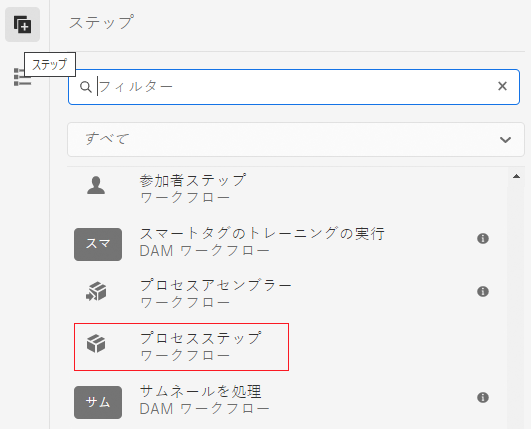
プロセスステップを現在のモデルフローにドラッグ&ドロップします:
-
フローのプロセスステップを選択し、レンチアイコンを押して「設定」を選択します。
-
「プロセス」タブを選択し、ドロップダウンリストから
Publish Content Treeを選択し、ハンドラー処理の設定チェックボックスをオンにします。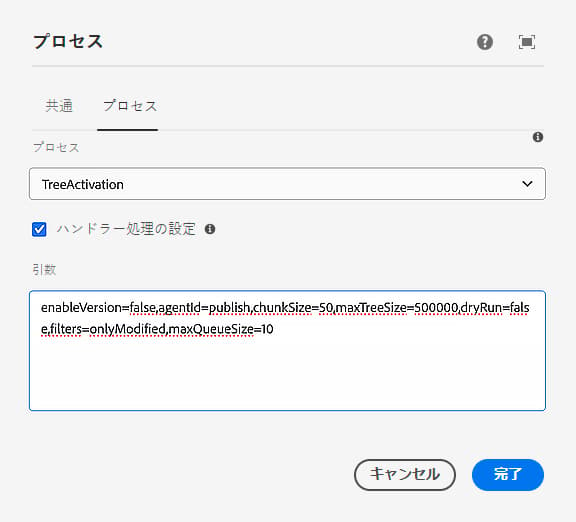
-
「引数」フィールドに追加のパラメーターを設定します。 複数のコンマ区切り引数をまとめることができます。 例:
enableVersion=false,agentId=publish,chunkSize=50,maxTreeSize=500000,dryRun=false,filters=onlyModified,maxQueueSize=10note NOTE パラメーターのリストについては、以下の「パラメーター」の節を参照してください。 -
「完了」を押して、ワークフローモデルを保存します。
パラメーター
publishまたはpreview)サポートされるフィルター
サポートの再開
ワークフローはコンテンツをチャンク単位で処理し、各チャンクは公開対象のコンテンツ全体のサブセットを表します。 ワークフローがシステムによって停止されると、中断した場所から続行されます。
ワークフローの進行状況のモニタリング
-
AEM as a Cloud Service のホームページから、ツール/一般/ジョブに移動します。
-
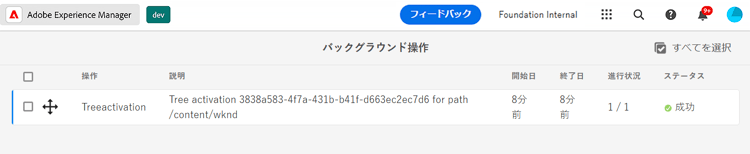
ワークフローに対応する行を確認します。 進行状況列には、レプリケーションの進行状況が示されます。 例えば、41/564 と表示され、更新すると 52/564 に更新される場合があります。
-
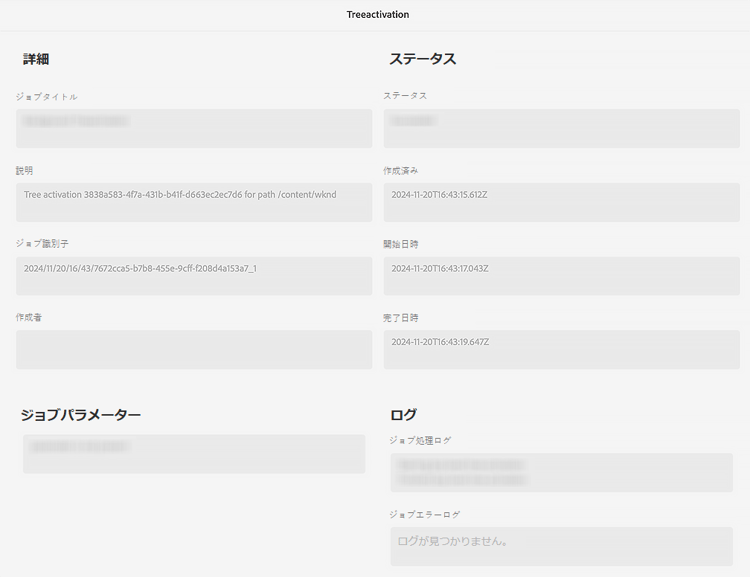
行を選択して開くと、ワークフロー実行のステータスに関する追加の詳細が表示されます。
コンテンツツリーの公開ワークフロー publish-content-tree-workflow
次に示すように、 ツール/ワークフロー/モデルを選択し、「コンテンツツリーを公開」という標準のワークフローモデルをコピーして、ツリーレプリケーションをトリガーできます。
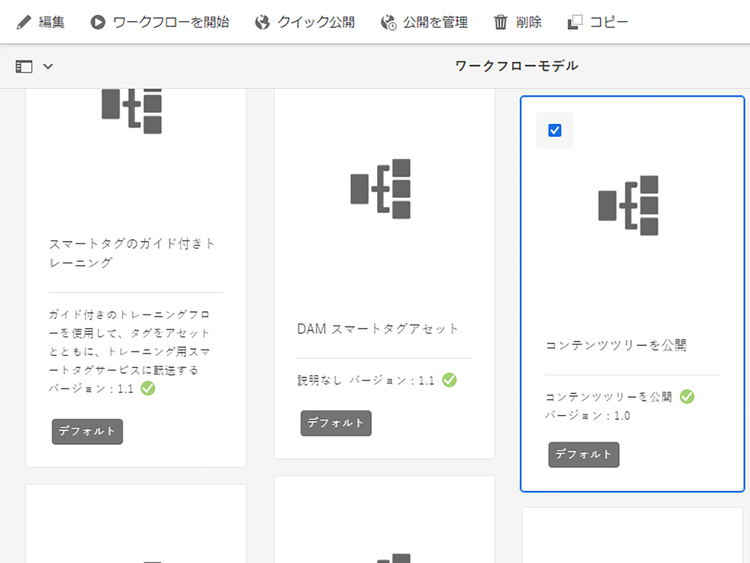
元のモデルを呼び出さないでください。 その代わりに、最初にモデルをコピーして、そのコピーを呼び出してください。
すべてのワークフローと同様に、API を使用して呼び出すこともできます。 詳しくは、プログラムによるワークフローの操作を参照してください。
または、Publish Content Tree プロセスステップを使用するワークフローモデルを作成することもできます。
-
AEM as a Cloud Service のホームページから、ツール/ワークフロー/モデルに移動します。
-
ワークフローモデルページで、画面の右上隅にある「作成」を押します。
-
モデルにタイトルと名前を追加します。 詳しくは、ワークフローモデルの作成を参照してください。
-
作成したモデルをリストから選択し、「編集」を押します。
-
次のウィンドウで、「プロセスステップ」を現在のモデルフローにドラッグ&ドロップします。
-
フローのプロセスステップを選択し、レンチアイコンを押して「設定」を選択します。
-
「プロセス」タブを選択し、ドロップダウンリストから
Publish Content Treeを選択し、ハンドラー処理の設定チェックボックスをオンにします。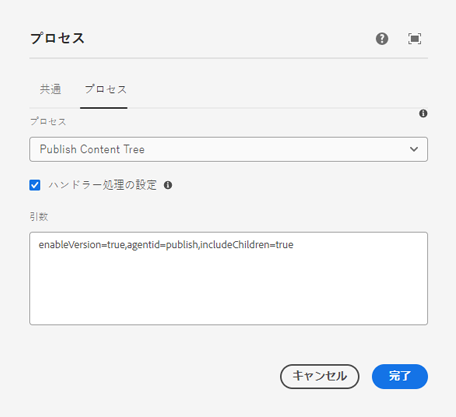
-
「引数」フィールドに追加のパラメーターを設定します。 複数のコンマ区切り引数をまとめることができます。 例:
enableVersion=true,agentId=publish,includeChildren=truenote NOTE パラメーターのリストについては、以下の「パラメーター」の節を参照してください。 -
「完了」を押して、ワークフローモデルを保存します。
パラメーター
-
includeChildren(ブール値、デフォルト:false)。 値falseでは、パスのみが公開され、trueでは、子も公開されます。 -
replicateAsParticipant(ブール値、デフォルト:false)。trueに設定した場合、レプリケーションは、参加者ステップを実行したプリンシパルのuseridを使用します。 -
enableVersion(ブール値、デフォルト:false)。 このパラメーターは、レプリケーション時に新しいバージョンが作成されるかどうかを指定します。 -
agentId(文字列値。デフォルトは、パブリッシュのエージェントのみが使用されることを意味します)。 ターゲットエージェントを明示的に指定します。例えば、ライブ公開層にはpublish、プレビュー層にはpreviewを指定します。 -
filters(文字列値。デフォルトは、すべてのパスがアクティブ化されることを意味します)。 使用できる値は次のとおりです。onlyActivated-(既に)アクティブ化されたページのみアクティブ化します。 再アクティブ化の形で動作します。onlyModified- 既にアクティブ化されており、変更日がアクティブ化の日付よりも後のパスのみをアクティブ化します。- 上記は、パイプ(|)で OR 結合できます。 (例:
onlyActivated|onlyModified)。
ログ
ツリーのアクティベーションワークフローステップが開始されると、その設定パラメーターが INFO ログレベルで記録されます。 パスがアクティブ化されると、INFO 文も記録されます。
最後の INFO ステートメントは、すべてのパスがワークフローステップでレプリケートされた後にログに記録されます。
また、com.day.cq.wcm.workflow.process.impl の下のロガーのログレベルを DEBUG/TRACE に上げると、さらに多くのログ情報を取得できます。
エラーが発生した場合、ワークフローステップは WorkflowException で終了し、基になる例外をラップします。
サンプルのコンテンツツリーの公開ワークフローで生成されるログの例を以下に示します。
| code language-none |
|---|
|
| code language-none |
|---|
|