エクスペリエンス監査ダッシュボード experience-audit-dashboard
エクスペリエンス監査でデプロイメントプロセスを検証して、変更内容がパフォーマンス、アクセシビリティ、ベストプラクティスおよび SEO(検索エンジン最適化)のベースライン標準を満たしていることを確認する方法について説明します。 これらの指標を追跡するための、明確で有益なダッシュボードインターフェイスが用意されています。
概要 overview
エクスペリエンス監査により、デプロイメントプロセスが検証され、次の変更がデプロイされていることを確認できます。
- パフォーマンス、アクセシビリティ、ベストプラクティス、SEO のベースライン標準を満たしている。
- リグレッションを導入しない。
Cloud Managerのエクスペリエンス監査は、サイトでのユーザーエクスペリエンスが最高水準であることを保証します。
監査結果は参考情報であり、デプロイメントマネージャーはスコアと、現在および以前のスコアとの間の変化を確認できます。 このinsightは、現在のデプロイメントによって発生したリグレッションがあるかどうかを判断するのに役立ちます。
GoogleのオープンソースツールであるGoogle Lighthouseは、エクスペリエンス監査を強化し、Cloud Managerはすべての実稼動パイプラインで有効にします。
入手方法 availability
エクスペリエンス監査は、Cloud Manager で使用できます。
- (デフォルト)Sites 実稼動パイプライン。
- (オプション)フルスタックパイプラインの開発。
- (オプション)フロントエンドパイプラインの開発。
オプション環境の監査を設定する方法について詳しくは、設定の節を参照してください。
監査はパイプラインの一部として実行されます。 監査は、パイプライン外で オンデマンド 実行することもできます。
設定 configuration
実稼動パイプラインでは、エクスペリエンス監査をデフォルトで使用できます。 フルスタックパイプラインとフロントエンドパイプラインに対してオプションで有効にすることができます。 どのような場合でも、パイプライン実行中に評価されるコンテンツパスを定義する必要があります。
-
設定するパイプラインのタイプに応じて、次のいずれかの操作を行います。
- 監査で評価するパスを定義するには、実稼動パイプラインを追加します。
- フロントエンドまたはフルスタックパイプラインで監査を有効にする場合は、実稼動以外のパイプライン を追加します。
- 既存のパイプラインを編集し、既存のオプションを更新します。
-
実稼動以外のパイプラインを追加または編集する際にエクスペリエンス監査を使用するには、「エクスペリエンス監査」チェックボックスをオンにします。 このオプションは「ソースコード」タブにあります。
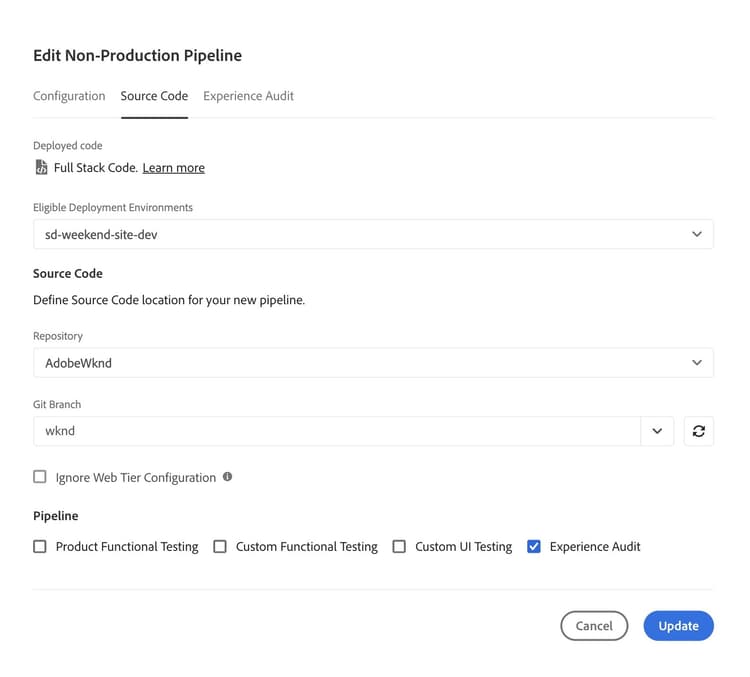
- 実稼動以外のパイプラインの場合にのみ必要です。
- 「エクスペリエンス監査」タブは、チェックボックスが選択されていると表示されます。
-
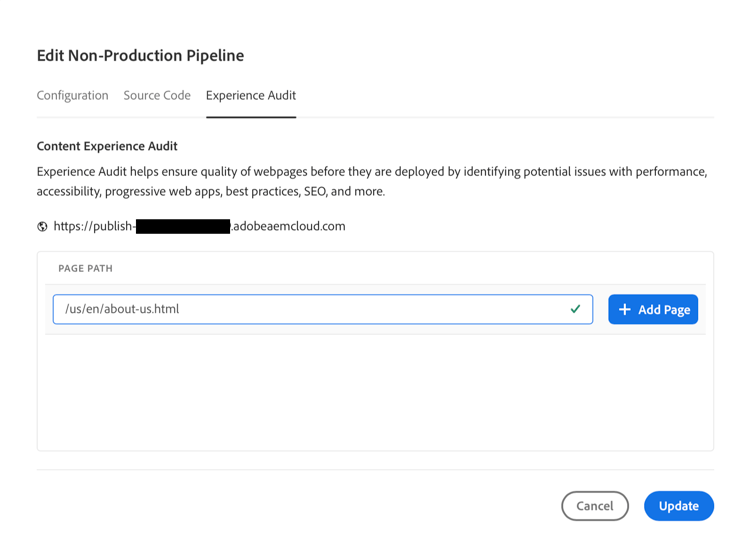
実稼動および実稼動以外の両方のパイプラインでは、「エクスペリエンス監査」タブでエクスペリエンス監査に含めるパスを定義します。
- ページのパスは
/で始める必要があり、サイトに対する相対パスです。 - 例えば、サイトが
wknd.siteで、エクスペリエンス監査にhttps://wknd.site/us/en/about-us.html(URLの例のみ)を含める場合は、パス/us/en/about-us.htmlを入力します。
- ページのパスは
-
「ページを追加」をクリックすると、パスが使用中の環境のアドレスで自動的に補完され、パスのテーブルに追加されます。
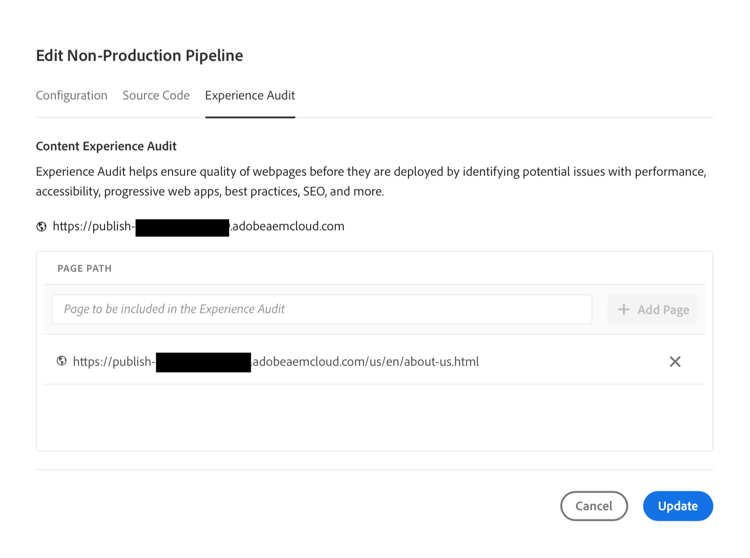
-
上記の 2 つの手順を繰り返して、必要なパスを追加します。
- 最大 25 個のパスを追加できます。
- パスを定義しない場合、Experience Auditにはデフォルトでサイトのホームページが含まれます。
-
「保存」をクリックします。
エクスペリエンス監査結果 results
エクスペリエンス監査の結果は、本番稼動パイプライン実行ページを介した本番稼動パイプラインの ステージテスト フェーズで表示されます。
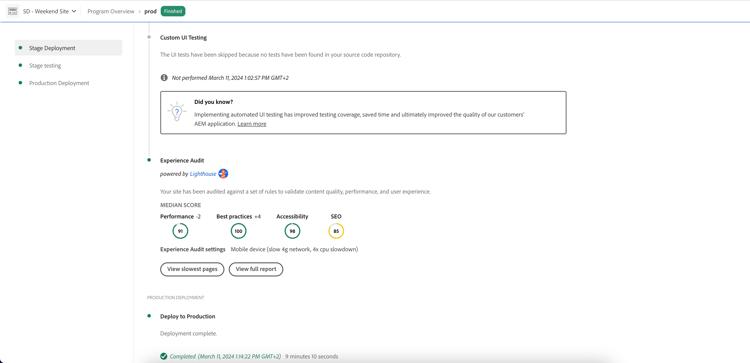
エクスペリエンス監査では、設定済みのページの Google Lighthouse スコアの中央値と、前回のスキャンとのスコアの差を提供します。
パイプラインの ステージテスト フェーズのこの概要ビューには、次の 2 つのオプションがあります。
Cloud Manager ダッシュボードの「レポート」タブをクリックすると、完全な監査結果にアクセスできます。 パイプライン実行の詳細に表示される概要に加えて、完全なレポートを直接表示することもできます。
- 監査の仕組みについて詳しくは、エクスペリエンス監査評価の詳細を参照してください。
- エクスペリエンス監査をオンデマンドで実行する方法については、オンデマンド監査レポートを参照してください。
- 監査で問題が発生した場合は、エクスペリエンス監査で発生した問題を参照してください。
最も低速のページを表示 view-slowest-pages
最も遅い5 ページ ダイアログボックスを開くには、最も遅いページを表示をクリックします。 監査対象として設定した、最もパフォーマンスの低い 5 つのページが表示されます。
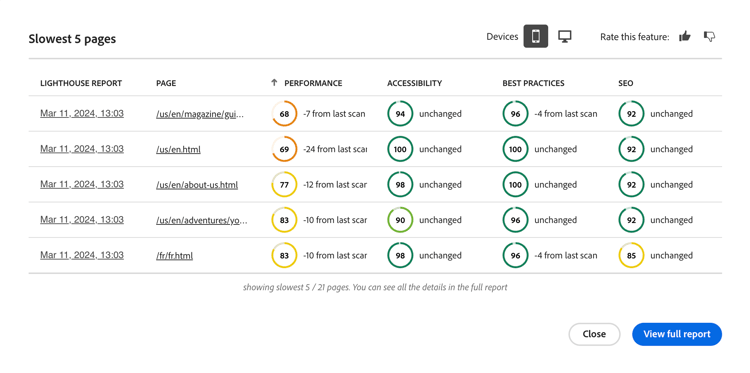
Cloud Managerは、スコアをパフォーマンス、アクセシビリティ、ベストプラクティス、SEO 別に分類し、以前の監査からの各指標の偏差を示します。
デフォルトでは、ダイアログが開き、モバイルデバイスのスコアが表示されます。 ダイアログボックスの上部付近にある「デバイス」切替スイッチを使用すれば、デスクトップスコアを表示できます。
このダイアログは、概要をすばやく理解できるように設計されています。 詳しくは、「フルレポートを表示」をクリックします。
フルレポートを表示 view-full-report
エクスペリエンス監査のフルレポートは、次の方法で表示できます。
- 最も低速の 5 ページダイアログの「
View full report」をクリックします。 - パイプラインの実行を表示する際に、「
View full report」をクリックします。 - Cloud Manager の「レポート」タブをクリックします。
Cloud Manager の「レポート」タブが開き、エクスペリエンス監査が表示されます。
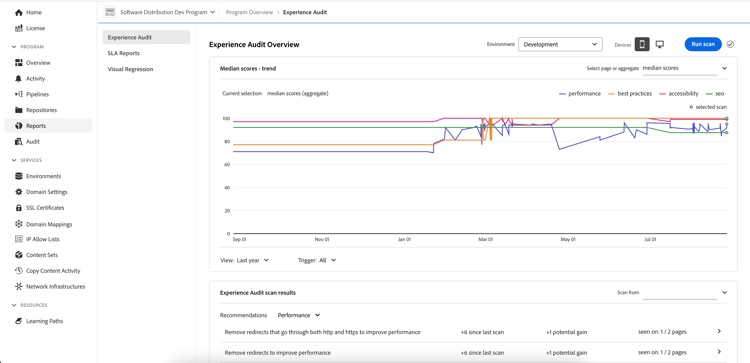
レポートは 2 つの領域に分割されています。
ページスコア - トレンド trend
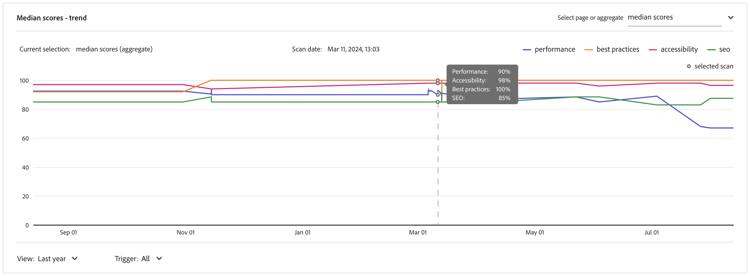
デフォルトでは、ページスコア - トレンドの選択されたビューは、昨年の 中央値スコア です。
凡例のカテゴリ名をクリックすると、特定の Lighthouse カテゴリのトレンドを表示するように選択できます。
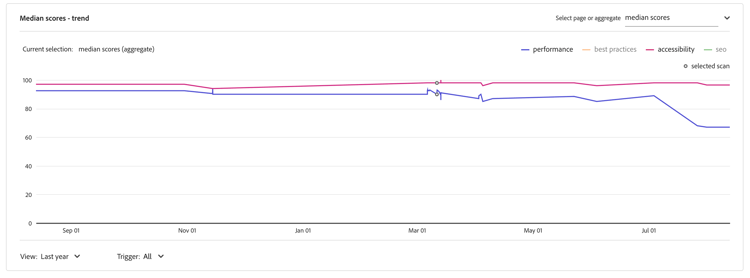
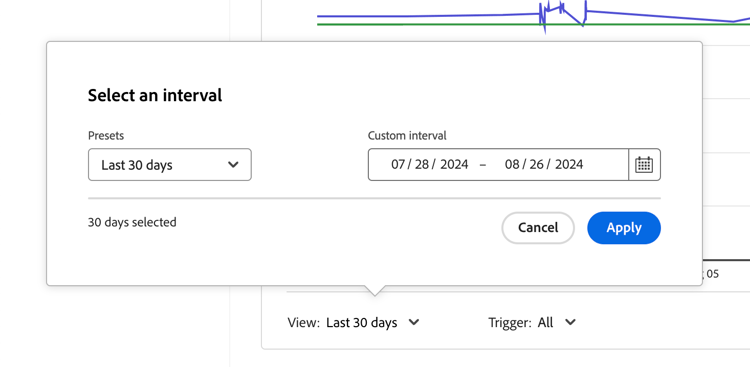
グラフの上部にあるドロップダウン Selectを使用してページ固有の詳細を選択し、下部にある 表示 と トリガー のドロップダウンを使用して、それぞれ異なる時間枠とトリガータイプを選択します。
表示ドロップダウンでは、プリセットされた時間枠や、より具体的な表示用のカスタム間隔を選択できます。
グラフ上でマウスを移動すると、特定の時点での Google Lighthouse カテゴリの値がツールチップに表示されます。
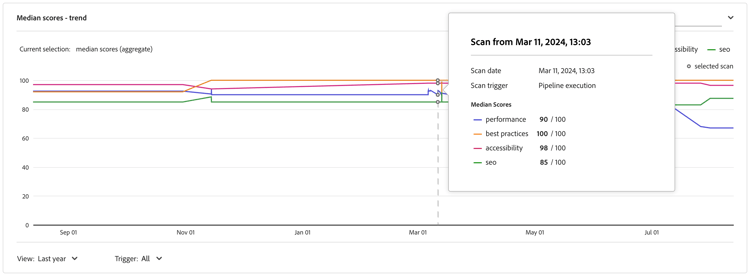
ある時点でチャートをクリックすると、そのスキャンの詳細を示すポップアップが開きます。 オープン エクスペリエンス監査スキャンをクリックして、それらのスキャン結果をエクスペリエンス監査スキャン結果 セクションに読み込みます。
エクスペリエンス監査スキャン結果 scan-results
「エクスペリエンス監査スキャン結果」セクションには、スキャンされたすべてのページのスコアの詳細が表示されます。 「前」と「次」ボタンを使用して、結果を移動し、表示する表示数を選択します。
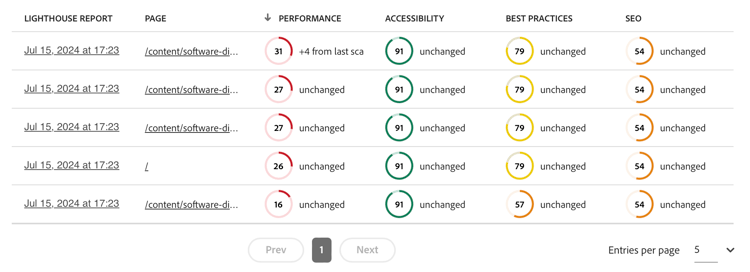
特定のページのリンクをクリックすると、ページスコア – トレンド セクション のフィルター 選択 が更新され、ページの監査ごとにスコアが表示される未加工レポート タブが表示されます。 Lighthouse レポート列のレポート日付をクリックして、生データの JSON ファイルを取得します。
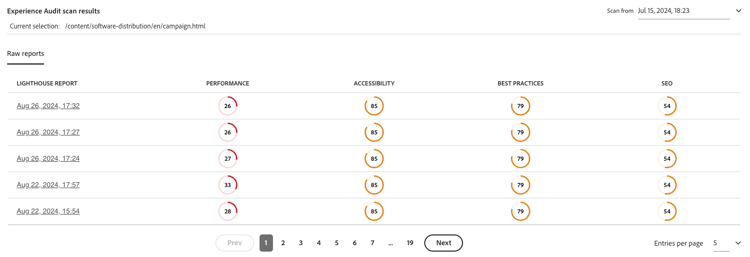
ブラウザーで開いた新しいタブからhttps://googlechrome.github.io/lighthouse/viewer/に移動します。 選択したページの Lighthouse の生の JSON レポートを含んだ署名付き URL が自動的に読み込まれ、詳細な検査が可能になります。
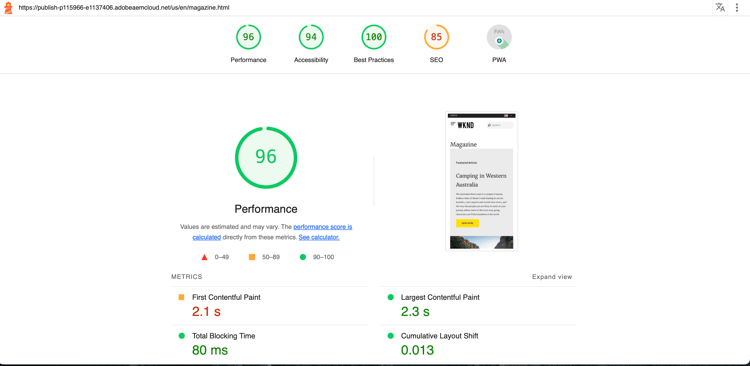
オンデマンドスキャン監査レポート on-demand
エクスペリエンス監査レポートは、パイプラインの実行中に実行するだけでなく、オンデマンドで生成することもできます。 このオプションは、パイプラインを実行することなく、ページをすばやくスキャンするための効果的なソリューションです。
オンデマンドスキャンを実行するには、「レポート」タブに移動して監査レポートの全容を確認し、「スキャンを実行」ボタンをクリックします。
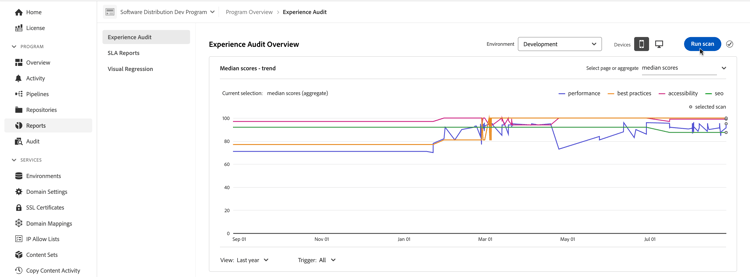
スキャンを実行 ボタンは使用できなくなり、オンデマンドスキャンが既に実行されている場合は、時計アイコンが表示されます。

オンデマンドスキャンは、最新の 25 の設定済みページのエクスペリエンス監査をトリガーし、通常は数分で終了します。
完了すると、スコアグラフが自動的に更新され、パイプライン実行スキャンと同様に結果を正確に検査できます。
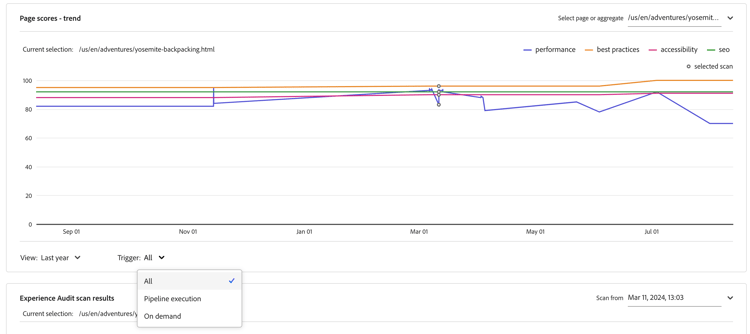
トリガーセレクターを使用すると、トリガータイプに基づいてスコアグラフをフィルタリングできます。
エクスペリエンス監査で発生した問題 issues
監査対象として設定したページが利用できなかった場合や、監査にその他のエラーがあった場合は、エクスペリエンス監査にその事実が反映されます。
パイプラインには、アクセスできない相対URL パスを表示する拡張可能なエラーセクションが表示されます。
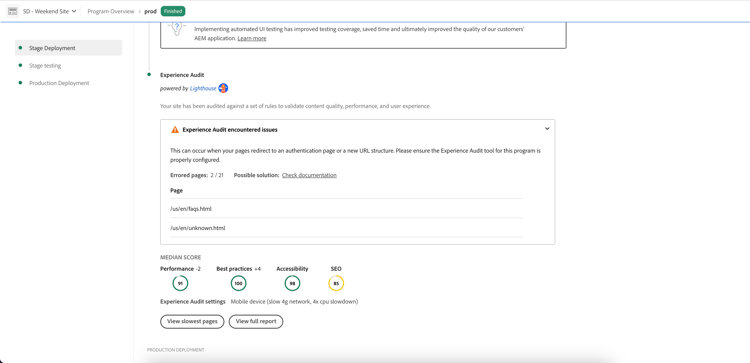
フルレポートを表示すると、「エクスペリエンス監査スキャン結果」セクションに詳細が表示され、展開することもできます。
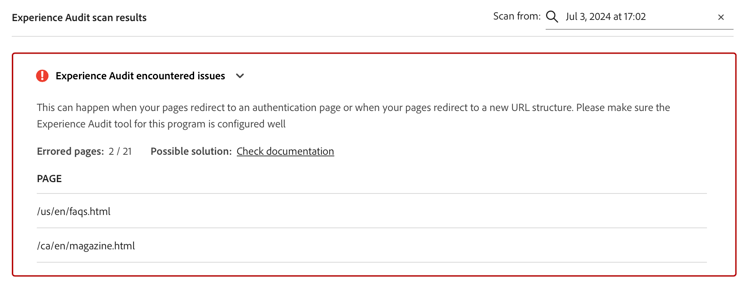
ページが使用できない理由には、次のようなものがあります。
- 設定により、アクセスがブロックされる。
- ページが存在しない。
- ページにより、基本認証以外の認証を必要とするリダイレクトが行われる。
- 内部的な問題が発生した。
エクスペリエンス監査評価の詳細 details
次に、エクスペリエンス監査でのサイトの評価方法に関する追加情報を示します。 これらは、機能の一般的な使用には必要ではなく、完全を期すためにここに提供されます。
- 監査は、パブリッシャーの設定されたエクスペリエンス監査ページのパス からオリジン (
.com) ドメインをスキャンして、実際のユーザーエクスペリエンスをシミュレートし、web サイトの管理と最適化について情報に基づいた意思決定を行うのに役立ちます。 - 実稼動のフルスタックパイプラインでは、ステージング環境がスキャンされます。 監査が監査中に関連する詳細を提供することを確認するために、ステージング環境のコンテンツは実稼動環境にできるだけ近いものになります。
- ページスコア – トレンド セクション のドロップダウン 選択に表示されるページは、Experience Auditが過去にスキャンしたすべての既知のページです。