最初の Edge Delivery サイトをワンクリックで作成 about-one-click-edge-delivery-site
最初の Edge Delivery サイトをワンクリックで作成する機能は、Cloud Manager 内で Edge Delivery サイトのオンボーディングとデプロイメントを自動処理できるように設計されています。 プロビジョニング用のボタンが1つ用意されているため、プロセスが簡素化されます。 ワンクリックで必要なインフラストラクチャをプロビジョニングし、GitHubと統合してバージョン管理を行い、Google Driveでドキュメントとアセットストレージを設定します。
この自動処理により、最初のサイトを設定するのに必要な手作業の労力が軽減されます。 これにより、シームレスなワークフロー、拡張性、エッジでのコンテンツ管理時のパフォーマンスの向上を実現できます。
ワンクリックでの Cloud Manager への Edge Delivery サイトの作成 one-click-edge-delivery-site
Adobe Edge Delivery サイトをワンクリックで作成するには、組織に使用可能な Edge Delivery Services ライセンスが必要です。 このライセンスは、Adobe Experience Manager(AEM)の一部であり、Cloud Manager 内で Edge Delivery Services を作成するのに必要です。
権限に関しては、ビジネス所有者の役割のメンバーであるか、Cloud Manager でプログラムを追加または編集する適切な権限が付与されている必要があります。 このアクセスレベルでは、Edge Delivery Services のプログラムへの統合を管理できます。
詳しくは、Cloud Manager の Edge Delivery Services の概要も参照してください。
ワンクリックで Cloud Manager に Edge Delivery サイトを作成するには:
-
experience.adobe.comでCloud Managerにログインします。
- クイックアクセス セクションで、Experience Managerをクリックします。
- 左側のパネルで、Cloud Managerをクリックします。
-
Cloud Managerで、ページの右上隅付近にある、使用する組織を選択します。
-
マイプログラム コンソールで、プログラムをクリックします。
-
ページの左上隅にある
をクリックして、左サイドメニューを表示します。
-
左側のサイドメニューの プログラム 見出しの下にある「概要」をクリックします。
-
プログラムの概要ページで、「Edge Delivery」タブをクリックします。
-
Edge Delivery ページのEdge Delivery To Do リスト ダイアログボックスのEdge Delivery サイトを追加 グループボックスで、今すぐサイトを作成をクリックします。
-
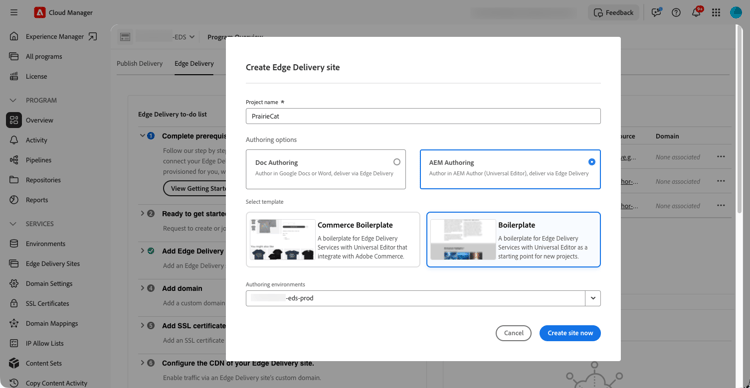
Edge Delivery サイトを作成 ダイアログボックスの「プロジェクト名」テキストフィールドに、サイトの名前を入力します。
-
オーサリングオプションで、次のいずれかを選択します。
- ドキュメントオーサリング — Google ドライブまたはSharePointでコンテンツを作成します。 このオプションはデフォルトで、AEM環境は必要ありません。
- AEM オーサリング — ユニバーサルエディターを使用してAEMでコンテンツを作成します。 このオプションを選択した場合、テンプレートを選択で、Edge Delivery サイトの初期テンプレートを選択します。
-
「オーサリング環境」ドロップダウンリストで、オーサリングに使用するAEM環境を選択します。 この環境は既にプログラムに存在している必要があります。 オーサー層のみが必要です。Edge Deliveryで配信を処理する場合、パブリッシュ層は必要ありません。 柔軟なパブリッシュ層(Beta) を参照してください。
-
「今すぐサイトを作成」をクリックします。
Edge Delivery サイトのプロビジョニングが開始されたことを知らせる通知が画面の上部中央に表示されます。
Cloud Managerがサイトのプロビジョニングと検証を完了すると、Edge Delivery ページのEdge Delivery サイト リストボックスにサイト名 (先ほど入力したプロジェクト名)が表示されます。 検証済み ステータス列の左側には、緑色のドットも表示されます。
AEM オーサーからEdge Deliveryへのコンテンツの公開も参照してください。
ワンクリックで作成された Edge Delivery サイトの確認 explore-one-click-ed-site
-
https://my.cloudmanager.adobe.comで Cloud Manager にログインし、適切なプログラムを選択します。 -
ページの左上隅にある
-
左側のサイドメニューの プログラム 見出しの下にある「概要」をクリックします。
-
プログラムの概要ページで、「Edge Delivery」タブをクリックします。
-
Edge Delivery ページで、次のいずれかの操作を行います。
table 0-row-2 1-row-2 2-row-2 3-row-2 4-row-2 5-row-2 探索内容 ステップ サイトの GitHub リポジトリ - Edge Delivery サイトリストボックスの リポジトリ 列見出しの下で、作成したサイトの URL をクリックします。
ユーザー名またはメールアドレスとパスワードを使用して GitHub にログインする必要がある場合があります。
サイトを公開 - Edge Delivery サイトリストボックスで、サイト名の右端にある
- ドロップダウンメニューの
サイトの公開が正常に開始されたことを知らせるトーストメッセージが表示されます。
公開済みサイトをプレビュー - Edge Delivery サイトリストボックスの サイト名 列見出しの下で、作成および公開したサイトの URL をクリックします。
ブラウザーの URL アドレスバーで、サイトの URL が.pageで終わっていることに注意してください。これは、サイトのプレビューが表示されていることを示します。 - サイトをライブで表示するには、URL アドレスバーで
.pageを.liveに手動で変更します。
ユーザーに Google Drive のコンテンツリポジトリへのアクセス権を付与 - Edge Delivery サイトリストボックスで、サイト名の右端にある
- ドロップダウンメニューで
Add collaborators to your siteダイアログボックスで、コントリビューターの電子メールアドレスを入力し、- 必要に応じて、引き続きコントリビューターのメールを追加します。
- 完了したら、「共同作業者を追加」をクリックします。
- コンテンツの共同作業者とリンクを共有するには、共同作業が正常に追加されましたダイアログボックスで「OK」をクリックします。
- 共同作業が正常に追加されましたダイアログボックスで、
リンクを共有する前に、共同作業者が IMS アカウントに関連付けられたメールアドレスを使用してログインしていることを確認します。 IMS メールアカウントが使用できない場合は、共同作業者として追加されたメールアドレスを使用する必要があります。 これにより、共同作業者はリンクにアクセスして、Google Drive で編集または更新するコンテンツを表示できます。 - 編集が完了したら、上記のようにCloud Managerで サイトを公開 をクリックします。
または、上記のように行われた変更をプレビューします。
ユーザーに GitHub のベースリポジトリへのアクセス権を付与 - Edge Delivery サイトリストボックスで、サイト名の右端にある
- ドロップダウンメニューで
- サイトのベースリポジトリへのアクセスダイアログボックスで、共同作業者の GitHub ユーザー名を入力し、
- 必要に応じて、引き続き GitHub ユーザー名を追加します。
- 完了したら、「共同作業者を追加」をクリックします。 ユーザーは、リポジトリを表示するのに独自の GitHub ユーザー名へのアクセス権を付与する必要があります。
- Edge Delivery サイトリストボックスの リポジトリ 列見出しの下で、作成したサイトの URL をクリックします。
AEM オーサーからEdge Deliveryへのコンテンツの公開 publish-from-aem-author
この機能は、AEM オーサリングオプションで作成されたEdge Delivery サイトでのみ使用できます。
Edge Delivery サイトを作成し、Cloud Managerで 検証済み したら、AEM ユニバーサルエディターを使用してコンテンツをオーサリングおよび公開できます。
Cloud Managerからユニバーサルエディターにアクセスするには:
-
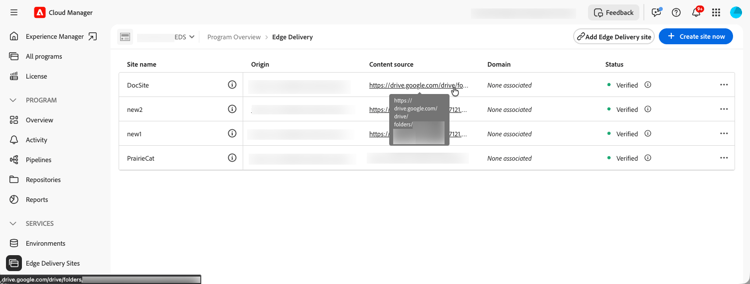
「Edge Delivery」タブの「Edge Delivery サイト」リストで、サイトを見つけます。
-
サイトの行にあるコンテンツSource リンクをクリックします。 このリンクをクリックすると、AEM ユニバーサルエディターページが開き、サイトのコンテンツを作成および編集できます。
コンテンツを公開するには:
-
Cloud Managerから -
-
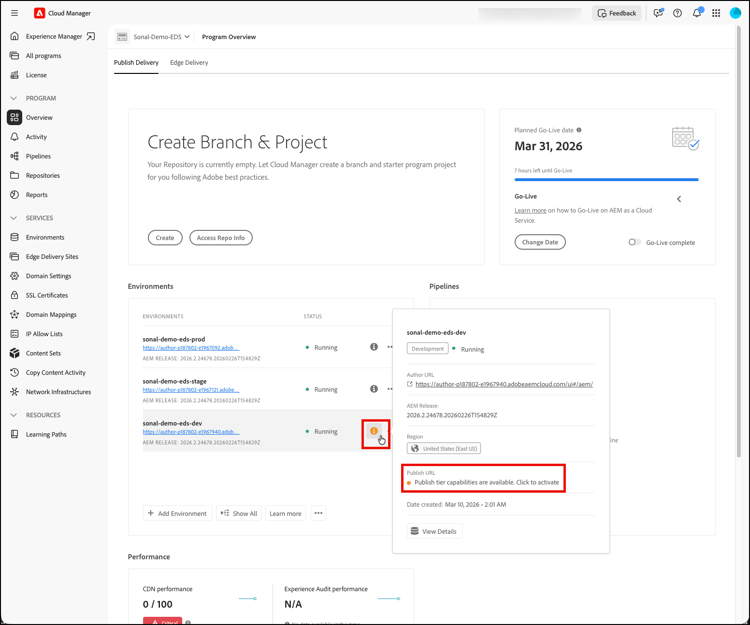
概要 ページの配信を公開 タブの環境 カードで、ハイライト表示された
-
情報ポップアップで「クリックしてアクティブ化」を選択し、Cloud Manager ユーザーインターフェイスでパブリッシュ層のプロビジョニングを有効にします。
-
パブリッシュ層をアクティブ化ダイアログボックスで、アクティブ化をクリックします。
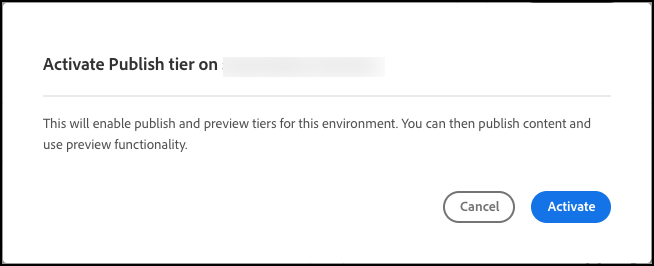
アクティブ化すると、パブリッシュ層が自動的にプロビジョニングされます。 または、作成者がAEM ユーザーインターフェイスからコンテンツを直接公開しようとすると、パブリッシュ層を自動的にプロビジョニングできます。
パブリッシュ層がアクティブ化され、正常にプロビジョニングされると、クリックしてアクティブ化 リンクがグレー表示または使用できなくなります。
-
-
AEM オーサーから – AEM オーサリングインターフェイスで、クイック公開をクリックして、コンテンツをEdge Delivery サイトに直接公開します。 Edge Deliveryで配信を処理する場合、この操作に公開層は必要ありません。
公開後、サイトの.page URLでコンテンツをプレビューするか、.live URLでライブ表示します。—>