サイレントアワーと無料期間の更新 quiet-hours-update-free-periods
AEM as a Cloud Service 自動メンテナンスアップデート は、インスタンスが最新のメンテナンスリリースで安全かつ最新の状態に保たれるようにします。 ただし、場合によっては(公開イベントなど)、重要な勤務時間を潜在的な混乱から「保護」する必要がある場合があります。 AEM as a Cloud Serviceには、プログラムの自動メンテナンス更新を一時停止する期間を選択するオプションが用意されています。 これは、すべてのインフラストラクチャのアクティビティを妨げるわけではなく、メンテナンスの更新以外の下位レベルのプラットフォームの変更が引き続き行われる可能性があります(IMSなど)。
次の2つのスケジュール設定オプションを使用して、これらの時間枠を設定できます。
- サイレントアワー – 更新が発生しない1日の時間間隔(最大8時間)を定義できます。
- 無料期間の更新 – 更新が発生しない7日間の期間を定義できます。 フローティング 365日間のウィンドウ内で、最大3つの更新無料期間を設定できます。
更新無料期間とサイレントアワー機能は、「プログラムごとに」設定されます。 ビジネスオーナーおよび デプロイメントマネージャー の「ユーザーロール」を持つユーザーのみが、これらの機能を表示および使用できます。
また、予定されているAEM as a Cloud Serviceの自動メンテナンス期間については、Experience Manager リリースロードマップ を参照してください。
AEM AI アシスタント manage-ai-assistantを使用した管理(限定提供) manage-ai-assistant
Cloud Managerインターフェイスに加えて、AEM AI アシスタントを使用してサイレントアワーを管理し、無料期間を更新することができます。 アシスタントは、自然言語リクエストから、現在のサイレントアワーのリスト表示と無料期間の更新、新しい更新無料期間またはサイレントアワー期間の作成、既存の期間の編集または削除をすべて行うことができます。 アシスタントは、利用可能なオプションと、適用中に適用されるルールをガイドするので、無効な設定が発生する前に回避するのに役立ちます。 浮動小数の365日ウィンドウ内の最大3つの更新無料期間、期間の間の必須1週間の間隔、サイレントアワーの8時間の制限、計画されたメンテナンス除外期間のスケジュール制限など、会話に関連する制限が表示されます。 手動設定と同様に、これらのアクションはプログラムごとに適用され、ビジネスオーナーまたはデプロイメントマネージャーの役割を持つユーザーのみが使用できます。
サイレントアワー quiet-hours
サイレントアワー機能を使用すると、自動更新なしで日中の時間枠を定義できます。 すべてのメンテナンス更新は、設定された時間枠の外で実行されます。 例えば、指定したサイレントアワー中に更新がスケジュールされた場合、サイレントアワーの間隔が終了すると自動的に開始されます。 設定された時間間隔は8時間を超えることはできません。これにより、更新を毎日実行できます。
ローカル タイムゾーンを使用して、プログラムごとにこれらのサイレントアワーを定義できます。
サイレントアワー間隔の設定方法 configure-quiet-hours
サイレントアワー間隔は、AEM Cloud Manager インターフェイスを使用して次のように設定できます。
アクティビティ/自動更新/更新オプションに移動します。
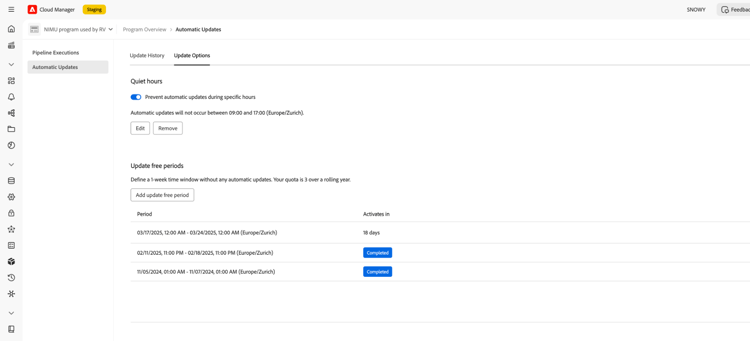
- 「特定の時間内に自動更新を禁止する」オプションが切り替わっていることを確認します。
- 「編集」をクリックします。
- 設定ウィンドウでサイレントアワー間隔を設定します。
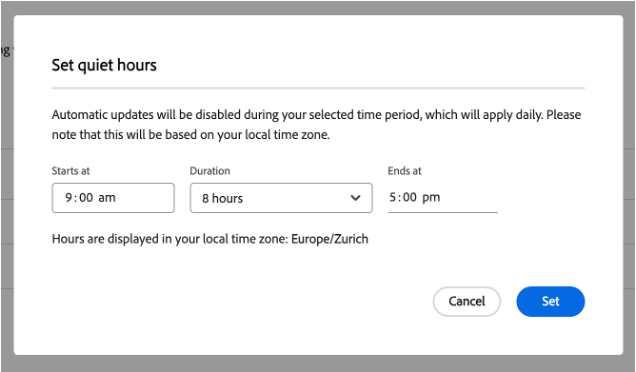
設定が完了すると、指定した開始時間と終了時間が、今後のすべてのカレンダー日に適用されます。 必要に応じて、サイレントアワー時間の値を無効にするか、再設定できます。
無料期間の更新 update-free-periods
「無料期間の更新」機能を使用すると、更新が発生しない7日間の時間枠を定義できます。 設定が完了すると、すべてのメンテナンス更新は、定義された時間枠を超えて自動的に行われます。 12か月間以内に、最大3つの無料更新期間を設定できます。 さらに、更新無料期間は事前に1年まで指定できます。
このオプションを設定する際は、自動更新を容易にするために(少なくとも) 1週間の期間の間隔が必須であることに注意してください。 そのため、この1週間の時間間隔は自動的に適用され、設定した更新無料期間の間にカレンダーに追加されます。 これにより、一部のカレンダー日が選択できなくなる場合があります。
プログラムごとに 更新無料期間 を定義できます。
更新無料期間の設定方法 configure-update-free-periods
無料期間の更新機能は、AEM Cloud Manager インターフェイスを使用して次のように設定できます。
アクティビティ/自動更新/更新オプションに移動します。
- 「無料期間の更新」セクションに移動します。
- 「無料期間の更新を追加」をクリックします。
- カレンダーから1週間の更新無料期間を選択します。
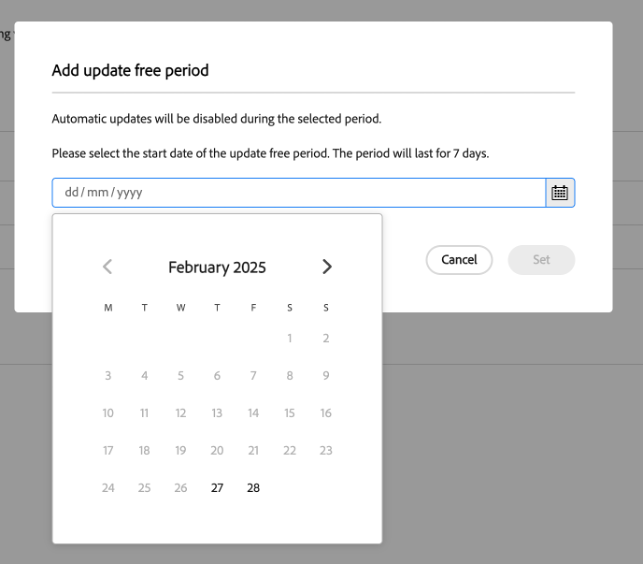
現在アクティブな更新無料期間の近くにアクティブ アイコンが表示され、完了した更新無料期間の近くに完了 アイコンが表示されます。
計画保守の除外期間 planned-maintenance
Adobeには、いくつかのメンテナンス除外期間が計画されています。 これらの期間は、重要な出来事に関するリスクを最小限に抑えるためにAdobeによって定義され、通常は年に2~3回発生します。 メンテナンス除外期間の正確なスケジュールは、 メンテナンスリリースロードマップ ページで確認できます。
更新不要の期間を正確に設定するために、メンテナンスの除外期間も静かな時間数と更新不要の期間のユーザーインターフェイスに表示されます。

除外期間中は、更新無料期間を作成できないことに注意してください。