[AEM Sites]{class="badge positive" title="AEM Sitesに適用)。"}
コンテンツフラグメント – クラウド設定 content-fragments-setup
コンテンツフラグメントクラウド設定を使用すると、新しいコンテンツフラグメントエディターのさまざまな側面をカスタマイズできます。
設定を作成および定義した後、クラウド設定を個々のAssets フォルダー🔗に割り当てて、そのフォルダー内のすべてのコンテンツフラグメントに適用します。
- 元のコンテンツフラグメントエディターは
- コンテンツフラグメントコンソール
- Assets コンソール
コンテンツフラグメントクラウド設定の作成 create-a-content-fragment-cloud-configuration
新しいコンテンツフラグメントエディターをカスタマイズするための設定を作成するには:
-
ツール、クラウドサービスに移動し、コンテンツフラグメントクラウド設定を開きます。
-
左側のパネルで、設定ブラウザーで作成した設定(ワークスペース)の名前(例:
CFModels-Conf)を選択します。 -
右上のツールバーから「作成」を選択します。
-
ドロップダウンメニューから「設定」を選択します。
-
新しい設定名 コンテンツフラグメントクラウド設定 が作成されます。
設定を選択して、プロパティの編集、設定の公開、非公開または削除を行うことができます。note NOTE 各 ワークスペース(コンテキスト対応)設定に対して、作成できるコンテンツフラグメントクラウド設定は1つだけです。
コンテンツフラグメントクラウド設定の定義 define-the-content-fragment-cloud-configuration
設定を作成した後、プロパティを開いて、次の設定を定義できます。
公開を無効にする disable-publishing
エディターから公開アクションを無効にするには、次のオプションを使用します。
- コンテンツフラグメントクラウド設定に移動します。
- 「プロパティ」を選択して開きます。
- 「機能」タブを選択します。
- 公開を無効にするを選択または選択解除します。 各フィールドについて詳しくは、i アイコンを参照してください。
- 保存して閉じる。
- クラウド設定をフォルダーに適用します。
RTEの設定 configure-the-rte
このオプションを使用して、リッチテキストエディター(RTE)を設定します。
-
コンテンツフラグメントクラウド設定に移動します。
-
「プロパティ」を選択して開きます。
-
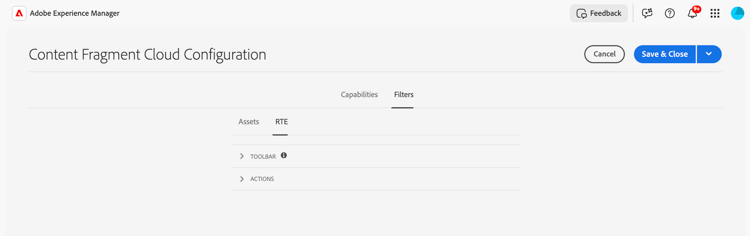
「フィルター」タブを選択します。
-
「RTE」タブを選択します。
-
ツールバーと アクション のどちらを設定するかを選択します。 いずれの場合も、各フィールドの詳細については、i アイコンを使用してください。
-
ツールバー:
- ツールバー セクションを展開します。
- 新しいコンテンツフラグメントエディターのRTEに表示するオプションを有効または無効にします。
-
アクション:
-
「アクション」セクションを展開します。
-
新しいアクションを追加します。
-
詳細を指定します。
- アクション
- ラベル
- ショートカット
- タグ
また、次のことを実行できます。
- 特定の既存の アクション 設定を編集:選択してから更新
- 特定の既存の アクション 設定を削除:選択、ごみ箱アイコンを使用してアクション定義を削除します
-
-
-
「保存して閉じる」を選択します。
-
クラウド設定をフォルダーに適用します。
コンテンツ参照アセットセレクターの設定 configure-the-content-reference-asset-selector
このオプションを使用して、コンテンツ参照 フィールドのアセットセレクターを設定します。
-
コンテンツフラグメントクラウド設定に移動します。
-
「プロパティ」を選択して開きます。
-
「フィルター」タブを選択します。
-
「アセット」タブを選択します。
-
必要に応じて設定します。 各フィールドについて詳しくは、i アイコンを使用してください。
-
アップロードを無効にする
-
ルートパス
note NOTE コンテンツフラグメントモデルで、フォルダー内の任意のフラグメントのルートパスが既に事前定義されている場合、この設定はその設定を上書きします。 -
リモートを無効にする
-
リポジトリ名
-
選択階層: 作成者および配信
-
-
「保存して閉じる」を選択します。
-
クラウド設定をフォルダーに適用します。
フォルダーへの設定の適用 apply-the-configuration-to-your-folder
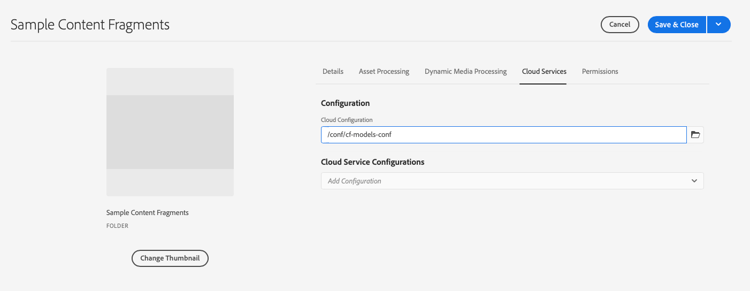
Cloud ConfigurationsをAssets フォルダーに適用するには、接続を定義する必要があります。
これは、新しいフォルダーを作成する場合や、既存のフォルダーのプロパティを編集する場合に実行できます。
適切なフォルダーの フォルダープロパティ のクラウドサービス タブで、適切な 設定 を選択します。