[AEM Assets]{class="badge positive" title="AEM Assetsに適用)。"}
スマートタグのトレーニング
スマートタグのトレーニングを使用すると、関連するタグが存在しない場合に詳細を指定できるようにタグをトレーニングできます。Adobe AI の人工知能フレームワークを使用して、タグ構造とビジネス上の分類に基づいて画像認識アルゴリズムのトレーニングを行います。 その後、このコンテンツインテリジェンスを使用して、アセットの個々のセットに関連性の高いタグが適用されます。デフォルトでは、Experience Manager Assets は、アップロードされたアセットにスマートタグを自動的に適用します。
スマートタグトレーニングの要件の決定 smart-tag-training-requirement
次のシナリオでは、スマートタグのトレーニングが必要です。
- 同じアセットをアップロードするたびにラベルの追加を繰り返す手間を省くために、自動ラベラーを追加する。
- アセットによる関連タグの適用機能を向上させる。
- アセットに表示されるタグの精度を高める。
- 使用できないラベルや欠落しているラベルを追加する。
スマートタグのトレーニングに関する手順
Experience Manager as a Cloud Service ではデフォルトで、スマートタグがテキストベースのアセットとビデオに自動的に生成されます。画像にスマートタグをトレーニングするには、次のタスクを実行します。
タグモデルとガイドラインの理解 understand-tag-models-guidelines
タグモデルは、タグ付けされる画像の様々な視覚要素に関連付けられた、関連タグのグループです。タグは、画像の明確に異なる視覚的要素と関連付けられるので、タグを適用すると、特定のタイプの画像を検索するのに役立ちます。例えば、靴のコレクションは異なるタグを持つことができますが、すべてのタグは靴に関連し、同じタグモデルに属します。タグを適用すると、デザイン別や使用方法別など、様々なタイプの靴を探すのに役立ちます。
タグモデルを作成してサービスをトレーニングする前に、自社ビジネスのコンテキストでイメージ内のオブジェクトを最もよく説明する一意のタグのセットを特定します。キュレーション後のセット内のアセットが、トレーニングガイドラインに従っていることを確認してください。
トレーニングガイドライン training-guidelines
トレーニングセット内の画像が次のガイドラインに従っていることを確認します。

図:トレーニングガイドラインの例を示すコヒーレンスのイラスト画像

図:トレーニングガイドラインの例を示す対象範囲のイラスト画像
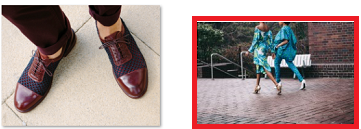
図:トレーニングガイドラインの例を示す妨害物と障害物のイラスト画像
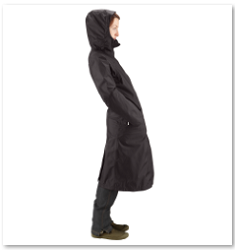
図:トレーニングガイドラインの例を示す完全性のイラスト画像
例:ガイダンスのさらなる例を以下に示します。
-
以下のみを含むタグモデルを作成します。
- 車種に関するタグ
- 大人と子供のジャケットに関するタグ
-
次のようなタグモデルは作成しません。
- 2019 年と 2020 年にリリースされた車種を含むタグモデル
- 同じ車種をいくつか含む複数のタグモデル
トレーニングを取り消すことはできません。上記のガイドラインは、トレーニングに適した画像を選択する際に役立ちます。
カスタムタグに合わせたモデルのトレーニング train-model
ビジネス固有のタグに合わせてモデルを作成してトレーニングするには、次の手順に従います。
-
必要なタグと適切なタグ構造を作成します。DAM リポジトリーに関連する画像をアップロードします。
-
Experience Manager Cloud Service ユーザーインターフェイスで、Assets/スマートタグトレーニングにアクセスします。
-
「作成」をクリックします。「タイトル」、「説明」を入力します。
-
「タグ」フィールドのフォルダーアイコンをクリックします。ポップアップウィンドウが開きます。
-
モデルに追加する適切なタグを検索するか、
cq-tags内の既存のタグから選択します。「次へ」をクリックします。note note NOTE タグの構造は、名前(アルファベット順)、作成日、変更日を基準に、昇順または降順に並べ替えることができます。 -
アセットを選択ダイアログで、各タグに対して「アセットを追加」をクリックします。DAM リポジトリー内を検索するか、リポジトリーを参照して、画像を 10 個以上、最大で 50 個選択します。フォルダーではなくアセットを選択します。画像を選択したら、「選択」をクリックします。
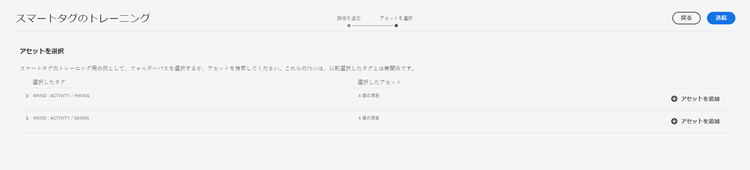
-
選択した画像のサムネールをプレビューするには、タグの前にあるアコーディオンをクリックします。「アセットを追加」をクリックして、選択内容を変更できます。選択が完了したら、「送信」をクリックします。ユーザーインターフェイスに、トレーニングが開始されたことを示す通知がページの下部に表示されます。
-
各タグモデルの「ステータス」列で、トレーニングのステータスを確認します。可能なステータスは、「保留」、「トレーニング済み」、「失敗」です。

図:タグ付けモデルをトレーニングするトレーニングワークフロー手順。
トレーニングのステータスとレポートの表示 training-status
アセットのトレーニングセット内のタグに関するスマートタグサービスのトレーニングが実施されたかどうかを確認するには、レポートコンソールでトレーニングワークフローレポートを調べます。
- Experience Manager Cloud Service インターフェイスで、ツール/アセット/レポートに移動します。
- アセットレポートページで、「作成」をクリックします。
- 「スマートタグトレーニング」レポートを選択し、ツールバーで「次へ」をクリックします。
- レポートのタイトルと説明を指定します。「レポートをスケジュール」で、「今すぐ」オプションを選択したままにします。レポートを後で生成するようにスケジュールするには、「後で」を選択し、日時を指定します。次に、ツールバーの「作成」をクリックします。
- アセットレポートページで、生成したレポートを選択します。レポートを表示するには、ツールバーの「表示」アイコンをクリックします。
- レポートの詳細をレビューします。レポートには、トレーニングしたタグのトレーニングステータスが表示されます。「トレーニングステータス」列の緑色は、そのタグについてスマートタグサービスのトレーニングが実施されたことを示します。黄色は、特定のタグに関するサービスのトレーニングが部分的に実施されていることを示します。タグに関するサービスのトレーニングを完全に実施するには、特定のタグを含む画像をさらに追加し、トレーニングワークフローを実行します。このレポートにタグが表示されない場合は、それらのタグに関するトレーニングワークフローを再度実行してください。
- レポートをダウンロードするには、リストから対象のレポートを選択し、ツールバーの「ダウンロード」をクリックします。レポートはスプレッドシートとしてダウンロードされます。
環境が同じ IMS 組織に属している場合は、スマートタグのトレーニングを書き出す必要はありません。自動的に共有されます。環境が複数の IMS 組織にまたがっている場合は、スマートタグのトレーニングを共有または書き出す方法はありません。
スマートタグに関する制限事項とベストプラクティス limitations-smart-tags-training
- モデルをトレーニングするには、最も適切な画像を使用します。トレーニング状態を元に戻すことも、トレーニングモデルを削除することもできません。タグ付けの精度は現在のトレーニングによって決まるので、慎重に行います。
- 特定のビデオを使用して、ビデオにスマートタグを適用するサービスをトレーニングすることはできません。デフォルトの Adobe AI 設定で機能します。
最適な結果を得るには、視覚的に似ている画像を使用し、それぞれのタグについてサービスのトレーニングを実施することをお勧めします。