[AEM Assets]{class="badge positive"}
OpenAPI機能を備えたDynamic Mediaでのキャプションの生成と翻訳 generate-translate-captions
OpenAPI機能を備えたAdobe Experience Manager AssetsDynamic Mediaでは、オーディオトラックからキャプションを生成し、既存のキャプションを複数のサポートされている言語に翻訳できます。 これらの機能は、アクセシビリティの向上、字幕作成の簡素化、ローカライズされた動画再生のサポートに役立ちます。
ビデオアセットのプロパティページの「キャプションとオーディオトラック」タブから直接キャプションを管理できます。
始める前に before-you-begin
以下を確認してください。
- ビデオアセットはAEM Assetsで利用できます。
- ビデオには、少なくとも1つのオーディオトラックが含まれています。
オーディオトラックからキャプションを生成 generate-captions
オーディオトラックからキャプションを生成するには:
-
アップロードされたビデオアセットに移動します。
-
アセットを選択し、「プロパティ」をクリックします。
-
「キャプションとオーディオトラック」タブを開きます。
-
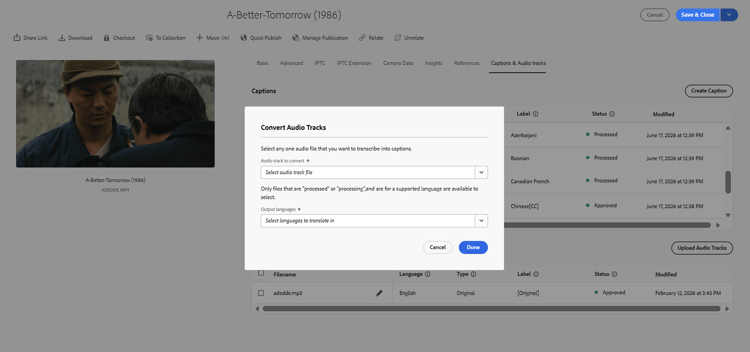
キャプションを作成/オーディオトラックを変換をクリックします。
-
オーディオトラックを選択します。
-
1つ以上の出力言語を選択します。
-
「完了」をクリックします。
選択した言語に対してキャプションファイルが生成され、キャプション セクションに追加されます。
note NOTE 処理中、処理中、または 承認済み の状態で、サポートされている言語にあるオーディオトラックのみがキャプション生成に選択できます。 -
保存または 保存して閉じる をクリックします。
キャプションを翻訳 translate-captions
既存のキャプションを翻訳するには:
-
「キャプションとオーディオトラック」タブを開きます。
-
「キャプションを作成」 > 「キャプションを翻訳」をクリックします。

-
ソースキャプションを選択します。
-
1つ以上の出力言語を選択します。
-
「完了」をクリックします。
翻訳されたキャプションがキャプション セクションに追加されます。
note NOTE 処理中、処理中、または 承認済み の状態で、サポートされている言語にあるキャプションファイルのみが、翻訳用のソースキャプションとして選択できます。 -
保存または 保存して閉じる をクリックします。
キャプションを編集 edit-captions
キャプションを編集するには:
- 「キャプションとオーディオトラック」タブを開きます。
- キャプションを選択します。
- 編集アイコンをクリックします。
- キャプションテキストを変更します。
- 更新されたキャプションをプレビューします。
- 保存または 保存して閉じる をクリックします。
更新されたキャプションは、使用可能になる前に 処理中 状態になります。
キャプションを承認 approve-captions
キャプション処理が完了した後:
-
「キャプションとオーディオトラック」タブを開きます。
-
1つ以上のキャプションファイルを選択します。
-
「承認」をクリックします。

選択したキャプションファイルが承認され、配信できるようになります。
キャプションのライフサイクルステータスの表示 status
ステータス列には、各キャプションの現在の処理状態が表示されます。
- 処理中 - キャプションが生成または翻訳されています。
- 処理済み - キャプションが生成または翻訳され、承認の準備が整いました。
- Approved - キャプションが承認され、配信可能です。
キャプション付きのビデオの配信 deliver-videos-with-captions
キャプションファイルが承認されたら、Dynamic Media配信URLを使用してキャプション付きのビデオを配信できます。
配信URLをコピーするには:
- ビデオアセットを開きます。
- Dynamic Media パネルを開きます。
- 「URL をコピー」をクリックします。
コピーされたURLの形式は次のとおりです。
https://delivery-p<programId>-e<environmentId>.adobeaemcloud.com/adobe/assets/urn:aaid:aem:<asset-uuid>/play
/play URLを使用してビデオを再生すると、ビデオプレーヤーのCC (クローズドキャプション) ボタンから承認済みのキャプションを利用できます。 複数の承認済みキャプション言語が使用可能な場合は、CC ボタンを使用して、それらの言語を切り替えることができます。