ブランドのビデオビューアプリセットの設定 configure-branded-video-viewer-presets
ブランド化されたビデオビューアプリセットは、Dynamic Mediaの統合ビデオプレーヤーの再利用可能なアピアランスと再生設定のセットです。 プレーヤーをカスタマイズするためのプリセットを作成し、同じリポジトリ内のビデオに適用するか、サポートされているDynamic Media コンポーネントで使用して、一貫した視聴体験を提供します。
ブランド化されたビデオビューアプリセットの作成 create-branded-video-viewer-preset
ブランド化されたビデオビューアプリセットを作成するには:
-
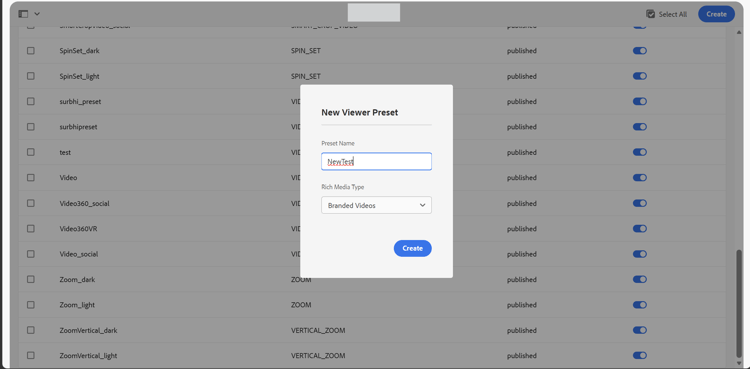
Adobe Experience Managerで、ツール > Assets > ビューアプリセットに移動します。
-
「作成」を選択します。
-
プリセットの名前を入力します。
-
「リッチメディアタイプ」で、「ブランド付きビデオ」を選択します。
-
ビデオビューアのアピアランスと再生設定を設定します。
-
プリセットを保存します。
使用可能な設定は、選択したビューアとDynamic Media環境によって異なります。
プレーヤーの外観をカスタマイズ customize-player-appearance
「アピアランス」タブを使用して、ビデオプレーヤーの色、コントロールバーの拡大・縮小、メイン再生ボタンをカスタマイズします。
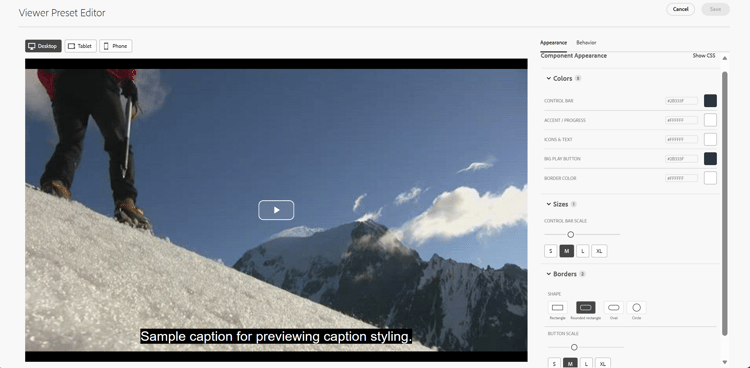
コンポーネントの外観 パネルで、次の設定を行います。
- 色: コントロールバー、アクセントと進行状況、アイコンとテキスト、大きな再生ボタン、境界線の色を設定します。
- サイズ: スライダーを使用してコントロールバーのスケールを調整するか、S、M、L、または XL を選択します。
- 境界線:長方形、角丸長方形、楕円、円など、メイン再生ボタンのシェイプを選択します。 スライダーを使用してボタンスケールを調整します。
「CSSを表示」を選択して、CSS エディターを表示し、ビューアの外観をカスタマイズします。 プリセットを保存する前に、プレビューで変更内容を確認します。
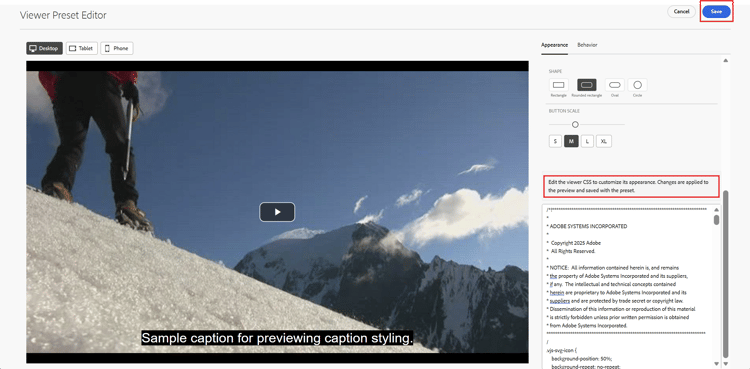
デスクトップ、タブレット、電話のプレビューを使用して、様々なディスプレイサイズでのプレーヤーの外観を確認します。
再生動作の設定 configure-playback-behavior
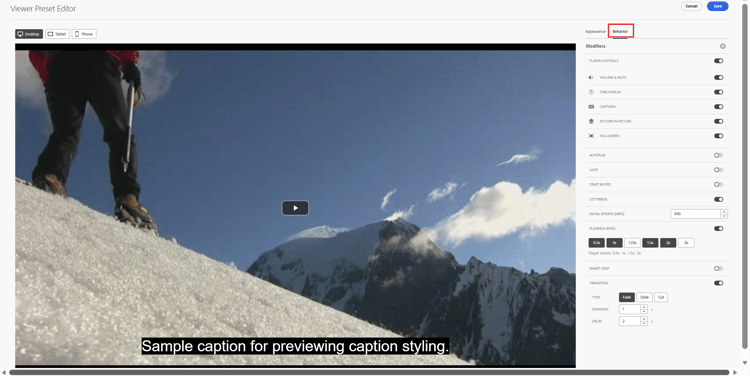
「ビヘイビアー」タブを使用して、プレーヤーのコントロールと再生設定を設定します。
プレーヤーのコントロールの設定 configure-player-controls
プレーヤーのコントロールを表示するかどうかを設定します。 サポートされているオプションに応じて、次のような個々のコントロールを表示または非表示にすることもできます。
- ボリュームコントロール
- 時間表示
- キャプション制御
- 再生率の制御
視聴者が意図した再生エクスペリエンスに必要なコントロールを選択します。
再生オプションの設定 configure-playback-options
プリセットでサポートされている再生オプションを設定します。
個々のオプションの可用性と動作は、選択したビューアによって異なります。
ビデオのプレゼンテーションと画質の設定 configure-video-presentation-quality
ビデオの表示および読み込み方法に関するサポートされているオプションを設定します。
これらの設定を変更した後、ビデオをプレビューして、結果の再生を確認します。
保存して、プリセットを使用可能にします save-and-publish-preset
プリセットを設定したら、変更を保存します。 プリセットを使用可能にする手順は、Dynamic Media環境によって異なります。
- Dynamic Media Scene7: ビューアプリセットリストに戻り、プリセットを手動で公開します。
- OpenAPIを使用するDynamic Media: プリセットを使用する前に、必要な承認ワークフローを完了します。
OpenAPIを使用したDynamic Mediaを介したビデオ配信の場合は、再生前にビデオアセットが承認されていることを確認します。
ブランド化されたビデオビューアプリセットをビデオに適用 apply-preset-to-video
プリセットを使用できるようになったら、ビデオのプレビュー時または配信時にプリセットを選択できます(サポートされている場合)。
アセットの詳細ページからプリセットを適用する apply-preset-from-asset-details
使用可能なビューアまたはプリセットを使用してビデオをプレビューするには、次の手順を実行します。
-
Assets > ファイルに移動し、ビデオを含むフォルダーを開きます。
-
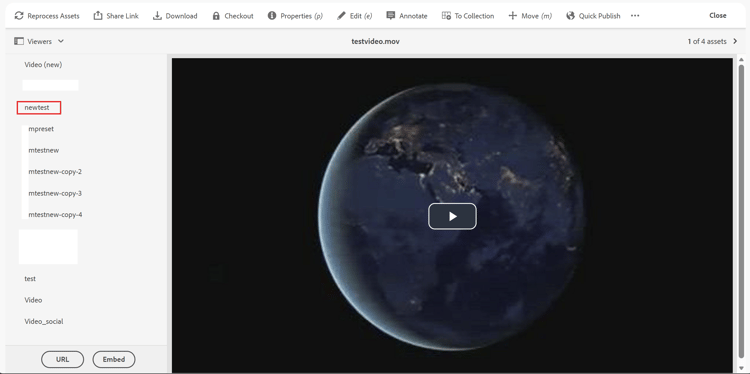
ビデオアセットをクリックして、アセットの詳細ページを開きます。
-
左側のパネルで、ビューアをクリックします。
-
使用可能なビューアプリセットを選択して、設定されたアピアランスと再生設定でビデオをプレビューします。
-
他の場所でビデオを使用する必要がある場合は、使用可能な配信URLまたは埋め込みコードをコピーします。
使用可能なビューアオプションは、Dynamic Media環境とプリセットの可用性によって異なります。
AEM Sitesでのプリセットの適用 apply-preset-in-sites
サイトページでブランド付きのビューアプリセットを使用するビデオを使用するには:
-
サイトエディターでページを開きます。
-
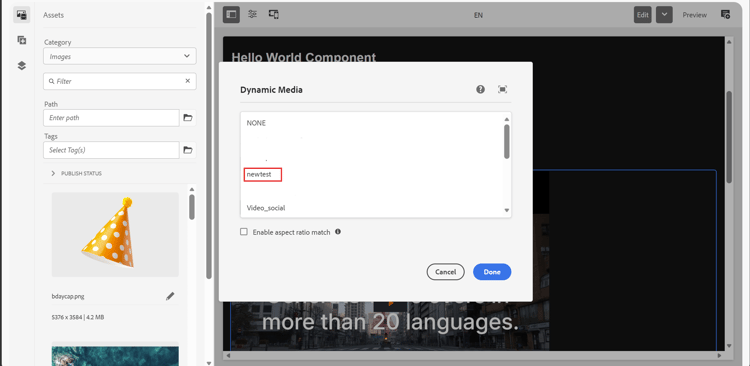
Dynamic Media コンポーネントを追加または選択します。
-
コンポーネントを設定し、ビデオアセットを選択します。
-
使用可能なビューア設定から適切なビューアまたはプリセットを選択します。
-
ページを保存し、ビデオをプレビューします。
選択したプリセットは、設定された設定と選択したビューアの機能に従って再生エクスペリエンスを制御します。
再生URLを使用したプリセットの適用 apply-preset-using-playback-url
再生URLに名前を渡すことで、ブランド化されたビデオビューアプリセットを適用できます。 パラメーターは、Dynamic Media環境によって異なります。
- Dynamic Media Scene7:
configパラメーターを使用して、プリセットの名前を指定します。 - OpenAPIを使用するDynamic Media:
viewerPresetパラメーターを使用して、プリセットの名前を指定します。
再生URLと埋め込みコードを正確に確認するには、ビデオアセットの詳細ページを開き、ビューアーを選択します。
ビューアは、再生中にプリセット設定を適用します。 明示的なURLまたは呼び出し元パラメーターは、対応するプリセット設定よりも優先されます。
重要な検討事項 important-considerations
- ブランド化されたビデオビューアプリセットは、同じリポジトリ内のビデオ間で再利用できます。
- プリセットの変更は、プリセットを使用する場所での再生エクスペリエンスに影響を与える可能性があります。
- Dynamic Media Scene7でプリセットを公開するか、OpenAPIを使用してDynamic Mediaで必要な承認ワークフローを完了してから使用します。
- OpenAPIを使用するDynamic Mediaの場合は、再生する前にビデオアセットが承認されていることを確認します。
- プリセットを適用した後でビデオをプレビューし、その外観、再生動作、使用可能なコントロールを確認します。