[AEM Assets]{class="badge positive"}
Content Hubのスマートコレクション smart-collections-content-hub
スマートコレクションを活用すれば、定義された検索条件にもとづいてアセットを自動的に整理できます。
スマートコレクションを作成すると、コレクションには個々のアセットを保存する代わりに、検索クエリとフィルター条件が保存されます。 設定された条件に一致するAssetsは、コレクションに自動的に表示されます。
スマートコレクションは自動的に最新の状態に保たれます。 新しく承認されたアセットが設定された検索条件を満たすと、自動的にコレクションに追加されます。
スマートコレクションを作成 create-smart-collection
検索条件とその関連条件を保存して、スマートコレクションを作成します。
スマートコレクションを作成するには、次の手順を実行します。
-
Assetsに移動します。
-
キーワードを使用してアセットを検索します。
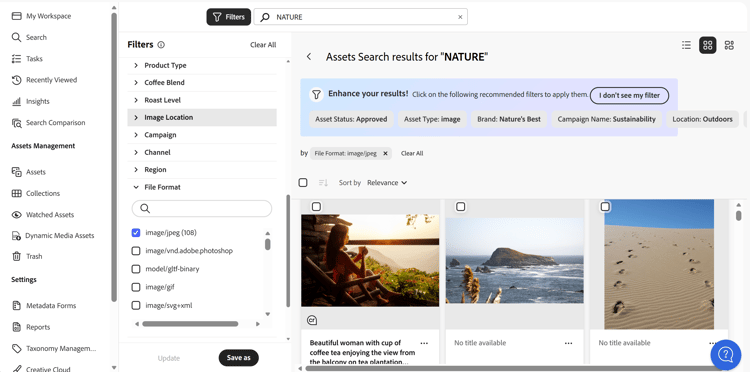
-
検索パネルのフィルターを使用して結果を絞り込みます。
-
別名で保存を選択し、Content Hub スマートコレクションを選択します。
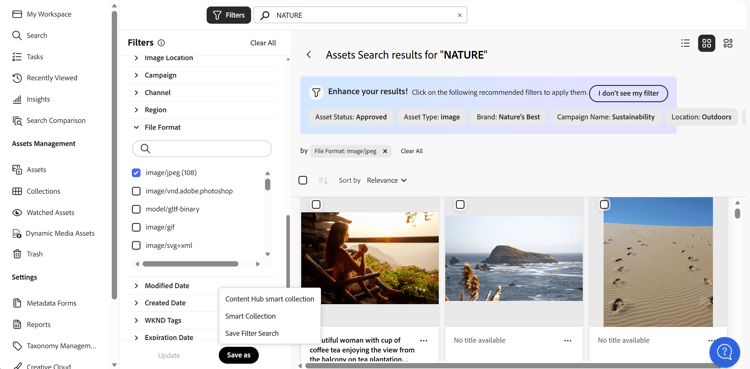
-
確認ダイアログで、情報を確認し、続行を選択します。
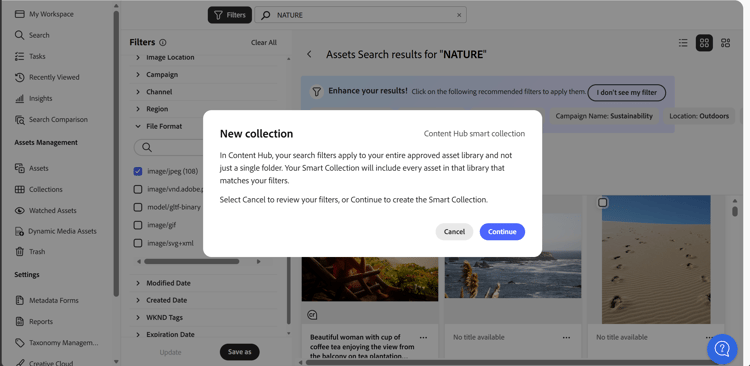
note NOTE スマートコレクションには、個々のアセットは保存されません。 検索条件が保存され、定義されたフィルターに一致するアセットが自動的に含まれます。 -
新しいコレクション ダイアログで、次の詳細を指定します。
- コレクションのタイトル
- オプションの説明
- コレクションカバー画像
- コレクションの表示(プライベートまたはパブリック)
- 選択した表示に基づいて設定にアクセス
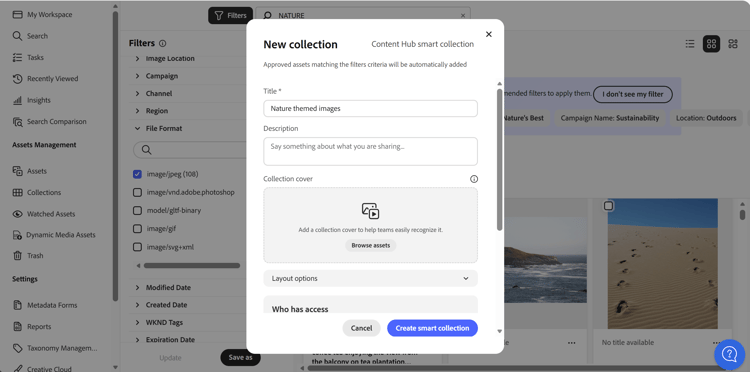
-
「スマートコレクションを作成」を選択します。
スマートコレクションが作成され、設定された検索条件に一致するアセットが自動的に含まれます
スマートコレクションを表示 view-smart-collections
スマートコレクションは、Content Hubの「コレクション」タブで利用できます。
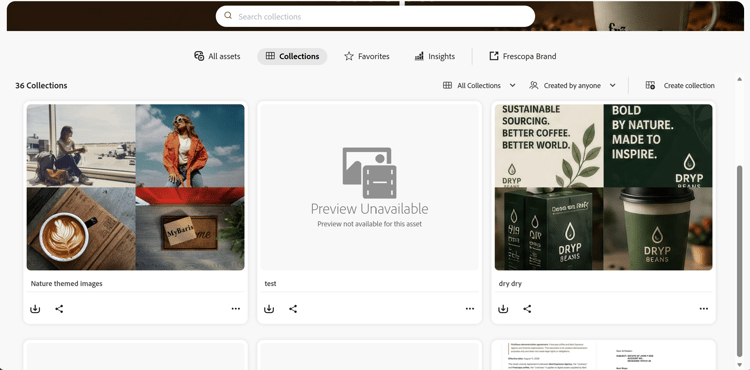
スマートコレクションを表示するには:
- Content Hubの コレクション に移動します。
- 必要なスマートコレクションを見つけます。
- スマートコレクション名を選択して開きます。
コレクションカードの(⋯)メニューから追加のアクションにアクセスできます。
利用可能なアクションには、コレクションの詳細の表示、リンクのコピー、コレクションのダウンロード、お気に入りへの追加、クイックアクセスへのピン留め、コレクションの削除などがあります。
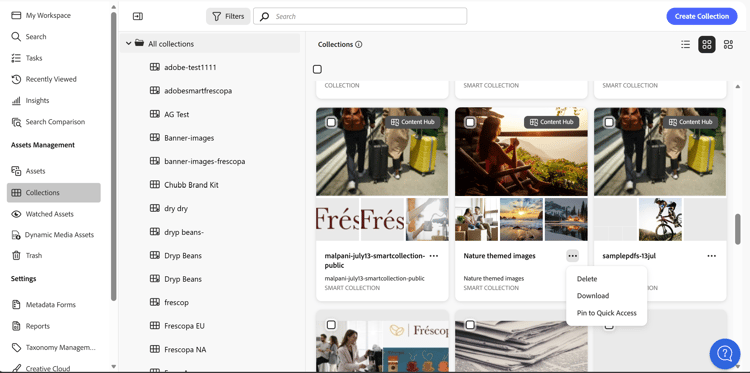
スマートコレクションには、設定された検索条件に一致するアセットが表示されます。
スマートコレクションのフィルタリング filter-smart-collections
複数のコレクションが使用可能な場合は、コレクションフィルターを使用してスマートコレクションを絞り込み、検索します。
スマートコレクションをフィルタリングするには:
- コレクションに移動します。
- フィルターパネルを開きます。
- コレクションの種類フィルターから「スマートコレクション」を選択します。
フィルターパネルでは、追加の属性に基づいて結果を絞り込むこともできます。
ページが更新され、選択したフィルター条件に一致するスマートコレクションのみが表示されます。