[AEM Assets]{class="badge positive" title="AEM Assetsに適用)。"}
メタデータのカスケーディング Assets ビュー cascading-metadata-assets-view
アセットのメタデータ情報を取得するときに、ユーザーは様々なフィールドに情報を指定します。 他のフィールドで選択されているオプションに応じて、特定のメタデータフィールドやフィールド値を表示できます。 こうした条件に応じたメタデータの表示は、カスケードメタデータと呼ばれます。 つまり、特定のメタデータフィールドや値と、1 つ以上のフィールドまたはその値(あるいはその両方)との依存関係を作成できます。
メタデータ Formsを使用して、メタデータのカスケーディングルールを定義します。 例えば、メタデータフォームにアセットタイプフィールドが含まれている場合、ユーザーが選択したアセットのタイプに基づいて、表示する関連するフィールドセットを定義できます。
次に、カスケードメタデータを定義できるいくつかの使用例を示します。
- ユーザーの所在地が必要な場合に、ユーザーが選択した国および都道府県に基づいて、関連する都市名を表示します。
- ユーザーが選択した製品カテゴリに基づいて、関連するブランド名をリストに読み込みます。
- 別のフィールドで指定された値に基づいて、特定のフィールドの表示と非表示を切り替えます。 例えば、ユーザーが別の住所への配送を希望した場合に、別の発送先住所フィールドを表示します。
- 別のフィールドに指定された値に基づいて、特定のフィールドを必須として指定します。
- 別のフィールドで指定された値に基づいて、特定のフィールドに表示されるオプションを変更します。
- 別のフィールドで指定された値に基づいて、特定のフィールドにデフォルトのメタデータ値を設定します。
Experience Manager でのカスケードメタデータの設定 configure-cascading-metadata-in-aem
選択されたアセットタイプに基づいて、カスケードメタデータを表示するシナリオを検討します。 例 –
- ビデオの場合、形式やコーデック、長さなど、適用可能なフィールドを表示します。
- Word 文書や PDF ドキュメントの場合は、ページ数や作成者などのフィールドを表示します。
画像タイプに基づいてファイルを分類する例として、Imageという名前のドロップダウンフィールドを使用しています。 ドロップダウンには、サポートされている画像拡張機能(JPG/JPEG、GIFなど)を表すオプションが含まれています。 データの一貫性を確保し、サポートされていない形式が選択または処理されないようにするには、検証ルールがこのフィールドに適用されます。 このルールは、選択したドロップダウン値を評価し、受け入れられる画像形式に沿った制約を適用します。
選択したアセットタイプに関係なく、著作権情報を必須フィールドとして表示します。 定義済みのメタデータコンポーネント と メタデータをフォルダーに割り当てることができます。
Build Metadata Forms build-metadata-schema-forms
新しいメタデータフォームを作成するには、次の手順を検討します。
-
Experience Manager ロゴを選択し、Settings > Metadata Forms > Createに移動します。
-
「タイプ」ドロップダウンから、適切なフォームタイプ(ファイル、フォルダー、またはコレクション)を選択します。
-
名前 フィールドにメタデータフォームのタイトルを指定します。
-
または、既存のフォームテンプレートから選択 ドロップダウンから既存のメタデータフォームテンプレートを選択します。
-
空白のメタデータフォームが表示されます。 新しいタブを追加します。
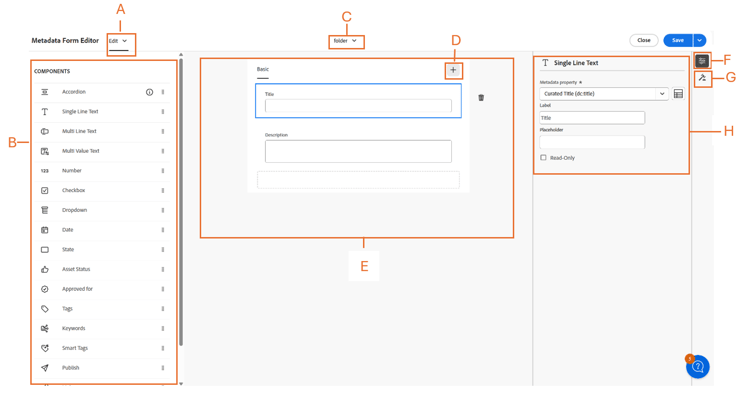
- A: 編集または プレビューを切り替えます
- B: メタデータフォームのコンポーネント
- C:他のメタデータフォームへの切り替え
- D:新しいタブを追加
- E: キャンバス
- F:選択したコンポーネントの一般設定
- G: ルール タブ
- H: コンポーネントのプロパティ
このビデオでは、一連の手順( メタデータ Formsの設定)を確認できます。
既存のメタデータフォームの変更 modify-existing-metadata-form
既存のメタデータフォームを変更するには、次の手順に従います。
-
既存のメタデータフォームを開き、フォームに追加する事前定義済みコンポーネント に移動し、キャンバスに要素をドロップします。
画像の使用例に従って、画像アセットタイプを定義するドロップダウンフィールドを追加します。 設定で名前とプロパティのパスを指定し、オプションでフィールドを 読み取り専用 または 複数選択 に設定します。
-
ドロップダウンのキー値オプションは、手動で入力するか、JSON パスを指定するか、CSV ファイルを読み込むことで指定します。
-
値を手動で指定するには、選択肢の下の 手動で追加 を選択し、
Addをクリックして、オプションのラベルと値を指定します。 例えば、ビデオ、PDF、画像のアセットタイプを指定します。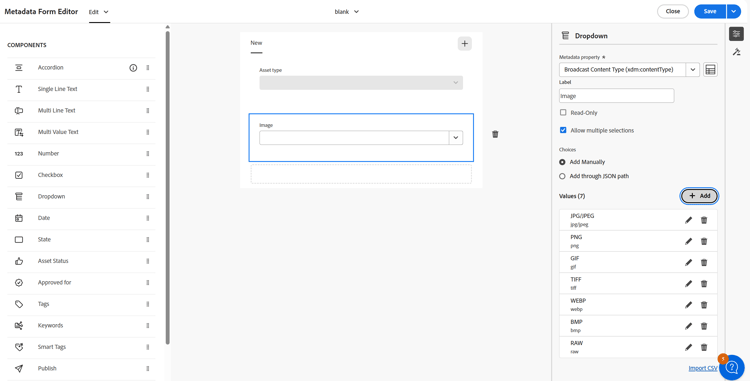
-
JSON パスから値を取得するには、JSON パスを使用して追加を選択し、JSON ファイルのパスを指定します。
note NOTE すべてのDAM編集者と作成者がアクセスできる共有場所にJSON ファイルを保存します。 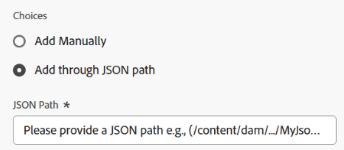
-
CSVから値を動的に取得するには、CSVのインポートをクリックし、CSV ファイルのパスを指定します。 Experience Manager は、フォームがユーザーに提供されたときに、キーと値のペアをリアルタイムで取得します。
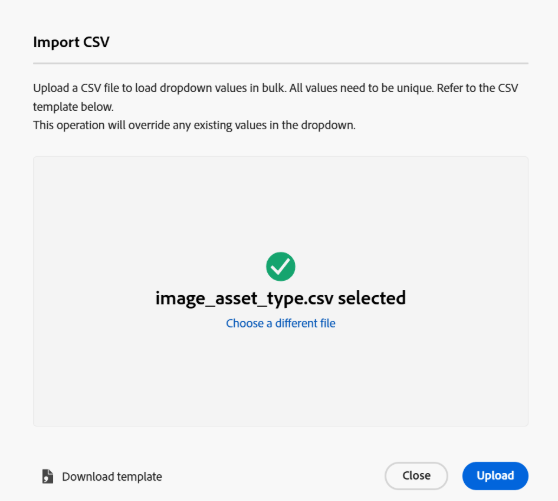
note NOTE 両方のオプションは相互に排他的なので、CSV ファイルからオプションを読み込んで手動で編集することはできません。 -
-
画像フィールドと他のフィールドの間に依存関係を作成するには、依存フィールドを選択して「ルール」タブを開きます。 各コンポーネントは、特定のルールのセットをサポートしています。 このユースケースでは、画像アセットタイプ オプションを使用してルールロジックを定義します。
-
必須で、新しいルールに基づいて必須オプションを選択します。

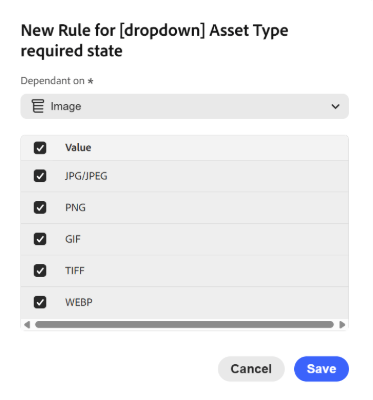
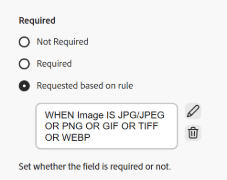
現在のユースケースでは、画像アセットのフォーマットがJPG/JPEG、PNG、GIF、TIFF、またはWEBPの場合、「アセットタイプ」フィールドが必要です。 さらに、


-
「視認性」の下で、「表示可、新しいルールに基づく」オプションを選択します。
note NOTE 要件条件と 表示 条件を互いに独立して適用できます。 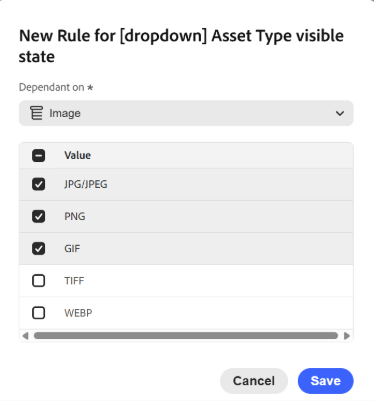
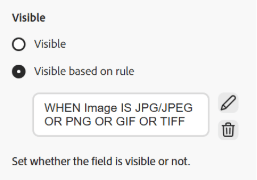
現在のユースケースでは、画像アセットのフォーマットがJPG/JPEG、PNG、またはGIFの場合、「アセットの種類」フィールドが表示されます。 さらに、
-
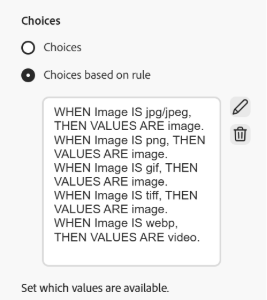
ルールに基づく選択肢を選択して、依存関係を作成し、ルールを定義します。
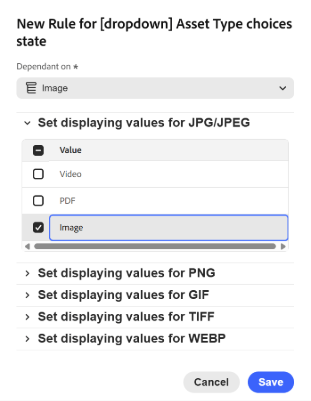
アセットタイプ ドロップダウンのルールベースの選択肢を設定するには、ルールを作成し、依存フィールドとして「画像」を設定します。 次に、「JPG/JPEG、PNG、GIF、TIFFの画像」を選択し、「WEBPのビデオ」を選択して、各画像フォーマットの表示値を定義します。各フォーマットに対して目的の値のみがチェックされ、関連するオプションが動的に表示されるようにします。 さらに、
-
同様に、Asset Type フィールドのPDFやWordなどの他のアセットと、Page CountやAuthorなどのフィールドとの間に依存関係を作成する手順を繰り返します。
-
「保存」をクリックします。 メタデータフォームをフォルダーに適用します。
-
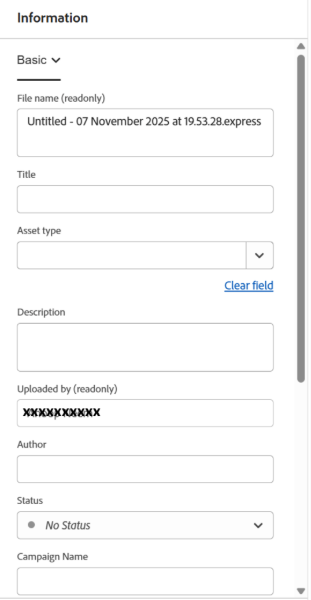
メタデータフォームを適用したフォルダーに移動し、アセットのプロパティページを開きます。 「アセットの種類」フィールドでの選択に応じて、関連するカスケードメタデータのフィールドが表示されます。
次の手順 next-steps
-
アセットビューユーザーインターフェイスの「フィードバック」オプションを使用して、製品に関するフィードバックを提供する
-
右側のサイドバーにある「このページを編集」(


-
カスタマーケアに問い合わせる
関連情報