[AEM Assets]{class="badge positive"}
ブランドに即したメタデータの生成 generate-ai-metadata-brand-aware
Adobe Experience Manager Assets ブランドに応じたメタデータ (BAM)は、AIを活用した機能で、アセットがアップロードまたは再処理されたときに、アセットのカスタムメタデータ値を自動的に生成します。 メタデータを手作業で入力する必要性を低減し、一貫したメタデータ管理をおこない、アセットを見つけやすく、利用しやすくします。
BAMでは、階層化されたプロンプト手法を使用して、AIが特定のメタデータプロパティの値を生成する方法を定義しています。 ブランドプロンプトを使用すると、再利用可能なブランドおよびキャンペーンのコンテキストとプロパティプロンプトを提供し、個々のメタデータプロパティの手順を定義できます。 また、参照プロパティを通じて追加のコンテキストを提供したり、制御可能な語彙を使用して、生成された値を事前定義されたオプションに制限したりすることもできます。 BAMには、生成されたメタデータをプレビューするためのプロンプト遊び場と、プロンプトの指示を改善するためのプロンプトエンハンサーも用意されています。
ブランドに応じたメタデータを使用して、代替テキスト、製品属性、アセット分類、地域、言語などのメタデータプロパティの値を生成できます。 生成されたメタデータは、処理プロファイルを通じてアセットに適用されます。
始める前に before-you-begin
以下を確認してください。
- Adobe Experience Manager Assets as a Cloud Service にアクセスします。
- AEM Assetsにアクセスするための管理者権限。
- お使いの環境でブランドに応じたメタデータを有効にします。
- プロンプトエディターにアクセスし、メタデータを設定するために必要な権限。
ブランドに応じたメタデータへのアクセス get-access-to-brand-aware-metadata
Brand Aware Metadataは現在ベータ版で利用できます。
アクセスをリクエストするには:
aem-assets-brandawaremetadata@adobe.comさんに電子メールを送信します。- 初心者向けの呼び出しに参加して、ユースケースと有効にする環境について話し合います。
ブランドに応じたメタデータの設定 configure-brand-aware-metadata
プロンプトを作成する前に、プロンプトエディターを開きます。
- Adobe Experience Manager Assetsで、管理者ビューに切り替え、Assetsに移動します。
- プロンプトエディターを選択します。
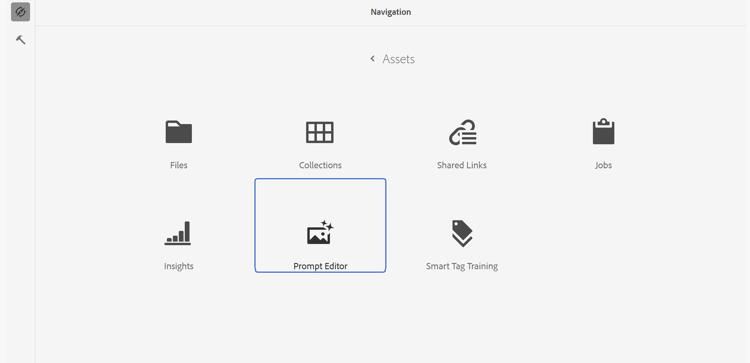
AI メタデータプロンプトマネージャーには、利用可能なプロパティプロンプト、ブランドプロンプト、品質レポート、生成AI指標が表示されます。
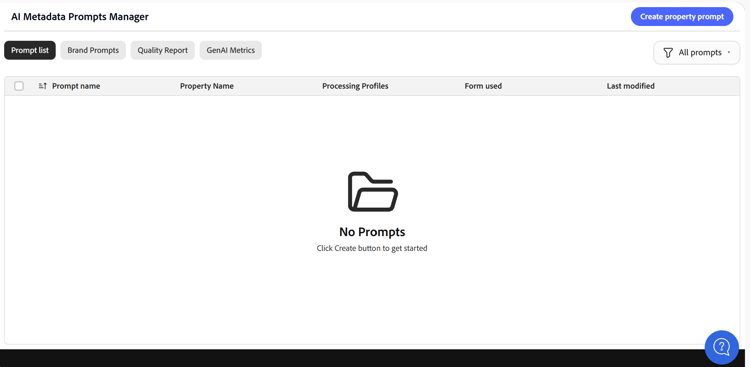
Assets ビューを使用してプロンプトエディターにアクセスする必要がある場合は、次のURLに移動します。
https://experience.adobe.com/?repoId=author-<Program-ID>-<Environment ID>.adobeaemcloud.com#/@aemshowcase/assets/prompteditor
ここで、aemshowcaseは組織名の例を指します
プロンプトの作成 create-prompts
ブランドプロンプトの作成(オプション) create-brand-prompt
ブランドプロンプトは、メタデータの生成中に適用される、一般的なブランドおよびキャンペーンのコンテキストを提供します。
ブランドプロンプトを使用して、次のことを定義します。
- ブランド情報:
- キャンペーンのコンテキスト:
- トーンの要件。
- 命名規則:
- コンテンツルール:
次に例を示します。
現在、Frescopa CoffeeはWKNDで「Taste of Milan」キャンペーンを実施しています。このキャンペーンコンテキストを常に説明に追加しましょう。
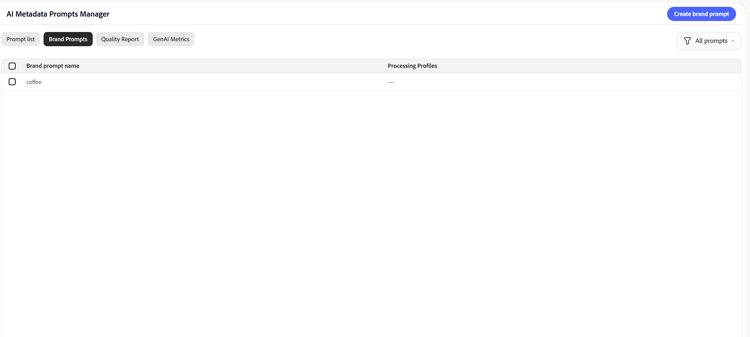
ブランドプロンプトを作成するには:
-
「ブランドプロンプト」タブを開きます。
-
「ブランドプロンプトを作成」をクリックします。
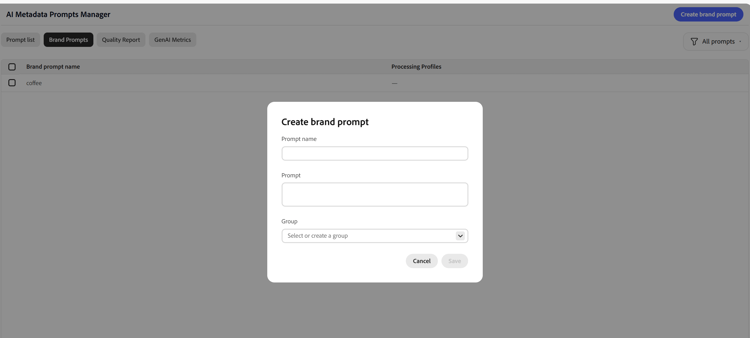
-
「プロンプト名」フィールドに、ブランドプロンプトの名前を入力します。
-
「プロンプト」フィールドに、ブランドコンテキストと常時対応可能なルールを説明する自然言語の指示を入力します。
-
グループ フィールドで、既存のグループを選択するか、新しいグループを作成します。
-
「保存」をクリックします。
複数のブランドプロンプトを作成し、グループに整理できます。 ブランドプロンプトを、要件に基づいて異なる処理プロファイルに関連付けることができます。
プロパティプロンプトの作成 create-property-prompt
プロパティプロンプトは、特定のメタデータプロパティの値を生成する手順を定義します。
例えば、プロパティプロンプトを作成して、アセットの代替テキストを生成できます。
プロパティプロンプトを作成するには:
-
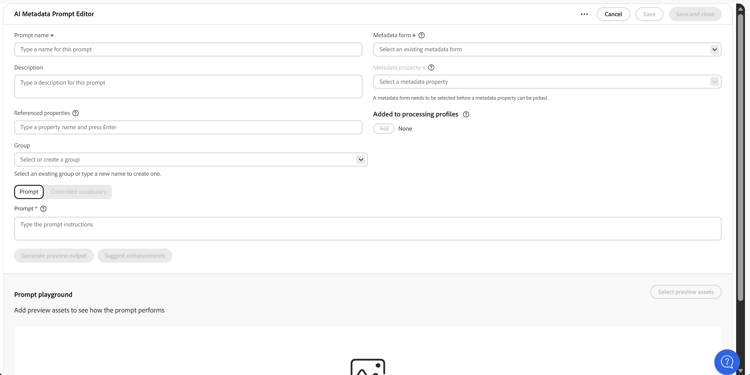
プロンプトエディターで、プロンプトの作成をクリックします。
-
「プロンプト名」フィールドに、プロンプトの名前を入力します。
-
オプション:「説明」フィールドに、プロンプトの説明を入力します。
-
オプション:参照プロパティ フィールドで、値の生成時に入力として使用できるメタデータプロパティを指定します。
-
オプション:グループ フィールドで、既存のグループを選択するか、新しいグループを作成します。
-
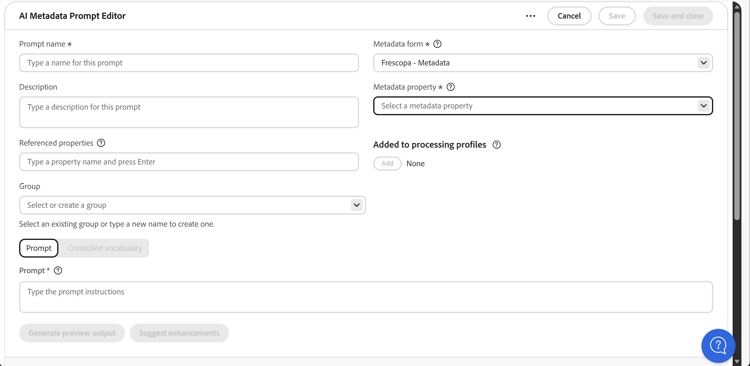
メタデータフォーム リストから、メタデータフォームを選択します。
メタデータフォームを選択すると、使用可能なメタデータプロパティが読み込まれます。
-
メタデータプロパティ リストから、AIに入力するメタデータプロパティを選択します。
-
「プロンプト」フィールドに、メタデータ値を生成する手順を入力します。
次に例を示します。
画像の主な被写体を説明する簡潔な代替テキストを記述します。
-
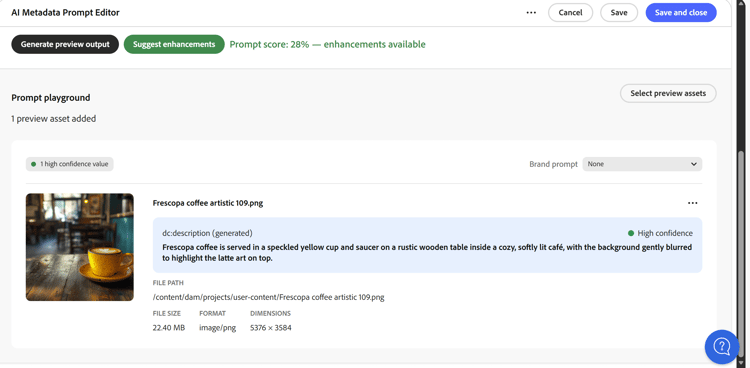
オプション:「プレビュー出力を生成」をクリックして、プロンプトをテストし、生成された出力を確認します。
-
オプション:プロンプトの指示を改善するには、拡張機能の提案を使用します。
-
「プロンプトの再生」セクションで、「アセットをプレビュー」を選択して、サンプルアセットに対するプロンプトのパフォーマンスを評価します。
-
保存または 保存して閉じる をクリックします。
プロパティプロンプトを1つ以上の処理プロファイルに追加し、プロンプトの再生を使用してプロンプトを調整してからデプロイできます。
参照プロパティの使用(オプション) use-referenced-properties
参照プロパティは、メタデータ値を生成する際のコンテキストとして、追加のアセットメタデータまたはファイルパス情報を提供します。 製品の詳細、キャンペーン情報、メタデータ値、日付、アセットファイルパス情報などの既存の情報を使用して、プロパティプロンプトに追加のコンテキストを提供できます。
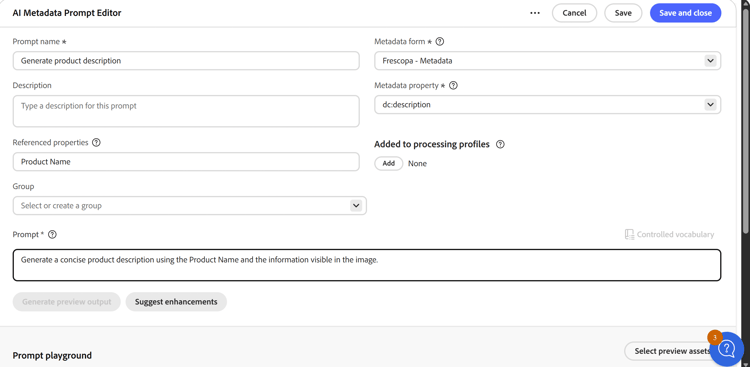
たとえば、アセットに既存の製品名が含まれている場合、そのプロパティを参照することで、AIが別のメタデータ値を生成する際に製品名を使用できるようになります。
参照プロパティを追加するには:
- プロパティプロンプトエディターで、参照プロパティ フィールドを開きます。
- 追加のコンテキストとして提供するメタデータプロパティまたはアセット情報を追加します。
- 「プロンプト」フィールドで、AIが参照情報をどのように使用するかを指定します。
- 生成された出力をプレビューするには、プロンプトプレイグラウンドを使用します。
- 必要に応じてプロンプトを調整します。
制御されたボキャブラリを設定する(オプション) configure-controlled-vocabulary
制御されたボキャブラリでは、AIが生成したメタデータの値を、事前定義された承認済みオプションのセットに制限します。 メタデータプロパティで、製品カテゴリ、地域、アセット分類、その他のブランド固有の用語など、確立されたリストの値を使用する必要がある場合は、制御されたボキャブラリを使用します。
例えば、コーヒーブレンド メタデータプロパティがハウスブレンド、エスプレッソ、モーニングミューズのみをサポートしている場合、これらの値を制御語彙として設定できます。 値ごとに、値を選択するタイミングを説明する説明を入力します。 BAMでは、これらの説明を使用して、アセットの適切な値を決定します。
1つのメタデータプロパティに対して1つの値または複数の値を返すように、制御された語彙を設定できます。
制御された語彙の値を追加 add-controlled-vocabulary-values
メタデータプロパティに対してコントロールドボキャブラリを設定するには:
-
プロパティプロンプトエディターで、制御語彙を設定するメタデータプロパティを選択します。
-
制御された語彙を有効にします。
-
プロパティで 単一の値 を返すか、複数の値を返すかを選択します。
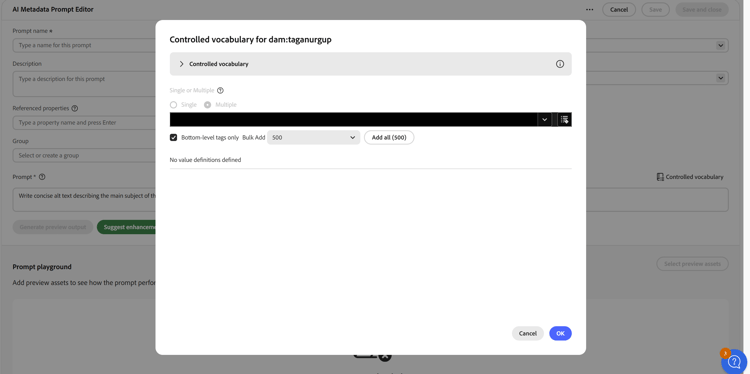
-
AIが返すことができる承認済みの値を追加します。
-
値ごとに、値を選択するタイミングを説明する説明を入力します。
-
必要に応じて値を追加します。
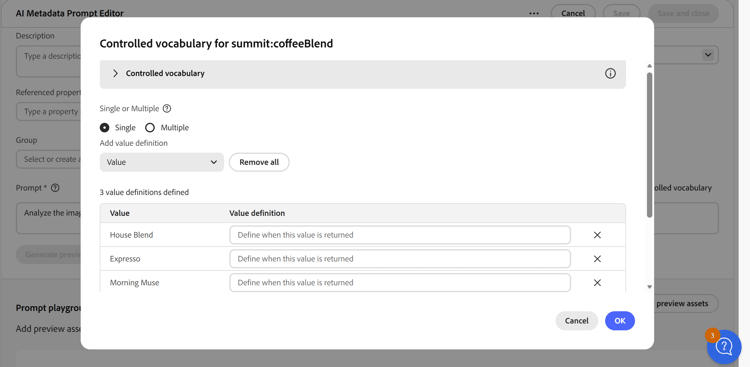
-
設定された値とその説明を確認します。
-
プロパティプロンプトを保存します。
例えば、House Blend、Espresso、Morning MuseをCoffee Blend プロパティの承認済み値として設定できます。 AIがいつ値を選択する必要があるのかを説明した説明で、各値を定義します。
値の説明は、AIが適切な定義済み値を選択するのに役立つ追加のコンテキストを提供します。
制御されたボキャブラリを設定したら、プロンプト再生を使用して、AIがサンプルアセットの値を選択する方法をテストします。
プロンプトエンハンサーを使用してプロンプトを強化(オプション) prompt-enhancer
プロンプトエンハンサーは、シンプルなプロンプトを、改善案を含む構造化プロンプトに変換します。
プロンプトを強化するには:
-
メタデータプロパティのプロンプトを入力します。
-
「機能強化の提案」をクリックします。
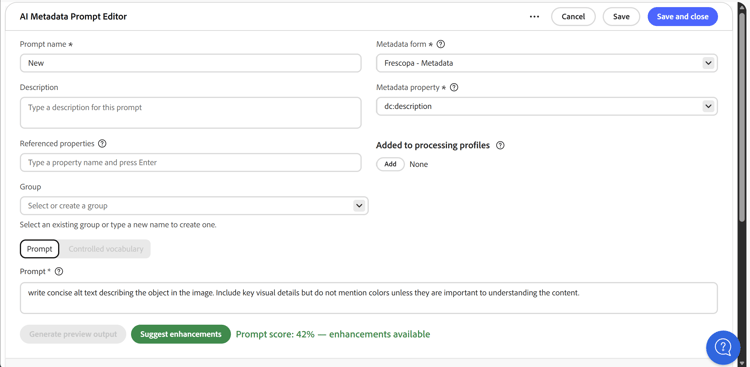
-
推奨される改善点と信頼度の指標を確認します。
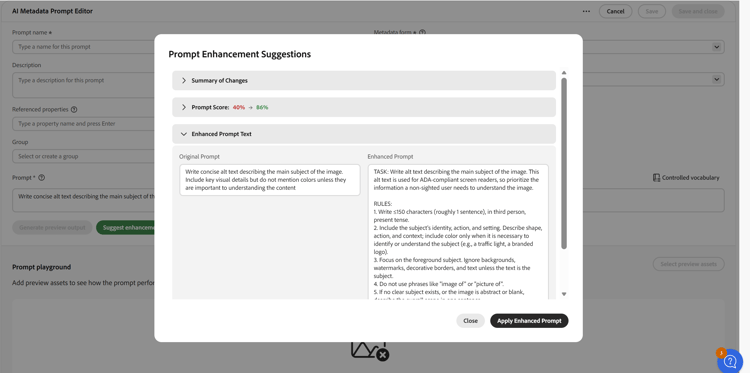
-
必要に応じて、機能強化を適用します。
プロンプトプレイグラウンドを使用したプロンプトのテスト test-prompts-using-playground
プロンプトプレイグラウンドを使用すると、サンプルアセットをアセットライブラリに適用する前に、プロンプトをテストできます。
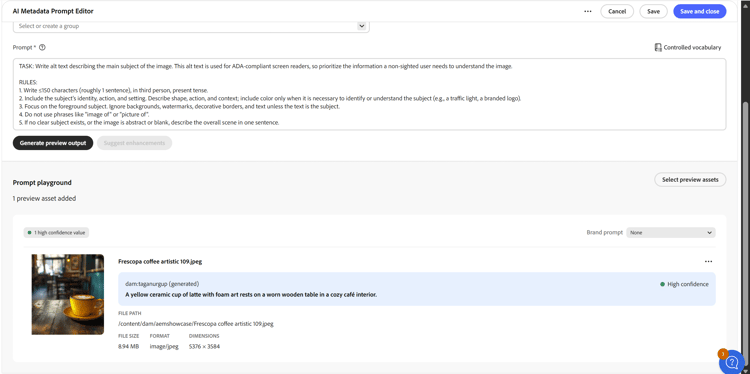
プロンプトをテストするには:
- プロパティプロンプトエディターで プロンプト再生 までスクロールします。
- 1つ以上のプレビューアセットを選択します。
- 「生成」をクリックします。
- 生成された値と信頼性スコアを確認します。
- 必要に応じてプロンプトを調整します。
処理プロファイルを使用したAI メタデータの適用 apply-ai-metadata-at-scale
ブランドのプロンプトとプロパティプロンプトを作成した後、それらを処理プロファイルに関連付け、アセット処理ワークフロー中にAIが生成したメタデータを適用します。
処理プロファイルは、生成されたメタデータが適用されるプロンプトとプロンプトの実行場所を決定します。
プロンプトを処理プロファイルに関連付けるには、次の手順を実行します。
- プロンプト リストで、使用するプロンプトを選択します。
- アクションバーから「処理プロファイルに追加」をクリックします。
- プロンプトを使用する処理プロファイルを選択します。
- 設定を保存します。
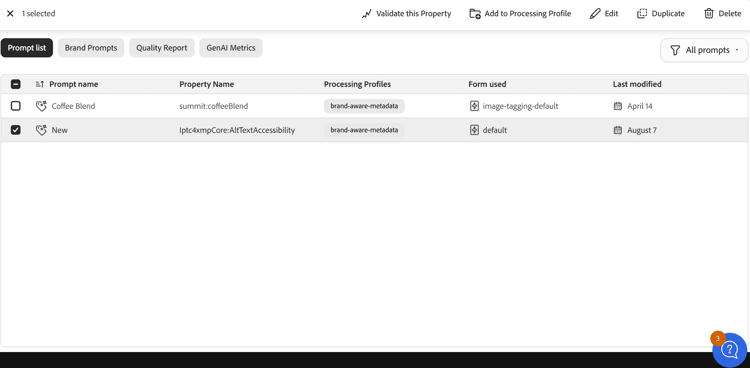
処理プロファイルに関連付けると、既存のアセットを処理する際や、新しいアセットが設定されたフォルダーにアップロードされる際に、プロンプトを自動的に実行できます。
ブランドに応じたメタデータは、次の処理ワークフローをサポートしています。
- 既存のアセットを再処理してメタデータを入力します。
- 新しくアップロードされたアセットを自動的に処理します。
既存アセットへのBAMの適用 apply-bam-to-existing-assets
DAMに既に存在するアセットのメタデータを入力するには、フォルダーを再処理します。
ブランドに応じたメタデータを既存のアセットに適用するには:
-
アセットを含むフォルダーに移動します。
-
フォルダーを選択します。
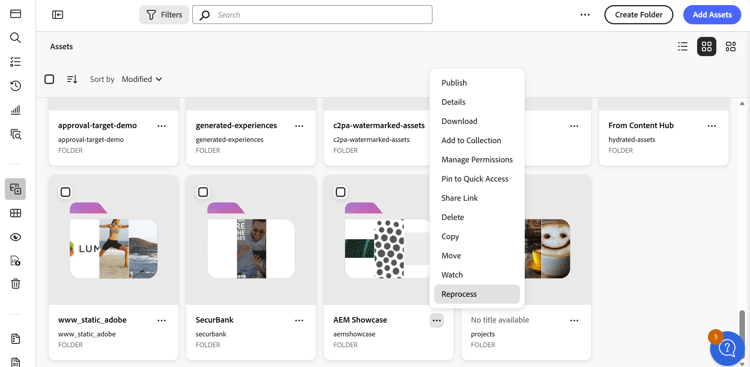
-
必要な処理プロファイルを適用します。
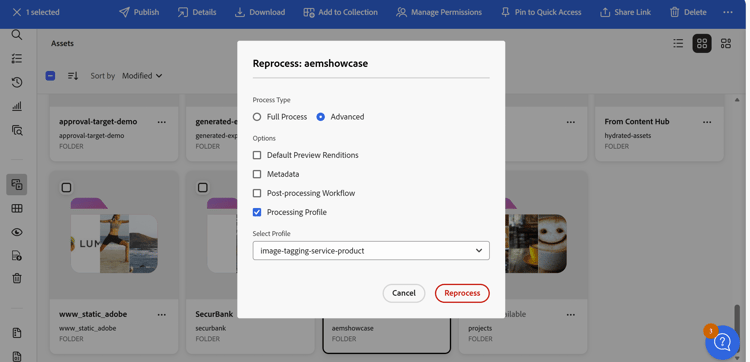
-
再処理操作を開始します。
-
処理が完了するまで待ちます。
-
アセットを開き、設定されたメタデータフィールドが入力されていることを確認します。
新しいアセットを自動的に処理 process-new-assets
ブランドに応じたメタデータ処理プロファイルを使用して、新しくアップロードされたアセットを自動的に処理するフォルダーを設定します。
新しいアセットを自動的に処理するには:
- フォルダー設定を開きます。
- 必要なブランドに応じたメタデータ処理プロファイルを関連付けます。
- 設定を保存します。
- 設定したフォルダーに新しいアセットをアップロードします。
- 処理が完了した後にメタデータが生成されることを確認します。
生成されたメタデータの検証 verify-generated-metadata
処理完了後:
- 処理済みアセットを開きます。
- 「プロパティ」をクリックします。
- 処理プロファイルで設定されたメタデータフィールドを確認します。
- 生成された値が期待される出力と一致することを確認します。
制限事項 limitations
Brand Aware Metadataは現在ベータ版で利用できます。
BAMを大規模に適用する前に、次の点に留意してください。
-
BAMでは画像のみを評価します。 別のメタデータフィールド値やファイルパス情報などの追加情報を使用するには、参照プロパティを設定します。
-
処理は既存のメタデータ値を上書きします。 現在、空のフィールドのみを入力するオプションはありません。
-
BAMは汎用GPT モデルを使用します。 製品SKUを正確に特定するなど、高度に専門化した認識は、必ずしも信頼できる結果をもたらさないかもしれません。
-
ガバナンスで設定されたブランドガイドラインは、メタデータの生成中に自動的に適用されません。 ブランドプロンプトにブランドコンテキストを直接含めます。
-
ドロップダウンおよび分類に基づいたフィールドの場合、生成された値を既存のオプションに制限するために、制御可能な語彙を使用します。
-
品質レポートデータは一晩で更新され、前日に完了したアセット処理が含まれます。 その結果、新しく処理されたアセットがレポートにすぐに表示されない場合があります。
トラブルシューティング troubleshooting
メタデータプロパティの選択時にエラーが発生する
メタデータプロパティ リストから値を選択する際にエラーが発生した場合、メタデータフォームに1,000を超えるノードが含まれている可能性があります。
エラーを解決するには:
org.apache.sling.servlets.get.DefaultGetServletのOSGi設定を開きます。json.maximumresultsプロパティを10000に設定します。- 設定を保存します。
- プロパティプロンプトに戻り、メタデータプロパティを再度選択します。