AEM MCPを使用したMicrosoft Copilot Studioの設定 setup-microsoft-copilot-studio
Microsoft Copilot StudioをAEMのMCP サーバーに接続するには、次の手順に従います。
-
Agentsで、フローを開始して、AEM MCP ツールを使用するエージェントを追加します。
- 新しいエージェントを作成します。
-
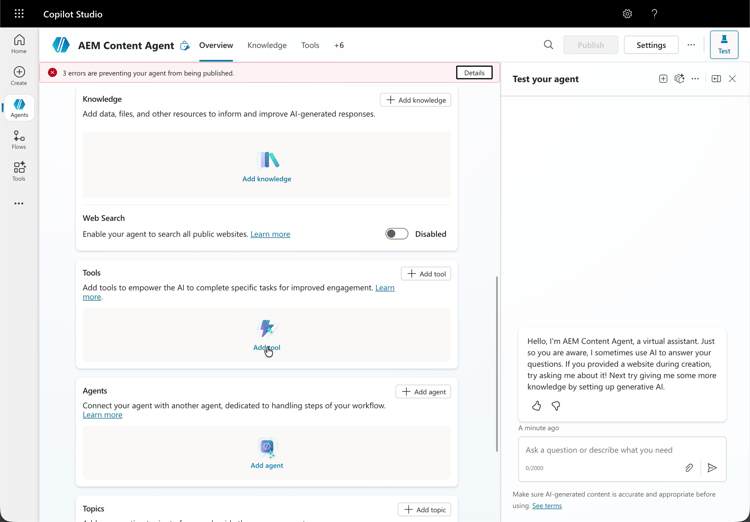
そのエージェントのツール領域を開き、外部機能を呼び出す方法を登録します。
- ツール セクションに移動し、ツールを追加をクリックします。
-
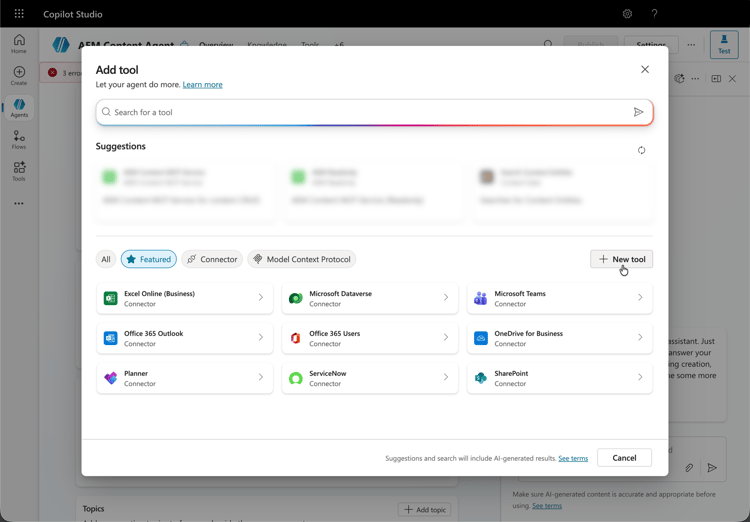
既存の統合を再利用するか、新しいMCP対応ツールを定義するかを決定します。
- 既存のツールを選択するか、新しいツールを作成します。
-
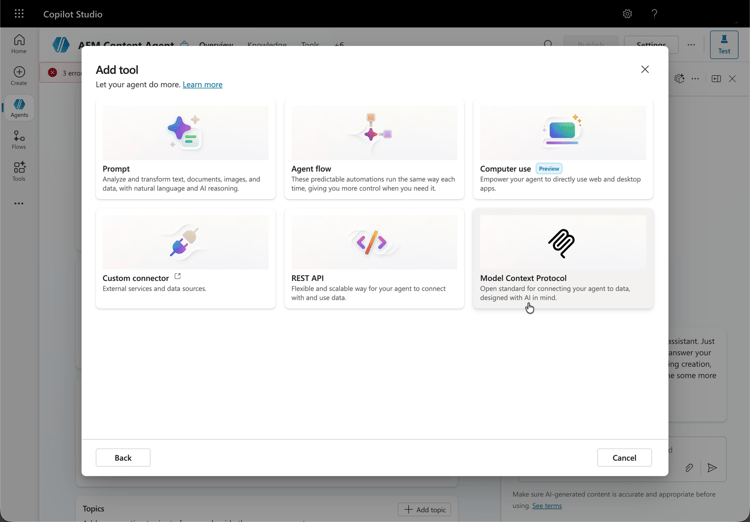
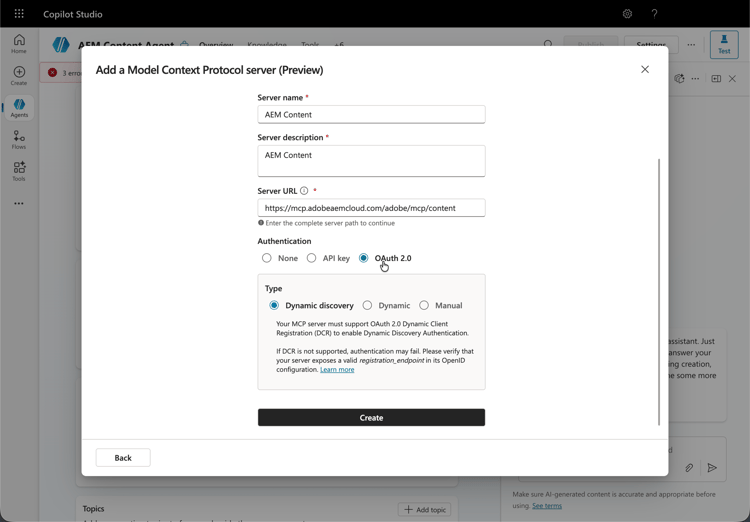
新しいMCP ツールを作成する場合は、Model Context Protocol サーバーステップを続行し、表示されるプレビューモードを含めます。
- 1つ以上のAEM MCP サーバー URL を指す新しいMCP ツールを設定します。
-
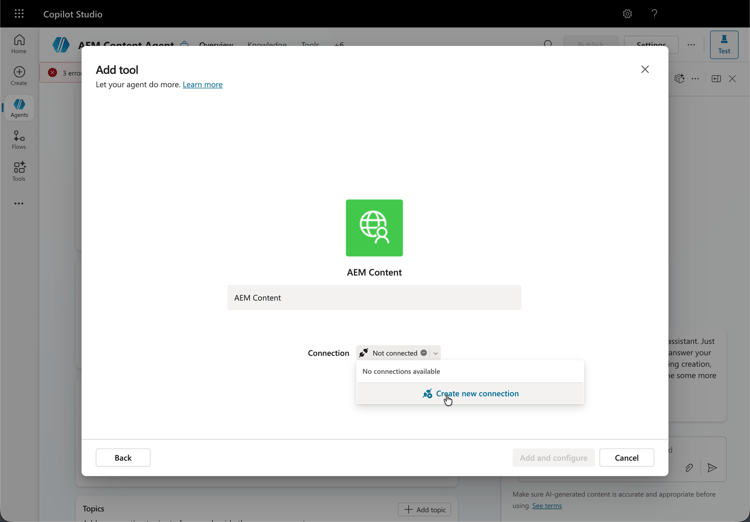
このMCP エンドポイントにアクセスする方法(アクセスが共有されているか専用であるかなど)をエージェントが定義します。
- エージェント間で 共有 または 専用 できる接続を確立します。
-
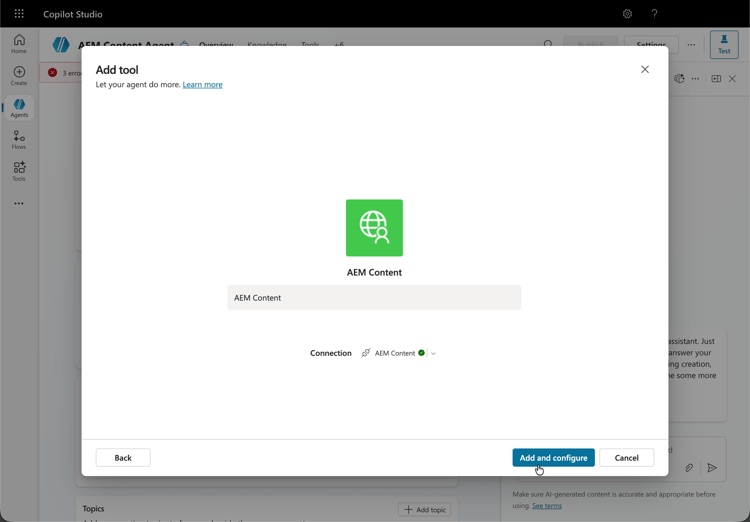
Add and configureで、MCP ツールの詳細を指定または確認して、担当者がAEM環境にアクセスできるようにします。
-
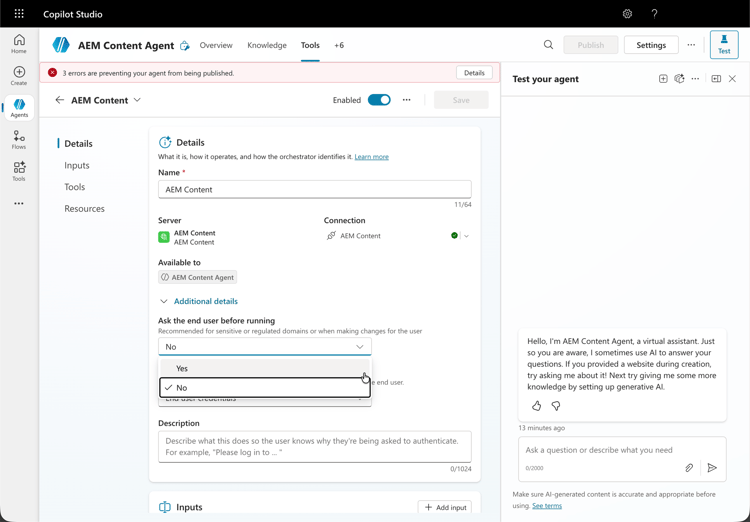
MCP ツールフォームのフィールドを終了します(例:サーバー URL および認証関連オプション)。
- オプションで、自動確認モードを有効にするか、すべてのツール操作に エンドユーザー確認 を必要とします。
-
MCP サーバーへの接続を検証します。Copilot Studioがリダイレクトする際に、ブラウザーベースのサインインを完了します。
- リダイレクト時に Adobe ID を使用してログインします。
-
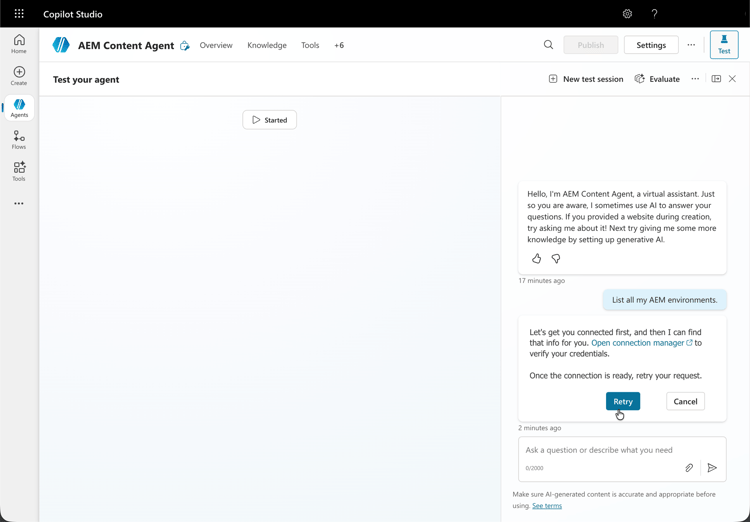
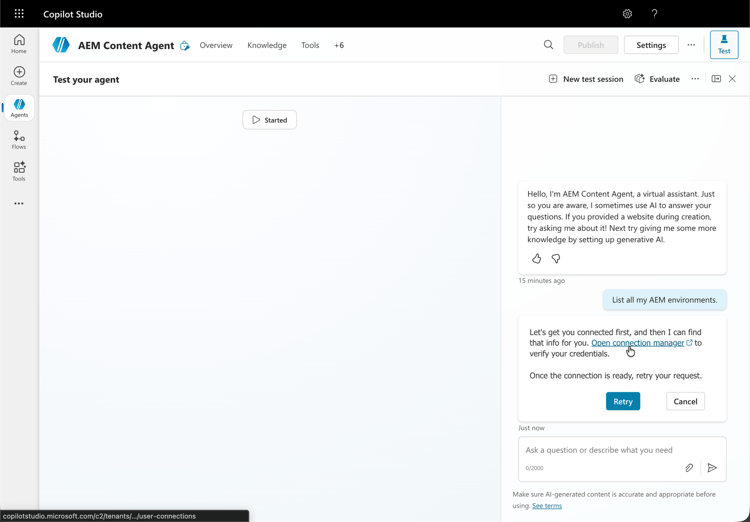
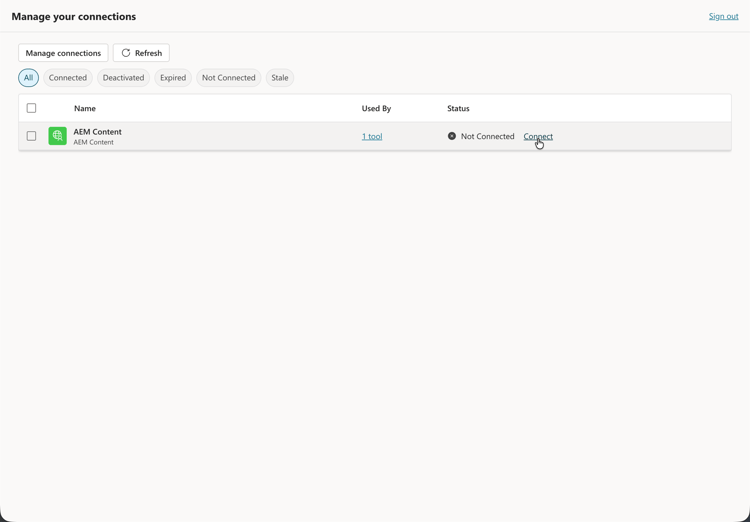
テストを実行する前に、接続の管理 (または接続マネージャー)を開き、適切な接続をセッションに割り当てます。
- エージェントをテストする際は、最初に 接続マネージャー を開いて、セッションに接続を割り当てます。
-
テストエクスペリエンスで、AEM MCP接続に対してエージェントを実行します。
- エージェントをテストする際、接続マネージャーで接続を割り当てた後、再試行を押します。