GitHub CopilotとAEM MCPを使用したJetBrainsの設定 setup-jetbrains-copilot
JetBrains IDE (IntelliJ IDEA、WebStorm、PyCharmなど)のGitHub CopilotをAEMのMCP サーバーに接続するには、次の手順に従います。
-
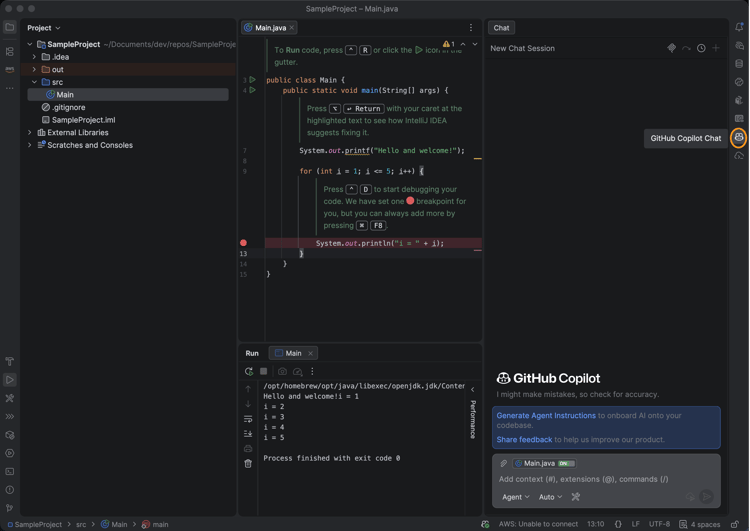
エディターの右側にあるGitHub Copilot Chat アイコンをクリックして、JetBrains IDEでGitHub Copilot Chatを開きます。
-
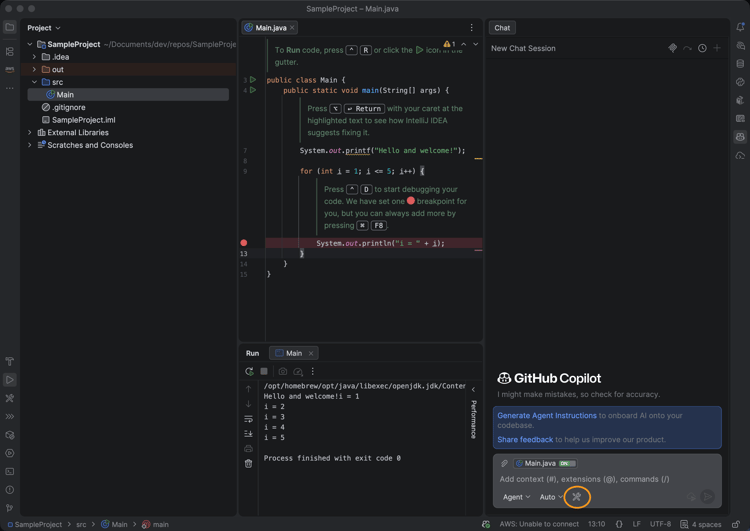
コパイロット チャット パネルのsettings アイコンをクリックして、MCP設定を開きます。
-
設定で、ツール > GitHub Copilot > Model Context Protocol (MCP)に移動し、Configureをクリックして
mcp.json設定ファイルを開きます。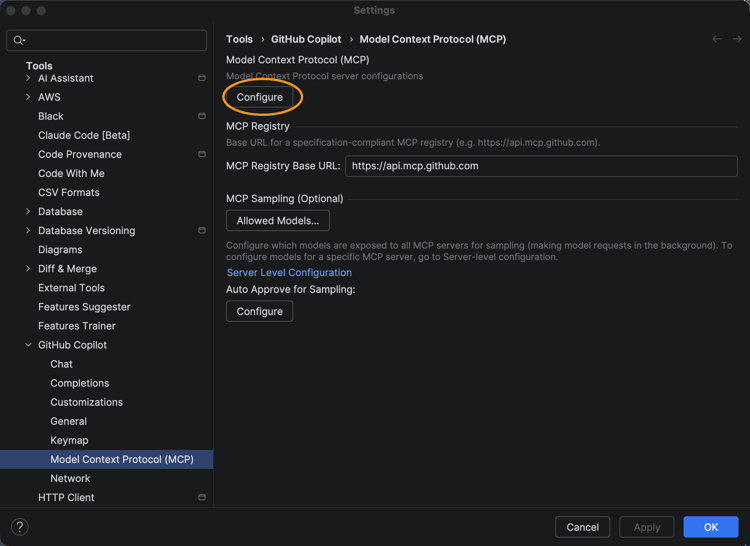
-
1つ以上のAEM MCP サーバーのURLを
mcp.jsonファイルに追加します。 次に例を示します。code language-json { "servers": { "aem": { "url": "https://mcp.adobeaemcloud.com/adobe/mcp/aem" } } }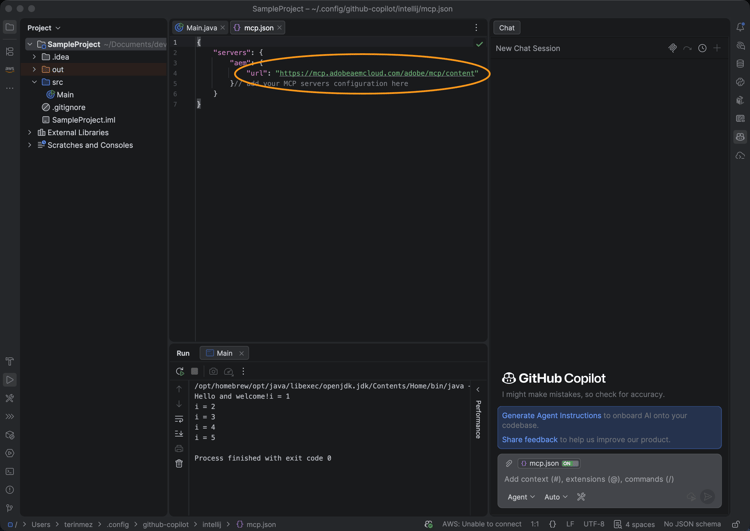
-
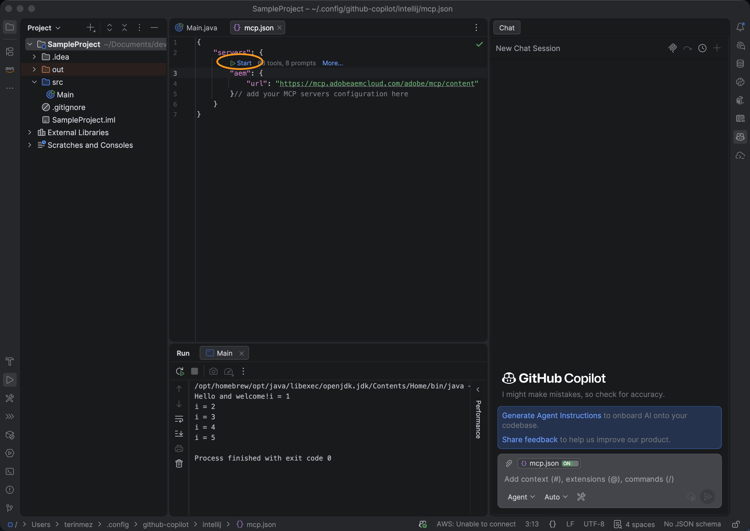
ファイルを保存します。 GitHub Copilotは、新しいサーバー設定を自動的に検出し、開始 アクションを表示します。
-
「開始」アクションをクリックし、プロンプトが表示されたら、Adobe IDでログインして認証フローを完了します。
-
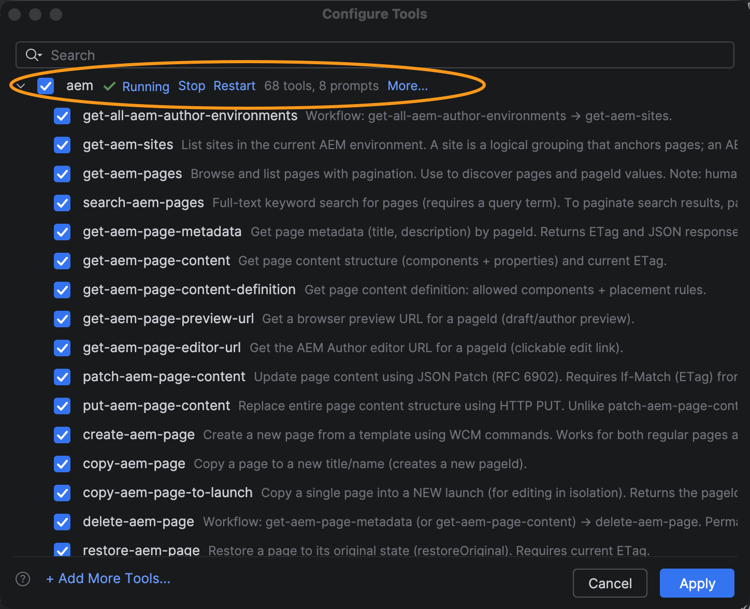
コパイロット チャット パネルに表示されるツール インジケーターをクリックすると、検出されたツールを確認および管理できます。 オプションで、個々のツールを有効または無効にします。
-
GitHub Copilot Chatを使用すると、開発ワークフローやコンテンツワークフローの一部としてAEM ツールを呼び出すことができます。