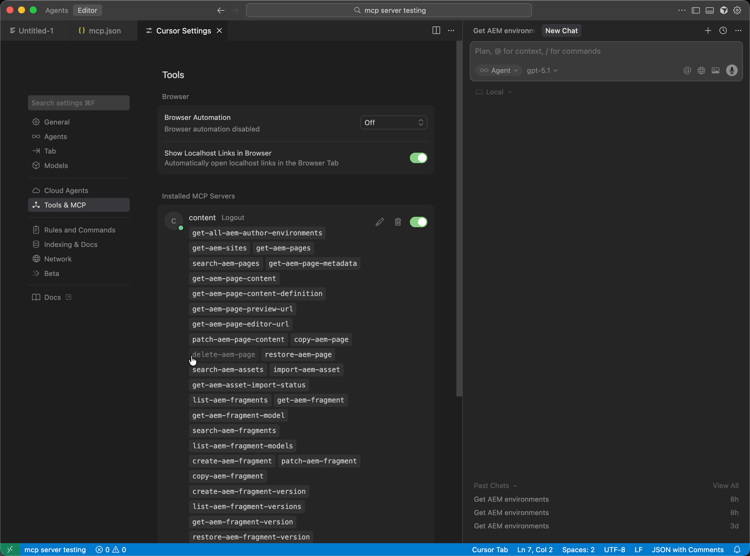
AEM MCPでのカーソルの設定 setup-cursor
AEMのMCP サーバーにCursorを接続するには、次の手順に従います。
- カーソルのMCP設定で、1つ以上のAEM MCP URLを使用して新しいMCP サーバーエントリを作成します。
- プロンプトが表示されたら、Adobe IDで認証します。
- オプションで、ツール名をクリックして、個々のツールを有効または無効にします。 すべてのツールはデフォルトで有効になっています。
- Cursorのエディターまたはチャットを使用して、開発またはコンテンツワークフローの一部としてAEM ツールを呼び出します。
-
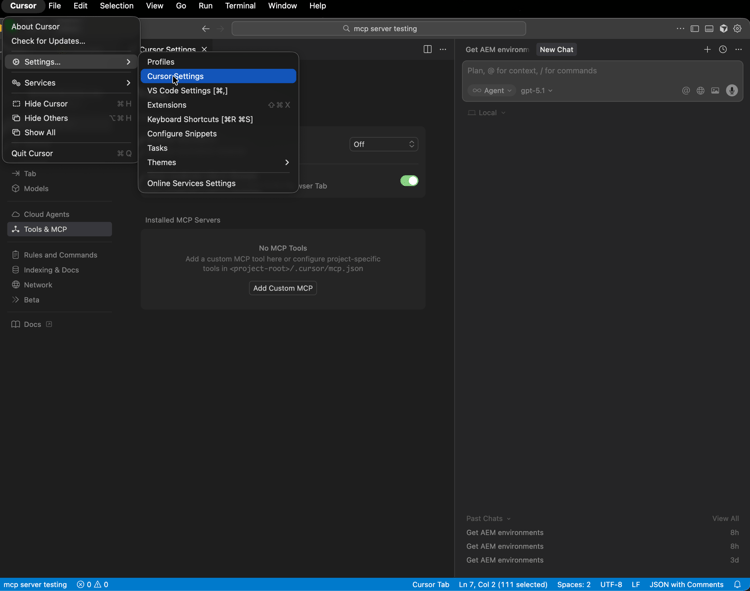
カーソル設定を開いて、MCP サーバーにカーソルを接続する方法を設定できます。
-
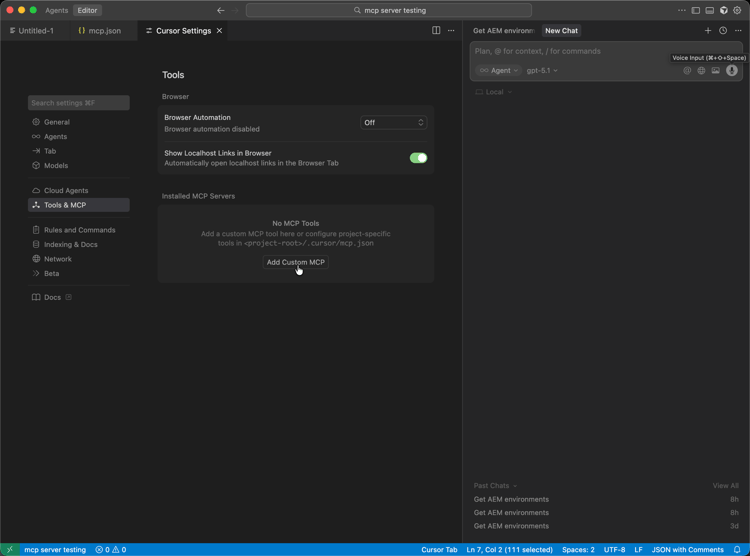
ツールとMCPを開き、カスタム MCPを追加を選択して、カスタム MCP サーバーエントリを開始します。
-
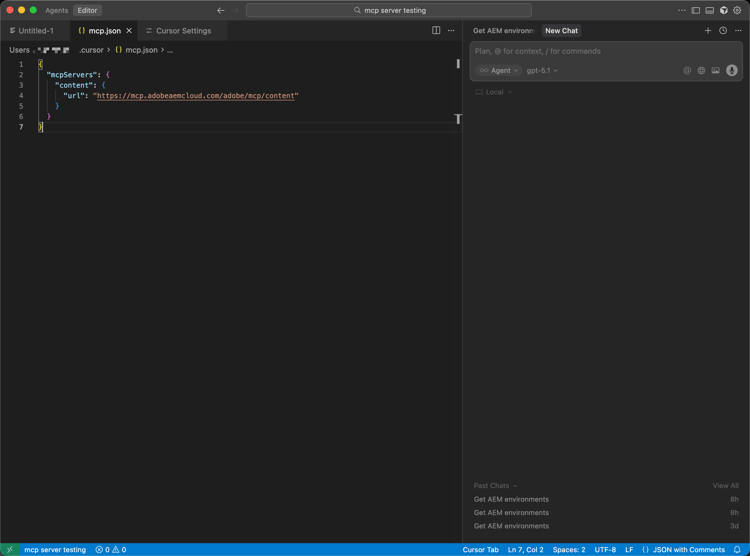
カスタム MCP サーバーフォームに、名前、AEM MCP URL (またはURL)、およびその他の必須フィールドを入力し、保存します。
-
接続ダイアログが表示されたら、Connectを押してサインインを完了し、新しいMCP サーバーが承認されるようにします。
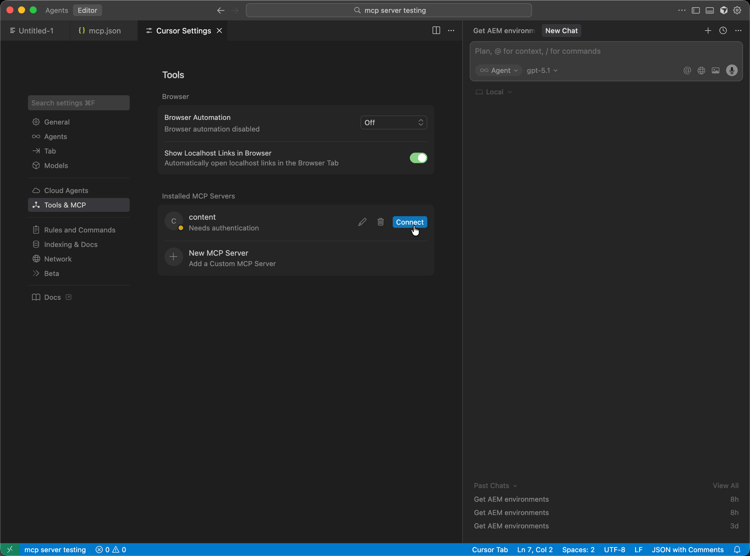
-
チャットまたはエディターで、AEM ツールを呼び出すプロンプトを作成し、設定したMCP サーバーがワークフローに参加できるようにします。