AEM の AI アシスタント about-ai-assistant-in-aem
Adobe Experience ManagerのAI アシスタント(AEM)は、AEM関連の質問に対する回答を効率的に見つけるように設計された、会話型インターフェイスを提供します。 AEM製品関連の質問(すべてのユーザーが利用できます)に対する回答をすばやく取得し、サポートチケットの作成を自動化できます(サポート管理者が利用できます)。
AI アシスタントは、次のソリューションを含む AEM as a Cloud Service をサポートしています。
- Experience Hub の概要ページ
- Edge Delivery Services
- Sites
- Assets
- Forms
- Dynamic Media
- Cloud Manager
AEM に直接埋め込まれ、AEM Experience Hub、Cloud Manager、オーサー UI からアクセスできます。
次の3分25秒のビデオでは、AEMのAI アシスタントのステップバイステップのチュートリアルを紹介します。
AEM の AI アシスタントにアクセスする get-access
AEM の AI アシスタントにアクセスするには、次の要件を満たしている必要があります。
- 製品知識にアクセスし、AI アシスタントのチャットで製品関連の質問をすることができます。 このアクセス権は、デフォルトで組織内のすべてのユーザーが利用できます。
- サポートチケットを開く権限。これには サポート管理者 の役割が必要です。
AEM の AI アシスタントにアクセスするには:
-
Adobe Experience Manager の AI を活用した機能とエージェント型機能のほとんどにアクセスするには、お客様は追加契約を締結する必要があります。 詳しくは、アドビ担当者にお問い合わせください。 生成AIの有効化の仕組みについて詳しくは、CX Enterprise アプリケーションの生成AIを参照してください。
-
組織がこの契約書を取得すると、すべてのユーザーがデフォルトで製品知識にAI アシスタントを使用できるようになります。 ユーザーごとの権限やグループごとの権限は必要ありません。
範囲 scope
AEM の AI アシスタントの現在の範囲は、AEM as a Cloud Service の製品知識に関する質問への対応に重点を置いています。 このスコープには、特定の分野のサポートが含まれます。
- サーフェス:AEM Experience Hub、オーサー UI、Cloud Manager 全体で使用可能です。
- 機能:トラブルシューティングとガイダンス、サポートチケットの自動作成、およびチケット検索のための製品知識と主要リソース。
- 値:実装までの時間を短縮し、サポートチケットを手動で作成する必要性を減らし、サポートチケットを作成する効率を向上させます。
プライバシー、セキュリティ、ガバナンス privacy-security-governance
AEMのAI アシスタントは、プライバシー、セキュリティ、ガバナンスを維持するように設計されています。
この記事では、AEM の AI アシスタントが提供する、信頼の向上を重視した機能の概要を説明します。
- AEMのAI アシスタントは、トレーニング目的を含む個人データを使用しません。
- AEM の AI アシスタントは、消費者データにアクセスできません。
- AEM の AI アシスタントとやり取りするには、明示的な権限が必要です。
- ユーザーが提供したプロンプト(質問、クエリなど)は、他の顧客と共有されることはありません。
AEMのAI アシスタントによる、製品情報と自動サポートチケット作成の詳細 ai-prod-insights
製品知識には、Adobe Experience League ドキュメントから派生した概念やトピックが含まれます。 これらの質問は、次のサブグループに分類できます。
例
- ユニバーサルエディターとは?
- Cloud Manager でプログラムを作成する方法を教えてください。
- ユニバーサルエディターの使用方法を教えてください。
- ある環境から別の環境にコンテンツをコピーする方法はありますか?
- ユニバーサルエディターにアクセスできないのはなぜですか?
- パイプラインが失敗する理由
例
- サポートチケットを作成します。
- 私が開いたサポートチケットをすべて見せてください。
- チケット「E-----------」のステータスを表示
質問の作成に関するガイドライン ai-craft-questions
AEMのAI アシスタントから最も正確な回答を得るには、質問を明確かつ背景を考慮して表現することが重要です。 次のヒントを使用して、クエリを明確かつ適切に構成してください。
- タスクや質問を簡潔かつ明確に表現してください。
- 理解を深めるには、曖昧な表現や複雑すぎる構文は避けましょう。
- AEMのAI アシスタントがより正確で関連性の高い回答を提供するのに役立つため、タスクや質問に関する関連性の高いコンテキストを含めます。 例えば、プロンプトに「AEM ソリューション」という名前を付けます。
サポートされていない質問の例 ai-unsupported-questions
- テナントに存在する開発環境の数は?
- 最後の実稼動パイプラインを開始したのは誰ですか?
- 実稼動パイプラインが失敗する理由
- 開発ブランチからコード品質パイプラインを設定してください。
AEM AI アシスタントの使用 ai-use
AEM で AI アシスタントとの対話の開始
トピックを変更したい場合は、AEM の AI アシスタントをリセットして、新しい会話を開始できます。 この機能は、失敗しているクエリや誤った結果を生成するクエリをトラブルシューティングする場合に特に便利です。
AEM で AI アシスタントとの対話を開始するには:
-
AEM ユーザーインターフェイスの右上隅付近(Cloud Manager ページまたは AEM 環境のオーサーインスタンス)で、「AI アシスタント」アイコンをクリックします。

-
下部付近の AI アシスタントパネルのテキストボックスに、質問またはプロンプトを入力し、
Enterを押すか「」をクリックします。
note NOTE このツールの利用に個人データは不要なので、入力に含めないでください。 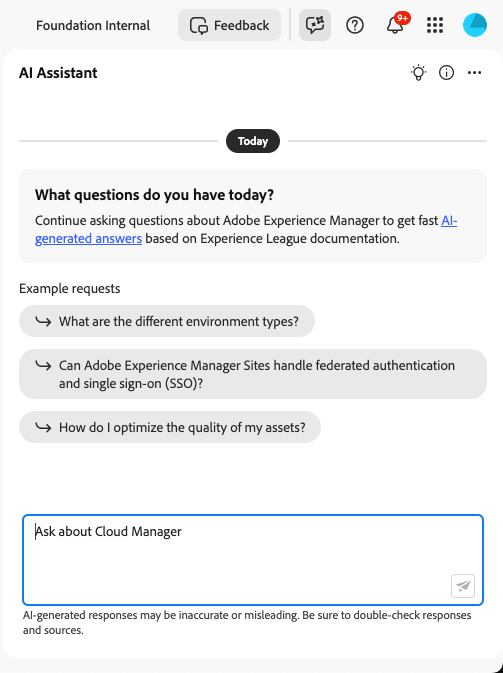
-
新しい会話(新しいトピックまたはトピックの変更)を開始するには、
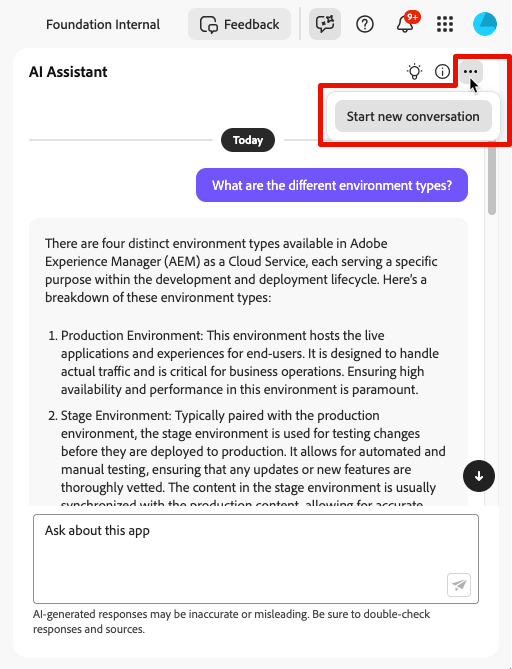
カテゴリ別のプロンプトを見つける
AEM の AI アシスタントには、対応しているトピックやカテゴリを見つけやすくする機能が搭載されています。
カテゴリ別にプロンプトを見つけるには:
-
AI アシスタントパネルで、「
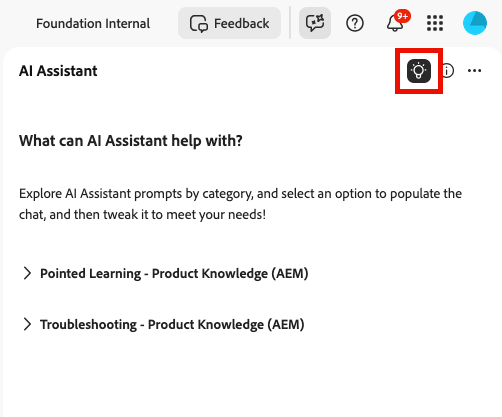
AI アシスタントのプロンプトカテゴリを表示するパネル。 -
カテゴリを選択すると、関連するプロンプトのリストが表示されます。
-
プロンプトを選択すると、AI アシスタントが回答できる質問の例が表示されます。
-
プロンプト検出パネルを非表示にするには、「
AEM の AI アシスタントに関するフィードバックを共有する
お客様のフィードバック内容は、アドビが AI アシスタントのパフォーマンスと精度を向上させるのに役立ちます。
AEM の AI アシスタントの利用体験について、次の方法でフィードバックを共有できます。
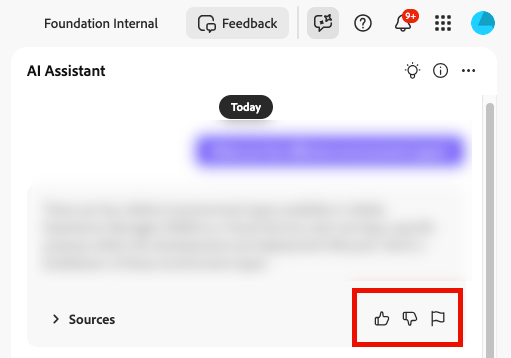
AEM の AI アシスタントに関するよくある質問 ai-faq
ここでは、AI アシスタントに関するよくある質問に対する回答を紹介します。
- AEMのAI アシスタントはリアルタイム情報を提供しますか?
いいえ。 AI アシスタントは、Adobe Experience League のドキュメントを情報源としています。 コンテンツの更新は、応答にすぐに反映されるわけではありません。 - AEM の AI アシスタントでサポートされているアドビのアプリケーションはどれですか?
AI アシスタントは、Adobe Experience Manager Sites、Assets、Dynamic Media、Cloud Manager、Formsなど、AEM as a Cloud Service内の製品知識の問い合わせに対応しています。 - AEM の AI アシスタントの機能は何ですか?
AEM の AI アシスタントは、アドビ製品の知識に関する質問に回答するよう設計されています。 - AEM の AI アシスタントは、トレーニングデータに個人情報を使用していますか?
いいえ。 AEM の AI アシスタントは、トレーニング目的で個人情報を使用しません。 AEMのAI アシスタントを使用して、氏名や連絡先情報などの個人情報を共有することを避ける。