ブランドポリシーの読み込み方法 how-to-import-a-brand-policy
概要 overview
Experience Contextは、Adobe Experience Manager(AEM)のエージェント機能に、組織固有の知識とガイダンスを提供し、その機能が動作するコンテキストを理解できるようにします。 ブランドアイデンティティ、トーン、用語、編集ガイダンスなど、一貫性のある適切な体験を構築するために重要な基準を把握できます。
ブランドポリシーを読み込むことは、AEMでこのエクスペリエンスコンテキストを確立する1つの方法です。 Governance Agentは、組織の既存のブランドポリシーを処理し、それを構造化された、正確で実用的なコンテキストに変換します。 このコンテキストから、ガバナンスエージェントは ガバナンスチェック を導き出して、特定のブランド要件に照らしてコンテンツを評価できます。
エクスペリエンスのコンテキストはガバナンスチェックの枠を超えています。 一度確立されると、特定のタスクに必要な関連性の高いターゲットを絞ったコンテキストを、AIを活用したエージェント型の機能で提供できます。 これにより、エージェント機能は、コンテンツの生成、更新、評価の際に、あらゆるインタラクションに関する一般的な指示や完全なブランドポリシーに頼るのではなく、適切なブランドガイダンスを使用できるようになります。
Governance Agentのブランドポリシーとは what-is-a-brand-policy-in-the-governance-agent
ブランドポリシーには、ブランドメッセージのトーン、用語、メッセージ、ビジュアルアイデンティティなど、ブランドをどのように表現すべきかを定義する原則、ガイドライン、要件が含まれています。
ブランドポリシーが読み込まれると、ガバナンスエージェントはそのコンテンツを分析し、関連するガイダンスを構造化された エクスペリエンスコンテキスト に変換します。 これにより、AIを活用したエージェント型の機能が、特定のタスクに容易に情報を適用できるようになります。
このプロセスの一環として、ガバナンスエージェントは、エクスペリエンスコンテキストから ガバナンスチェック を導き出します。 これらのチェックにより、特定のブランド要件を実行可能な基準に変換し、ブランドコンプライアンスに対するコンテンツの評価に使用できます。
エクスペリエンスコンテキスト自体は、これらのチェックよりも幅広いままです。 これにより、異なるエージェント型ワークフローのニーズに応じてセグメント化し、表示できる、再利用可能な正確なブランド知識のソースを提供します。
このアプローチにより、自動化されたガバナンスとスケーラブルなコンテンツ制作の恩恵を受けながら、既存のブランドドキュメントを再利用することができます。
ブランドポリシーの使用方法 how-brand-policies-are-used
ブランドポリシーを読み込んで処理した後は、AEMのAIを活用したワークフローとエージェント型ワークフローをまたいで、エクスペリエンスコンテキストを使用できます。
エクスペリエンスコンテキストを活用することで、エージェント機能は、あらゆるインタラクションに対して完全なブランドポリシーに頼るのではなく、実行しているタスクに関連する特定のブランド知識を取得して適用できます。 エージェンティック機能は、ブランド、コンテンツ、目の前のタスクなどにもとづいて、適切なコンテキストを選択します。
ガバナンスのユースケースの場合、ガバナンスエージェントは、このコンテキストから実用的な チェック を導き出します。 これらのチェックは、次の目的で使用できます。
- 既存のコンテンツを分析し、ブランドの不整合を特定
- 特定のブランド要件からの逸脱をフラグ付けする
- コンテンツの更新に実用的なガイダンスを提供する
- 生成または更新されたコンテンツがブランドとの整合性を維持できるようにします
Adobe Experience Contextは、ガバナンスだけでなく、コンテンツの生成、更新、評価においても、AIを活用したエージェント型の機能を提供し、正確で関連性の高いブランドガイダンスを提供します。
ブランドポリシーの読み込み import-a-brand-policy
ブランドをGovernance Agentにインポートするには、次の手順に従います。
-
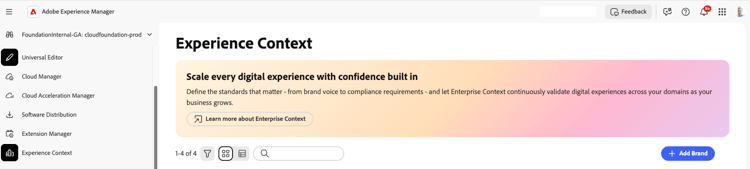
AEMで、左側のナビゲーションから「エクスペリエンスコンテキスト」を選択します。 Experience Context コンソールには、組織内で使用可能なブランドが表示されます。 新しいブランドのエクスペリエンスコンテキストを作成するには、+ ブランドを追加を選択します。
-
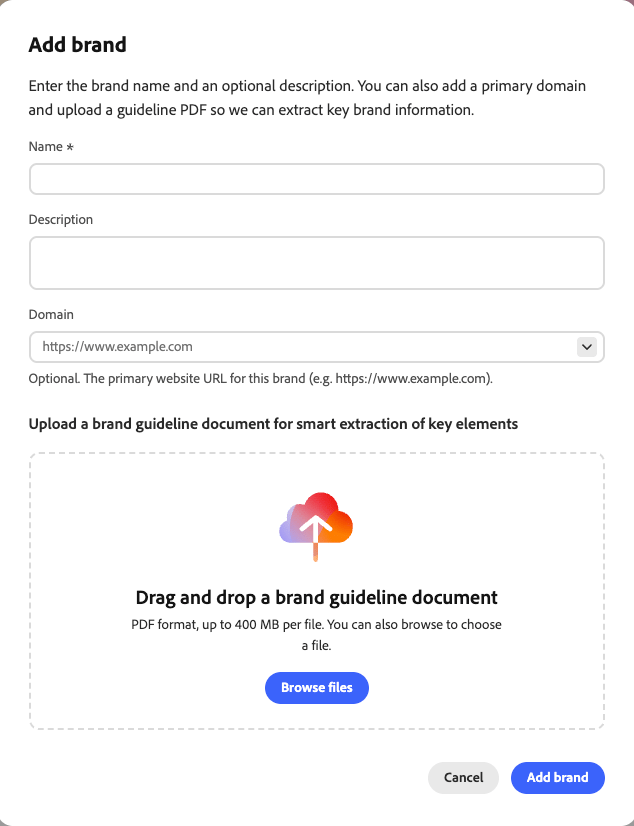
「ブランドを追加」ダイアログで、ブランドの確立に使用する情報と最初のエクスペリエンスコンテキストを入力します。
- Name — ブランドの名前を入力します。 このフィールドは必須です。
- 説明 – 必要に応じてブランドの説明を指定します。
- ドメイン — ブランドに関連付けられているプライマリ web サイト URLをオプションで指定します。
- ブランドガイドラインドキュメント – 既存のブランドガイドラインをPDF形式でアップロードします。 Governance Agentは、ドキュメントを分析して主要なブランド情報を抽出し、それを使用してブランドの構造化されたコンテキストを確立します。
ブランドガイドライン文書をドラッグ&ドロップするか、ファイルを参照を選択して選択します。 完了したら、ブランドを追加を選択します。
-
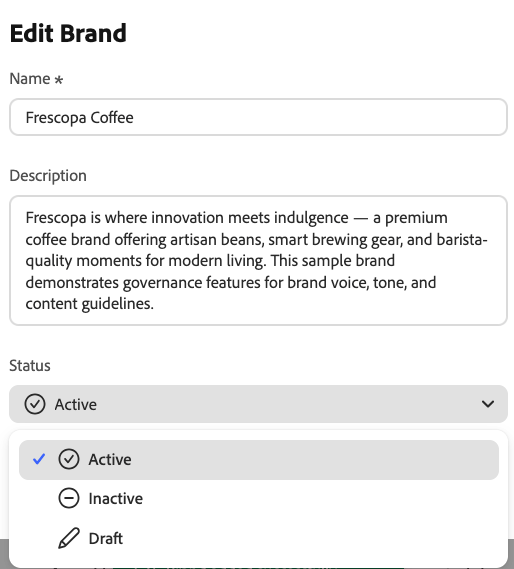
新しいブランドはドラフトステータスで作成されます。 ブランドのカードをクリックし、画面の右上隅にある編集(鉛筆)アイコンを押し、次のウィンドウで ステータス を アクティブ に設定し、変更を保存をクリックして、新しく作成したブランドをアクティブなステータスに変更してください。 ブランドを使用できるようにするには、ブランドをアクティブに設定してブランドを有効にする必要があります。
-
ブランドに関連付けられているドメインを管理するには、ブランドを開いて エンタープライズ知識 を選択し、左側のナビゲーションで ドメイン を選択します。 許可ドメイン セクションには、ブランドに関連付けられているドメインが一覧表示されます。 ここから、新しいドメインを追加するには、そのURLを入力し、「ドメインを追加」を選択するか、既存のドメインを編集するか、不要になったドメインを削除します。 ワイルドカードはサブドメインでサポートされています。 例えば、
*.example.comはexample.comのサブドメインを許可します。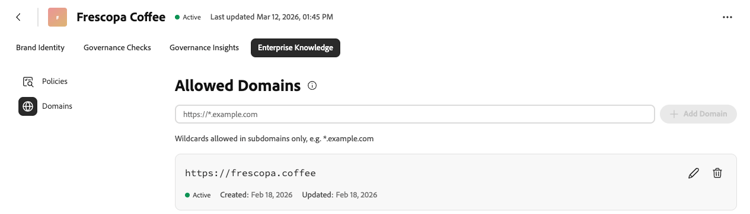
note important IMPORTANT 新しいブランドと同様に、新しいドメインはデフォルトのドラフトステータスで作成されます。 これを変更するには、鉛筆アイコンを使用してドメインを編集し、そのステータスを アクティブ に設定します。 -
ブランドを設定した後、ブランドを開き、エンタープライズ知識、ポリシーを選択して、+ ポリシーを追加を押すことで、ブランドポリシーを追加できます。
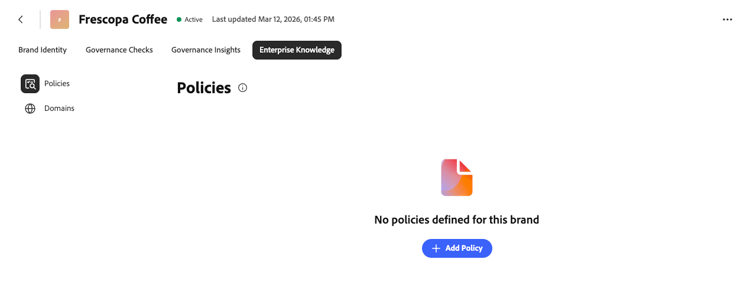
-
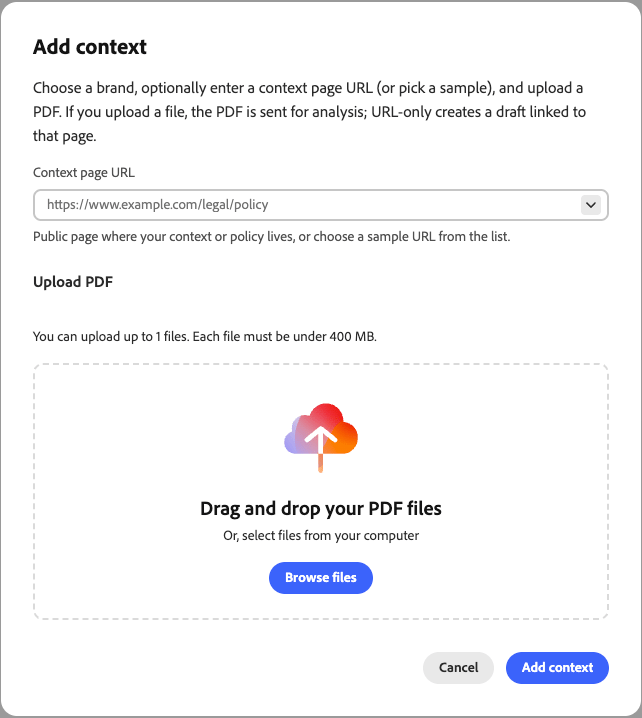
+ Add Policyを押すと、Add context ダイアログが開き、実際のポリシーコンテンツ(コンテキストページ URL、PDF ドキュメント、またはその両方)を指定できます。
- コンテキストページ URL – 関連するコンテキストまたはポリシーが使用可能な公開ページを指定します。
- PDFのアップロード – ブランドのエクスペリエンスコンテキストに追加するブランドガイドラインまたはポリシー情報を含むPDFをアップロードします。
「コンテキストを追加」を選択して、情報の処理を開始します。
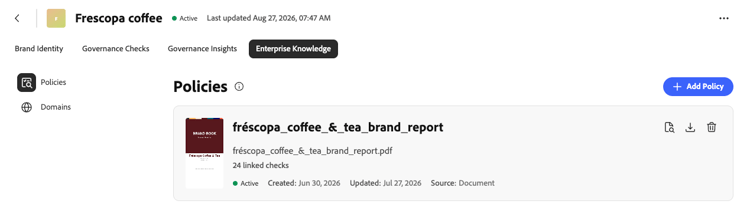
ガバナンスエージェントは、送信された文書またはページを自然言語を使用して分析し、そこから得られたチェックを抽出して、実際のタスクに変換します。 この処理には時間がかかる場合があります。ポリシー表示に戻って、ステータスを確認できます。 処理が完了すると、次に示すように、ポリシーはステータスとリンクされたガバナンスチェックの数で表示されます。
チェックの作成、分類、管理方法について詳しくは、エクスペリエンスコンテキストの「 チェック 」セクションを参照してください。