AEM オーサリングプロジェクト用Experience Modernization Agentの概要 getting-started-aem-authoring
ユニバーサルエディターを使用するAEM オーサリングプロジェクトの場合、Experience Modernization Agentの準備は、標準のEdge Delivery フローとは異なります。 このドキュメントでは、これらの設定の違いについて説明します。 以下の手順が完了したら、メインのExperience Modernization Agentの概要 ガイドに従います。
Edge Delivery Services プロジェクトリポジトリの作成 create-repo
aem-block-collection-xwalkリポジトリをテンプレートとして使用します(標準のEdge Delivery Services ボイラープレートではありません)。fstab.yamlがAEM ホスト、Git オーナー、Git リポジトリを指していることを確認し、GitHub アプリを接続する前にmainに変更をコミットします。- 手順については、 コンテンツソースの設定を参照してください。
- ユニバーサルエディターのチュートリアル に従って、リポジトリを設定します。
- AEMでサイトの作成を求められたら停止します。
paths.jsonを削除し、この変更をmainにコミットします。- AEM Code Connector アプリをリポジトリに追加します。
- これにより、コンソールでコードを検査できます。
AEMでの新しいサイトの作成 create-site
-
AEM Sites コンソールで、テンプレート から Create > Siteを選択します。
-
Edge Delivery Services テンプレートを含む AEM サイト を選択します。
- 一覧に表示されていないか テンプレートをインストールします。
-
指定されたとおりに、サイトの name を保持します(タイトルではありません)。
- サイト名が一意のIDとして使用されます。
- タイトルは表示用に変更できます。
-
「作成」をクリックします。
- サイトページにリダイレクトされます。
- 新しいサイトがすぐに表示されない場合は、ページを更新します。
標準の入門ステップに進む continue
上記の手順が完了したら、標準の入門ガイドに進んで、コンテンツの移行を開始できます。

標準ガイドの手順に従います。
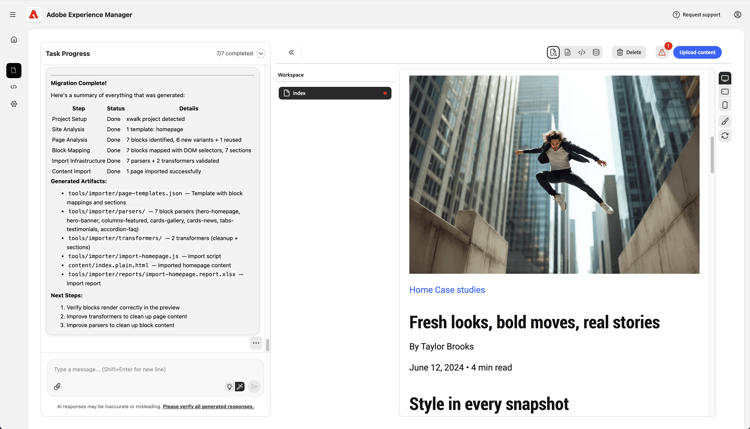
これらの手順を完了してコンテンツを移行したら、次の手順に進みます。
コンテンツを検証 validate-content
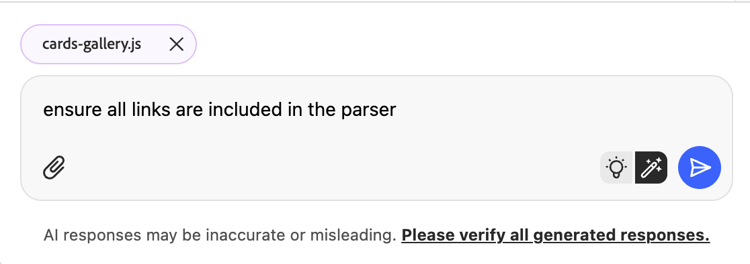
コンテンツパネルのプレビューで、選択したページのコンテンツを検証します。エラーは、エラー ボタンをクリックすると表示されます。
エージェントとのチャット会話を続行して、エラーを修正します。チャットに追加機能を使用して、ページ、パーサーファイル、またはトランスフォーマーファイルの特定の要素に修正を適用します。
コンテンツのアップロード upload-content
AEMにコンテンツをアップロードするには:
-
コンテンツ表示になっていることを確認し、右上の「コンテンツをアップロード」ボタンをクリックします。
-
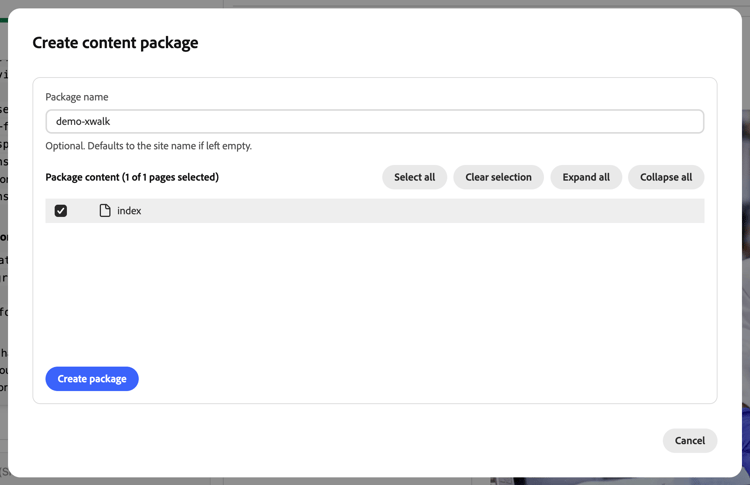
コンテンツパッケージを作成 ダイアログで、パッケージに含めるページを選択します。
- オプションで パッケージ名 を入力します(空のままにした場合、デフォルトはサイト名)。
- すべてを選択、選択範囲をクリア、すべてを展開または すべてを折りたたむ を使用して、リストを管理します。
-
「パッケージを作成」をクリックします。
-
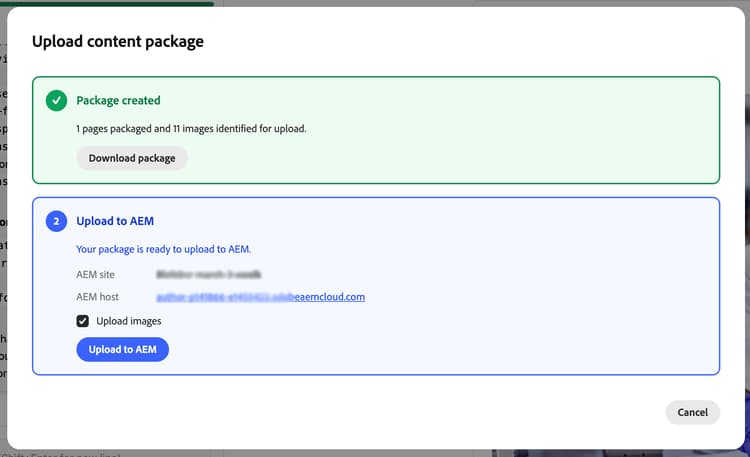
パッケージを作成すると、コンテンツパッケージをアップロード ダイアログにパッケージの準備ができたことが表示されます。
- パッケージをダウンロードしてローカルに保存するか、アップロードに進むことができます。
- 「AEMにアップロード」で、AEM サイトおよびAEM ホスト (プロジェクト設定から事前入力)を確定します。
- オプションで、画像をアップロードにチェックを入れたままにして、画像を含めます。
- 「AEMにアップロード」をクリックします。
-
ページとアセットがAEMに送信されると、ダイアログにアップロードの進行状況が表示されます。 アップロードが完了すると、成功メッセージとアップロードログが表示されます。 ダイアログを閉じるには、閉じるをクリックします。
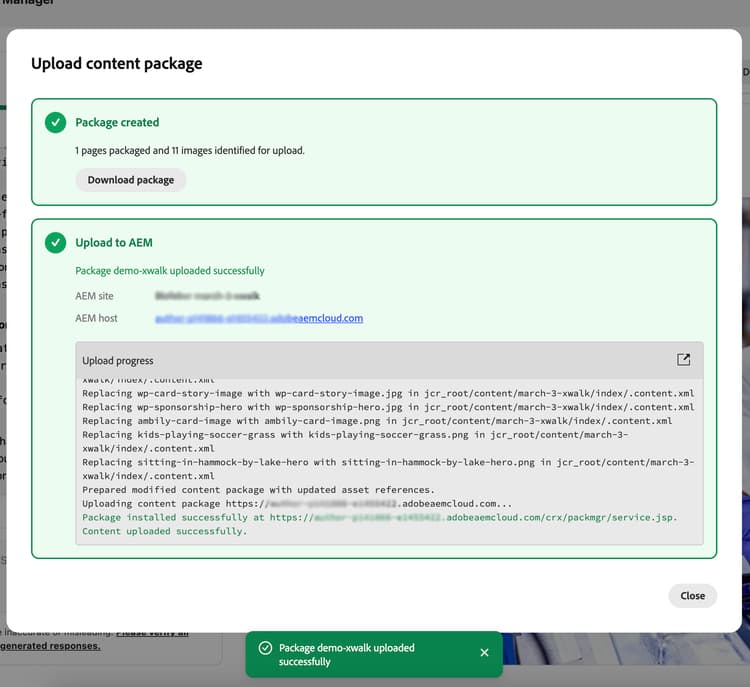
読み込んだコンテンツはAEMに保存されています。 メイン入門ガイドの プッシュコードの変更で続行します。
その他のリソース additional-resources
- Experience Modernization Agentの概要 - コンソール、プロンプト、アップロード、プレビューなどの完全なワークフロー
- Experience Modernization Console - コンソール リファレンス
- ユニバーサルエディターのチュートリアル - AEM オーサリングおよびユニバーサルエディタープロジェクトの設定
aem-block-collection-xwalk- AEM オーサリングおよびユニバーサルエディタープロジェクト用のテンプレートリポジトリ