コンテンツ更新ジョブ content-update
Experience Production Agent のコンテンツ更新ジョブは、コンテンツ作成を自動化して、Adobe Experience Manager(AEM)as a Cloud ServiceおよびEdge Delivery Servicesの日常的なタスクを高速化します。
概要 overview
コンテンツ更新ジョブは、コンテンツフラグメント、ページ、フォーム、アセットなどの既存のコンテンツを更新します。 ジョブでは、コンテンツ要素の更新、削除、置換、追加などのアクションを実行して、エクスペリエンスを正確かつ最新の状態に保つことができます。 入力は自然言語による説明にすることができます。Jira PDF やスクリーンショットで使用する場合は、入力も指定できます。
コンテンツ更新ジョブは、提供した詳細を、自然言語またはビジュアルで、ページ上のコンテンツの更新に変換します。 更新が必要なページの URL と更新が必要な内容の詳細を指定します。エージェントのスキルがタスクを完了します。 Adobe Experience Manager(AEM)as a Cloud Serviceと共に使用すると、ジョブによって新しい ローンチ が作成されるので、適用前に更新内容を確認できます。 ドキュメントのオーサリングで使用する場合、ジョブは新しい バージョン を作成します。
機能 capabilities
コンテンツ更新スキルには、次の場所からアクセスできます。
AI アシスタント ai-assistant
AI アシスタントを使用して、AEMのジョブにアクセスできます。
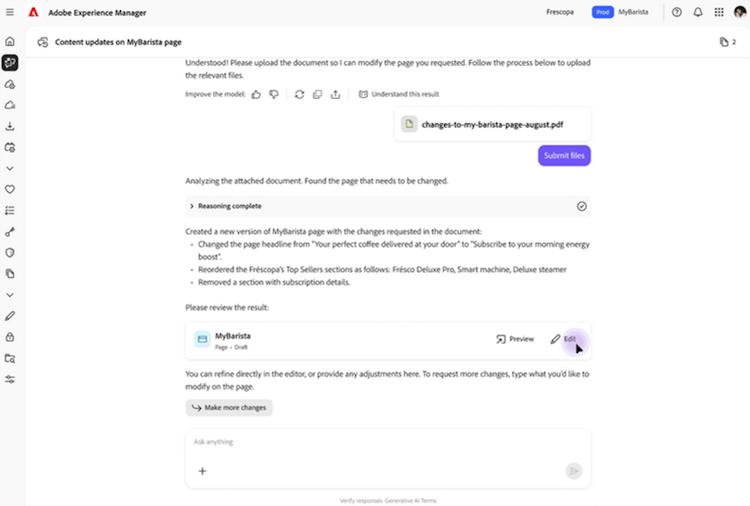
experience.adobe.com から AI アシスタントを開き Ask AI Assistant anything フィールドを使用して自然言語でプロンプトを指定して、操作を開始します。
パブリッシュ URL の設定 configuring-the-publish-url
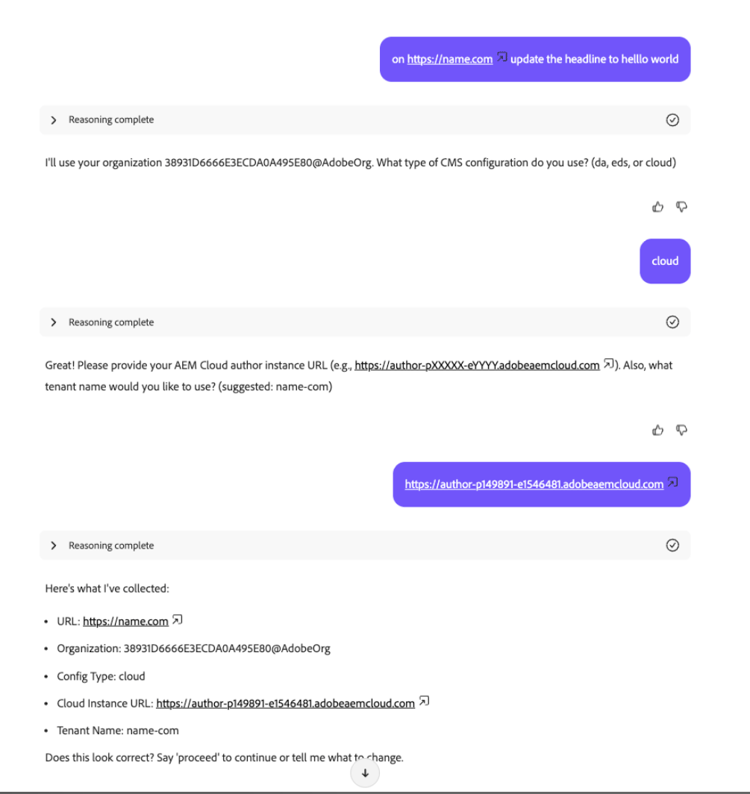
公開(公開) URL を使用するには、1 回限りの設定を行う必要があります。
-
前提条件:
- 設定を行うには、ユーザーにシステム管理者または製品管理者権限が必要です。
-
設定:
- URL のコンテンツ更新をリクエストして、コンテンツ更新スキルを呼び出します。
- アシスタントがいくつかの質問をすることによって、設定を順を追って説明します。
- 完了すると、公開 URL が設定され、使用できるようになります。
例:
プロンプト prompts
コンテンツの更新を開始するには、様々な自然言語のプロンプトを指定します。 更新するページの公開(公開) URL またはオーサー環境 URL を指定する必要があります。 サポートされている動詞の一部(置換、更新、削除、変更、改訂、変更、調整、削除)。
サンプルプロンプト sample-prompts
サンプルプロンプトには次のものが含まれます。
<your-publish-URL>更新で、「あなたの完璧なコーヒーは 4 つの質問です!」と表示されます。 「コーヒーをどうぞ、どうぞ。」<your-author-env-URL>で、画像を「holdingcup.png」から「stairhead.png」に置き換えます- 「コ
<your-publish-URL>ヒークイズを、より魅力的なバージョンに変更」をクリックします <your-author-env-URL>のセクションを削除します。「未要求の報酬はギフトを逃しました!」
Jira jira
Jira でコンテンツ更新ジョブを使用すると、編集を自動化する手順を記載したチケットを作成できます。
チケットの作成 create-a-ticket
(あらゆるタイプの) Jira チケットを作成します。 チケットの 説明 フィールドには、次の 2 つの重要な詳細が必要です。
-
編集する必要があるページの公開 URL。
-
必要な変更。
ジョブは、変更を説明するために次の様々な形式をサポートしています。
- チケットの説明に含まれる自然言語
- 例:「ヘッドラインを X から Y に変更」
- 注釈付きPDFが添付されている
- 例えば、ページのPDFを作成し、変更する内容の詳細を示すアノテーションを追加します
- 添付されたPDFのコメント
- 例えば、ページのPDFを作成し、変更内容の詳細をコメントを追加します
- 添付されている注釈付きスクリーンショット
- 例えば、ページの一部のスクリーンショットを撮り、変更したいことを詳しく説明する注釈を追加します
- 自然言語の変更を含む、Microsoft Word ファイルが添付されています
- チケットの説明に含まれる自然言語
チケットからのジョブの呼び出し invoke-the-job-from-your-ticket
ジョブを使用するには、チケットにコメントを追加します。 コメントでは、指示と共に @ 記号でジョブに言及してください。
例:
@aemagent@adobe.com process this ticket
ジョブの操作方法 how-the-agent-interacts
ジョブにコマンドを発行すると、Jira でコメントと共に応答します。 コメントは、ジョブの進行状況と実行されたアクションの詳細を示します。
トリガーの更新に process コマンドを使用する場合、応答は次の順序に従う可能性があります。
-
最初のコメントは、ジョブが開始されたことを確認します。
-
タスクが完了すると、ジョブは、実行されたアクションの詳細を含む別のコメントで応答します。
- ジョブによって行われたコンテンツの更新は非破壊的です。つまり、プレビューインスタンスに対して行われます。
- コメントには更新内容へのリンクが含まれているので、必要に応じて確認して公開したり、責任を持つユーザーに Jira を割り当てたりできます。
-
次の画像は、コンテンツ更新ジョブ用の
processコマンドをトリガーする Jira の例を示しています。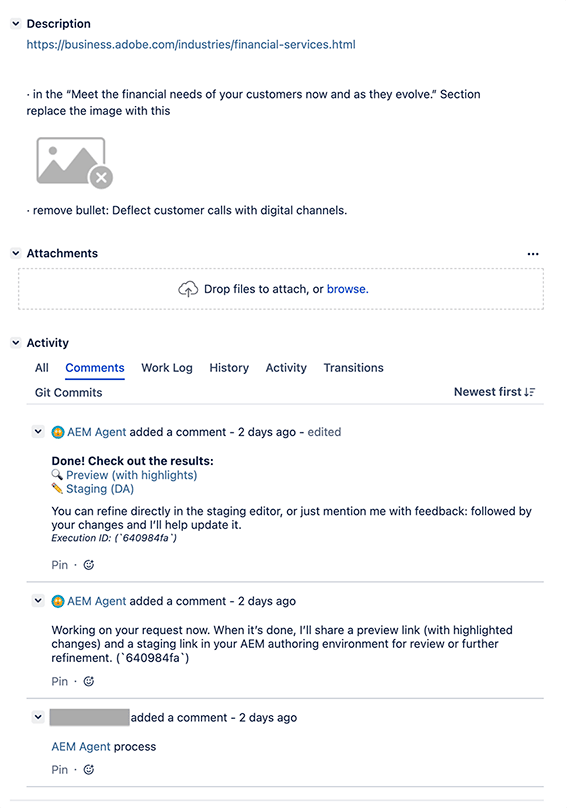
アクティベーション activation
プレイグラウンド を通じてAEM エージェントを参照したり、CSM や TAM と連携して Agentic SKU 経由でのアクセスについて話し合ったりできます。
制限事項 limitations
次の制限事項に注意してください。
- ファイルのアップロードは、Jira を操作する際に使用できますが、AI アシスタント を操作する際にはサポートされません。