Assets Essentials でビデオを編集する edit-videos
ビデオ用の埋め込みクイックアクションを使用すると、Assets ユーザーは、ビデオコンテンツのバリエーション Adobe Express 簡単に作成できます。 Adobe Express を利用した Assets Essentials のクイックアクションでは、ビデオの切り抜き、ビデオのサイズ変更、ビデオのトリミング、ビデオのGIFへの変換など、使いやすいビデオ編集オプションが提供されています。
ビデオを編集するには、ビデオの詳細に移動し、「 ビデオを編集 」をクリックします。 または、アセットを選択して「詳細」をクリックし、右側のパネルにある

プレビューインターフェイス の詳細を説明します。
前提条件 prerequisites
AEM Assets内の Adobe Express および少なくとも 1 つの環境にアクセスするための権限。 環境には、Assets as a Cloud Service または Assets Essentials 内の任意のリポジトリを指定できます。
Adobe Express を使用したビデオの編集 edit-video-using-express
埋め込みおよ Adobe Express クイックアクションを使用すると、ビデオを最適なサイズと向きに簡単に変換できます。
ビデオを切り抜く crop-video-using-express
埋め込みまたはクイックアクションを使用して、ビデオから不要な部分 Adobe Express 削除できます。 これを行うには、以下の手順を実行します。
-
ビデオを選択し、「編集」をクリックします。
-
左側のパネルで使用可能なクイックアクションから ビデオを切り抜き をクリックします。
-
ビデオの隅にあるハンドルをドラッグして目的の切り抜きを作成するか、必要に応じて既存の画面サイズから選択します。
-
ビデオのミュートまたはミュート解除を選択できます。
-
「適用」をクリックします。
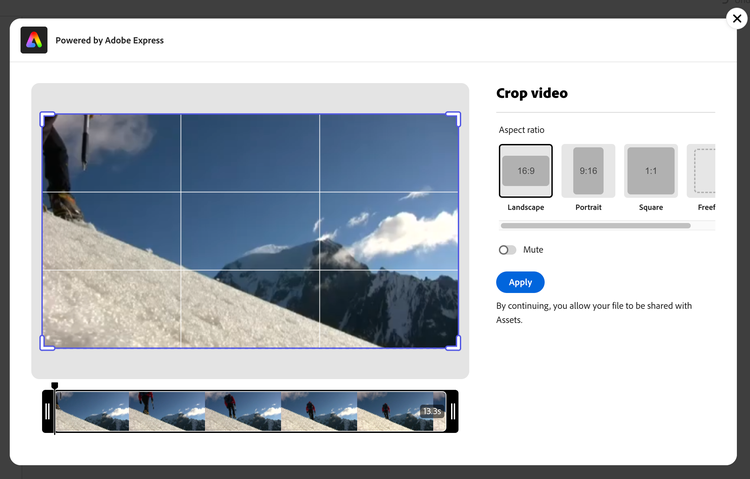
切り抜いたビデオはダウンロードできます。 編集したアセットは、同じアセットの新しいバージョンとして保存するか、新しいアセットとして保存できます。
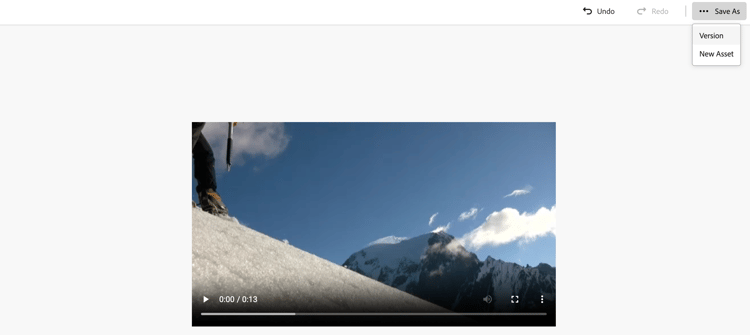
ビデオのサイズ変更 resize-video-using-express
特定のチャネルに配信するために、DAM の最終的なビデオコンテンツのサイズを変更する必要が出ることがよくあります。 Assets Essentials を使用すると、一般的なソーシャルチャネルで必要なサイズに合わせてビデオのサイズを簡単に変更できます。また、カスタム解像度に合わせてサイズを変更することもできます。 Assets Essentials を使用してビデオのサイズを変更するには、次の手順を実行します。
- ビデオを選択し、「編集」をクリックします。
- 左側のペインで使用可能なクイックアクションから ビデオのサイズ変更 をクリックします。
- 次のサイズに変更 ドロップダウンリストの下のソーシャルメディアプラットフォームから適切なディメンションを選択します。 または、ビデオの隅にあるハンドルをドラッグして、目的の切り抜きを作成します。
- 必要に応じて、「ビデオスケール フィールドを使用してビデオを拡大・縮小 ます。
- ビデオのミュートまたはミュート解除を選択できます。
- 「適用」をクリックし、変更を適用します。
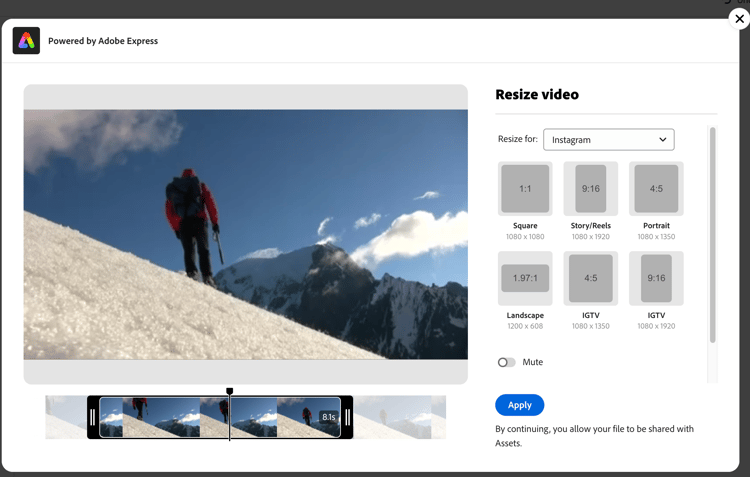
サイズを変更したビデオはダウンロードできます。 編集したアセットを同じアセットの新しいバージョンとして保存するか、新しいアセットとして保存することができます。
ビデオをトリミング trim-video-using-express
より大きなビデオのクリップを使用する必要がある場合は、「ビデオをトリミング」機能を使用して、ビデオの一部を選択してトリミングできます。 以下の手順を実行します。
- ビデオを選択し、「編集」をクリックします。
- 左側のペインで使用可能なクイックアクションから ビデオをトリミング をクリックします。
- ビデオの特定の部分をトリミングするには、ビデオの開始時間と終了時間を指定します。 または、ビデオの隅にあるハンドルをドラッグして、目的のトリミングを作成します。
- サイズ ドロップダウンリストから適切な寸法を選択します。
- ビデオのミュートまたはミュート解除を選択できます。
- 「適用」をクリックし、変更を適用します。
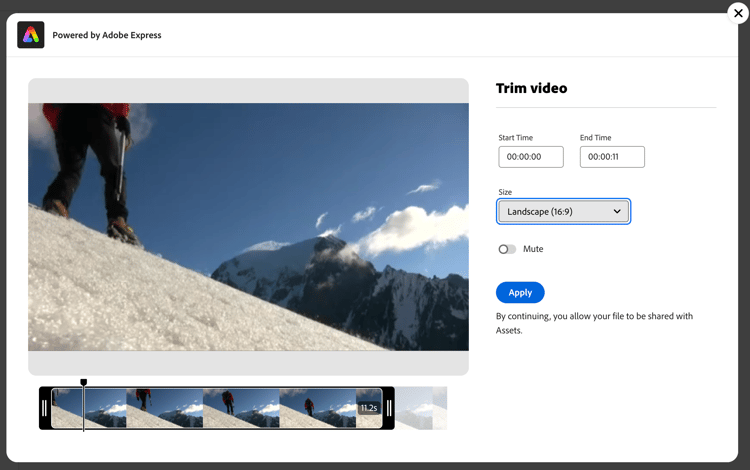
トリミングしたビデオをダウンロードできます。 編集したアセットを同じアセットの新しいバージョンとして保存するか、新しいアセットとして保存することができます。
ビデオをGIFに変換 convert-mp4-to-gif-using-express
Adobe Expressを使用して、MP4 ビデオをGIF形式にすばやく変換できます。 以下の手順を実行します。
-
ビデオを選択し、「編集」をクリックします。
-
左側のペインで使用可能なクイックアクションから GIFに変換 をクリックします。
-
画質に応じて適切なファイルサイズを選択します。 さらに、横、縦、正方形の向きを選択します。
-
ビデオの隅にあるハンドルをドラッグして、目的の切り抜きを作成します。
-
「適用」をクリックします。
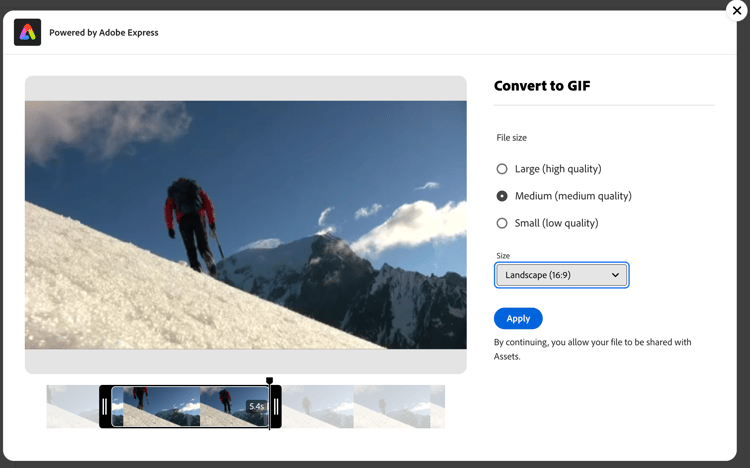
ビデオは、GIF形式でダウンロードできます。 編集したアセットを同じアセットの新しいバージョンとして保存するか、新しいアセットとして保存することができます。
制限事項 limitations-video-adobe-express
-
編集には MP4 形式のビデオのみがサポートされます。
-
サポートされるソースファイルの最大サイズは 1 GB です。
-
サポートされているビデオは、どの側も 46 ピクセルを超え、3840 ピクセル未満です。
-
サポートされている web ブラウザーは、Google Chrome、Firefox、Safari、Edgeです。
-
機能は、web ブラウザーの匿名モードでは開けません。
次の手順 next-steps
-
Assets Essentials ユーザーインターフェイスの「フィードバック」オプションを使用して、製品に関するフィードバックを提供する
-
右側のサイドバーにある「このページを編集」


-
カスタマーケアに問い合わせる