スペースとエンティティ spaces-and-entities
- ヘッドレスコンテンツを視覚的に編集するユニバーサルエディター。
- ヘッドレスコンテンツをフォームベースで編集するコンテンツフラグメントエディター。
スペースは、コンテンツサービス REST API を通じて公開されるエンティティを保存する便利な場所です。 アプリ(または任意のチャネル)を多数のエンティティに関連付けることができるので、この機能は特に便利です。 エンティティをスペース内に強制的に配置すると、アプリの要件をグループ化するベストプラクティスが強制されます。 オプションで、AEMのアプリを少数のスペースに関連付けることができます。
スペースを作成する creating-a-space
多数のコンテンツとアセットをモバイルアプリに公開する場合は、AEM Mobile ダッシュボードを使用してスペースを作成します。
スペースを操作するようにコンテンツ サービスを構成していない初めてのユーザーの場合、AEM Mobile ダッシュボードは コンテンツ サービス を選択した後、[ アプリ ] のみを表示します。
ダッシュボードでスペースを設定したら、次の手順に従ってスペースを作成します。
-
コンテンツサービスから スペース を選択します。

-
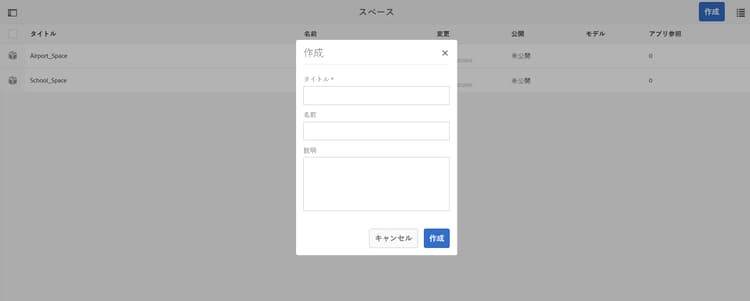
スペースを作成するには、[作成] を選択します。 スペースに タイトル、名前、説明 を入力します。
「作成」をクリックします。
スペースを管理する managing-a-space
スペースを作成したら、左をクリックしてリスト内のスペースを管理します。
スペースのプロパティを表示したり、スペースを削除したり、スペースとその内容をAEM パブリッシュ インスタンスにパブリッシュすることができます。

スペースのプロパティの表示と編集
- リストからスペースを選択します
- ツールバーの プロパティ を選択します
- 終了したら「閉じる」をクリックします
スペースの公開 スペースを公開すると、そのスペース内のすべてのフォルダーとエンティティも公開されます。
- スペースコンソールリストのアイコンをクリックして、スペースを選択します
- Publish ツリー を選択

スペース内のフォルダを使用する working-with-folders-in-a-space
スペースには、スペースのコンテンツとアセットをさらに整理するのに役立つフォルダーを含めることができます。 ユーザーは、スペースの下に独自の階層を作成できます。
フォルダーの作成 creating-a-folder
-
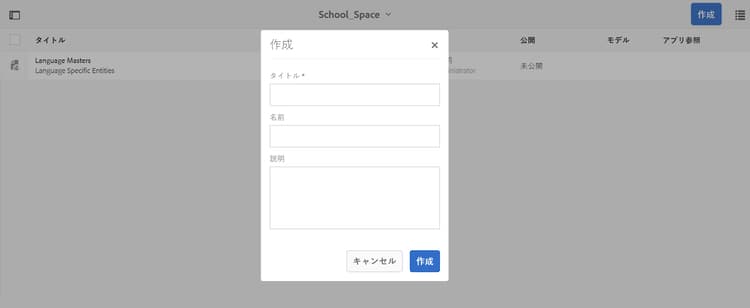
スペースコンソールのリストでスペースをクリックし、「フォルダーを作成」をクリックします

-
フォルダーの タイトル、名前、説明 を入力します
-
作成 をクリックして、スペースにフォルダを作成します
言語コピー language-copy
言語コピー 機能を使用すると、作成者はマスター言語コピーをコピーし、次にプロジェクトとワークフローを作成して、コンテンツを自動的に翻訳できます。 言語コピーによって正しい構造が作成されます。 スペースにフォルダを追加したら、言語コピーをスペースに追加できます。
言語コピーの追加 adding-language-copy
-
スペースを作成したら、そのスペースをクリックして言語コピーを作成します。
作成 をクリックし、「言語コピー」を選択します。

note note NOTE 言語コピーノードは、スペースの直接の子としてのみ存在できます。 -
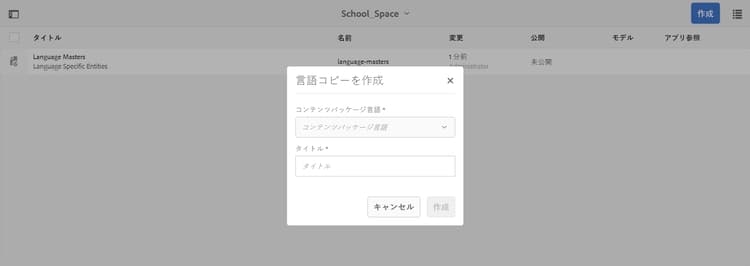
言語コピーを作成 ダイアログで コンテンツパッケージ Language* を選択して Title* と入力します。
「作成」をクリックします。
-
作成した言語コピーは、スペースの 言語マスター に表示されます。

note note NOTE 言語マスター を選択して、言語コピーフォルダーを表示します。
スペースからフォルダを削除する removing-a-folder-from-the-space
-
スペースの内容のリストからフォルダを選択します
-
ツールバーの 削除 をクリックします
note note NOTE フォルダに移動してその内容を表示したり、サブフォルダまたはエンティティを追加するには、スペースのコンテンツ リストでフォルダのタイトルをクリックします。
スペース内のエンティティを使用する working-with-entities-in-a-space
エンティティは、web サービスエンドポイントを通じて公開されるコンテンツを表します。 エンティティはスペースに格納されるので、を簡単に見つけることができ、関連コンテンツを保持するAEM リポジトリ構造から独立した状態に保たれます。
エンティティを論理的な収集でグループ化する場合があります。 それには、任意の数のフォルダーを作成できます。
他のエンティティであるエンティティの子がデータモデリング用に収集される場合、開発者ユーザーは、標準で提供される「エンティティグループ」モデルタイプから特定の「グループモデル」を作成できます。
エンティティの作成 creating-an-entity
-
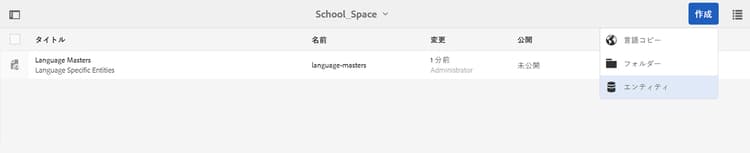
スペースコンソールを開き、スペースのタイトルをクリックします。
オプションで、リストでフォルダーのタイトルをクリックして、フォルダーに移動できます。
-
エンティティのモデルを選択します。 これは、作成するエンティティのタイプです。 次へをクリックします。
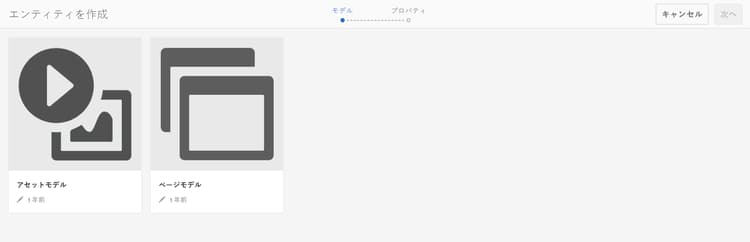
note note NOTE Assets モデル、{ ページモデル 、または以前作成したエンティティタイプのモデルを選択する とができます。 カスタムエンティティを作成するには、 モデルの作成 を参照してください。 -
エンティティの タイトル、名前、説明、タグ を入力します。 「作成」をクリックします。
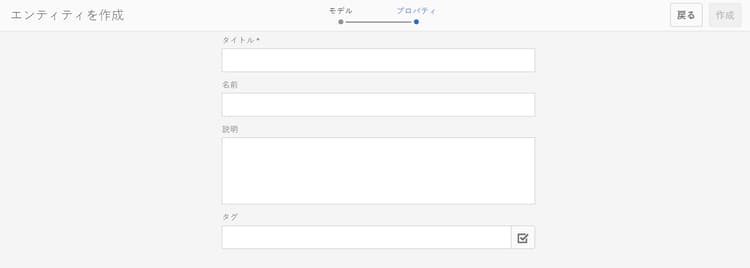
完了すると、エンティティがスペースの子孫に表示されます。
エンティティの編集 editing-an-entity
-
エンティティを作成したら、フォルダーまたはスペースに移動し、スペースコンソールからエンティティを選択して編集します。

-
編集するエンティティを選択し、「編集」をクリックします。
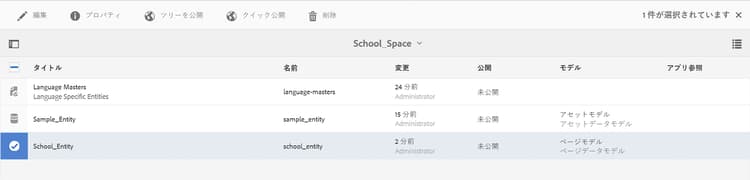
note caution CAUTION エンティティの作成で選択したテンプレートに応じて、エンティティのプロパティの編集と表示の両方で UI が異なります。 詳しくは、以下の手順を参照してください。 エンティティをAssets モデルとして作成するためのテンプレートを選択する場合、編集 をクリックすると、次の図に示すようにアセットを追加できます。
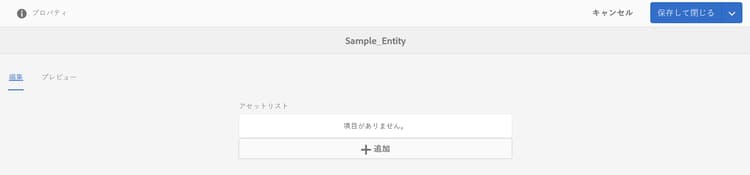
または、「プレビュー」をクリックして、JSON リンクを表示することができます。
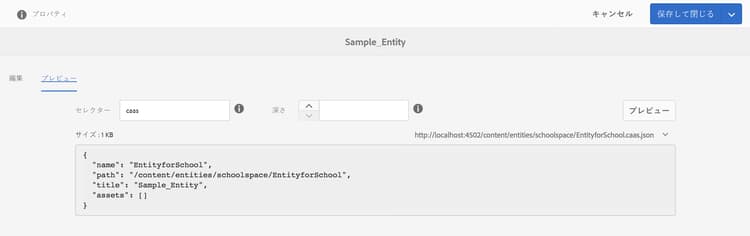
エンティティをページモデルとして作成するためのテンプレートを選択した場合、編集 をクリックすると、次の図に示すようにアセットを追加できます。
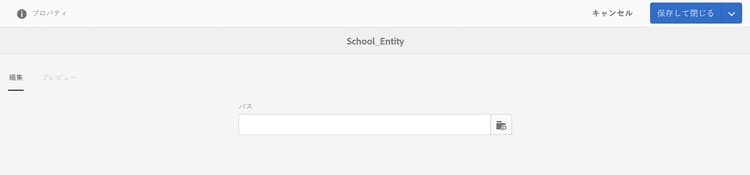
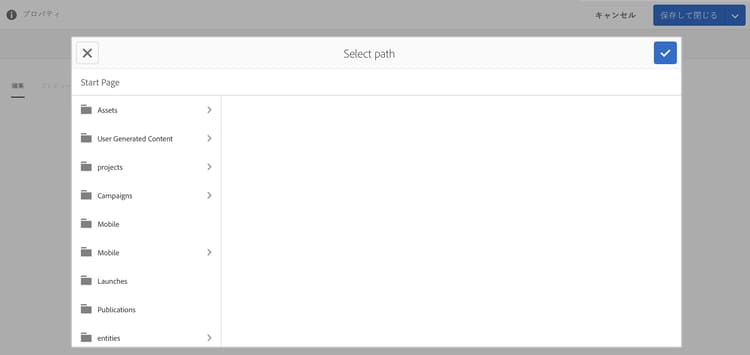
パス 内のアイコンをクリックしてアセットを追加
note note NOTE エンティティを追加したら、プレビューリンクが機能するように保存する必要があります。 プレビューを表示するには、「保存」をクリックします。 プレビュー をクリックすると、追加されたアセットの JSON が表示されます(下図を参照)。 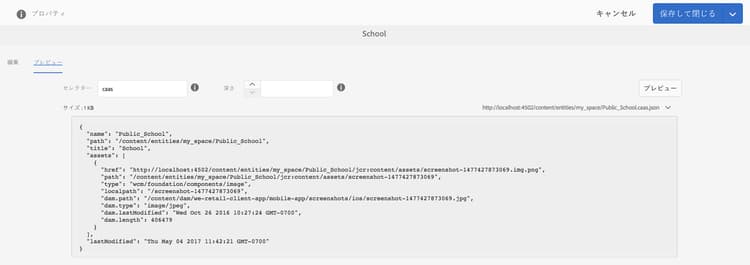
note note NOTE エンティティへのアセットの追加が完了したら、「保存」を選択して変更を保存するか、「保存して閉じる」を選択して保存し、エンティティが定義されているスペースコンソールリストにリダイレクトすることができます。 さらに、スペース コンソール リストからエンティティを選択し、プロパティ をクリックして、定義されたエンティティのプロパティを表示および編集します。
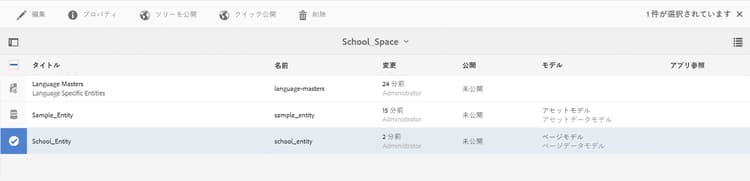
タイトル、説明、タグを編集し、アセットをエンティティに追加できます。
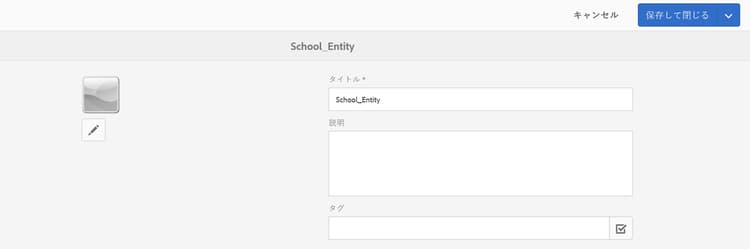
エンティティの削除 removing-an-entity
-
スペースの内容のリストから図形を選択します
-
ツールバーの 削除 をクリックして、スペースから特定のエンティティを削除します
エンティティの公開 publishing-an-entity
エンティティを公開するには、Publish ツリー または クイックPublish を選択できます。
-
スペースコンソールリストでエンティティを選択し、「Publishツリー」をクリックして、そのエンティティとその子を公開します。
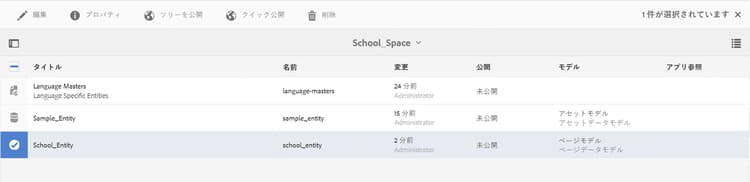
または
クイックPublish をクリックして、その特定のエンティティを公開します。