XDP フォームの HTML5 プレビューの生成 generate-html-preview-of-an-xdp-form
AEM Forms Designer でフォームをデザインする間、フォームの PDF レンディションをプレビューする他に、HTML5 レンディションをプレビューもできます。 「HTML プレビュー」タブを使用すると、ブラウザーでのフォームの表示をプレビューできます。
Designer での XDP フォームの HTML プレビューの有効化 html-preview-of-forms-in-forms-designer
Designer での XDP フォームの HTML プレビューの生成を有効にするには、次の設定を実行します。
- Apache Sling Authentication Service の設定
- 保護モードの無効化
- AEM Forms サーバーの詳細の指定
Apache Sling Authentication Service の設定 configure-apache-sling-authentication-service
-
OSGi で実行されている AEM Forms では
https://'[server]:[port]'/system/console/configMgr、
JEE で実行されている AEM Forms ではhttps://'[server]:[port]'/lc/system/console/configMgrに移動します。 -
Apache Sling Authentication Service 設定を探してクリックし、編集モードで開きます。
-
AEM Forms を OSGi または JEE のどちらで実行しているかにより、Authentication Requirements フィールドで以下を追加します。
-
JEE 上の AEM Forms
- -/content/xfaforms
- -/etc/clientlibs
-
OSGi 上の AEM Forms
- -/content/xfaforms
- -/etc/clientlibs/fd/xfaforms
note NOTE 値に使用されている特殊文字が文字化けする可能性があるため、「認証要件」フィールドで指定した値をコピー&ペーストしないでください。 代わりに、指定した値をフィールドに入力します。 -
-
「匿名ユーザー名」フィールドと「匿名ユーザーパスワード」フィールドで、ユーザー名とパスワードをそれぞれ指定します。 指定した資格情報は、匿名認証を処理し、匿名ユーザーにアクセスを許可するのに使用されます。
-
「保存」をクリックして、設定を保存します。
保護モードの無効化 disable-protected-mode
保護モードは、デフォルトで有効になっています。 本番環境では有効のままにします。 開発環境でこのモードを無効にすると、Desinger で HTML5 フォームをプレビューできます。 このモードを無効にするには、以下の手順を実行します。
-
管理者として AEM Web コンソールにログインします。
- OSGi 上の AEM Forms の URL:
https://'[server]:[port]'/system/console/configMgr - JEE 上の AEM Forms の URL:
https://'[server]:[port]'/lc/system/console/configMgr
- OSGi 上の AEM Forms の URL:
-
Mobile Forms の設定を編集用に開きます。
-
「保護モード」オプションの選択を解除し、「保存」をクリックします。
AEM Forms サーバーの詳細の指定 provide-details-of-aem-forms-server
-
Designer で、ツール/オプションに移動します。
-
オプションウィンドウで サーバーオプション ページを選択し、次の詳細を提供して「OK」をクリックします。
-
Server URL:AEM Forms サーバーの URL です。
-
HTTP ポート番号:AEM サーバーポート。 デフォルト値は 4502 です。
-
HTML Preview Context: XFA フォームのレンダリングに使用するプロファイルのパス。 Designer でのフォームのプレビューには、次のプロファイルがデフォルトで使用されています。 ただし、カスタムプロファイルへのパスを指定することもできます。
-
/content/xfaforms/profiles/default.html(OSGi 上の AEM Forms) -
/lc/content/xfaforms/profiles/default.html(JEE 上の AEM Forms)
-
-
Forms Manager コンテキスト: Forms Manager UI がデプロイされるコンテキストパス。 デフォルト値は次のとおりです。
/aem/forms(OSGi 上の AEM Forms)/lc/forms(JEE 上の AEM Forms)
note NOTE AEM Forms サーバーが起動および実行されていることを確認してください。 HTML プレビューは、プレビューを 生成 するために CRX サーバーに接続します。 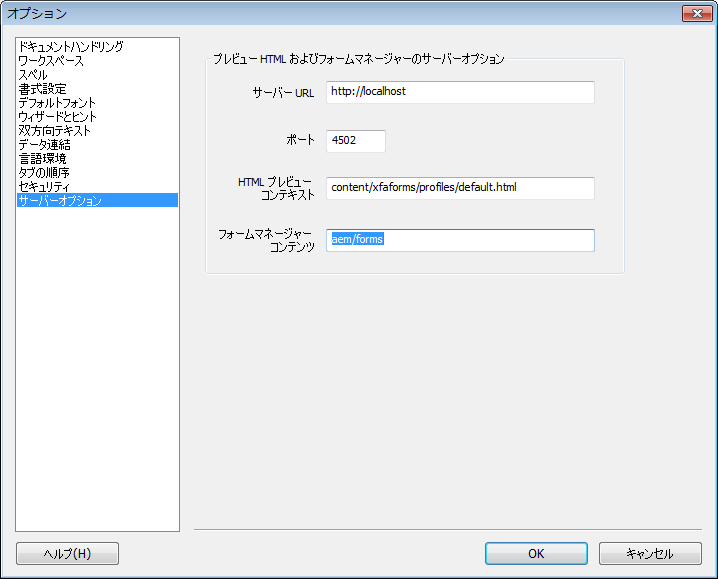
AEM Forms Designer のオプション
-
-
フォームを HTML でプレビューするには、「HTML プレビュー」タブをクリックします。
note NOTE - 「HTML プレビュー」タブが閉じている場合は、F4 キーを押して「HTML プレビュー」タブを開きます。 また、表示メニューから「HTML プレビュー」を選択して、「HTML プレビュー」タブを開くこともできます。
- HTML プレビューは PDF ドキュメントをサポートしません。HTML プレビューは XDP ドキュメント専用です。
note caution CAUTION 実際のエンドユーザーエクスペリエンスをテストするには、外部ブラウザー(Google Chrome、Microsoft Edge、Mozilla Firefox など )でフォームをプレビューします。 ブラウザーごとに別々のエンジンを使用して HTML をレンダリングするので、Designer と外部ブラウザーでのフォームのプレビュー方法に多少の違いが生じる場合があります。 - 「HTML プレビュー」タブが閉じている場合は、F4 キーを押して「HTML プレビュー」タブを開きます。 また、表示メニューから「HTML プレビュー」を選択して、「HTML プレビュー」タブを開くこともできます。
サンプルデータを使用してフォームをプレビューするには、次の手順に従います。 to-preview-a-form-using-sample-data
Designer では、サンプル XML データを使用してフォームをプレビューおよびテストできます。 フォームが正しくレンダリングされるように、フォームをサンプルデータで頻繁にテストすることをお勧めします。
サンプルデータがない場合には、Designer で生成するか、または独自に作成できます (フォームのプレビュー用にサンプルデータを自動生成するにはおよびフォームのプレビュー用にサンプルデータを作成するにはを参照)。
サンプルデータソースを使用してフォームをテストすると、データとフィールドがマッピングされていることおよび繰り返しサブフォームが指定どおりに繰り返されることを確認できます。 各オブジェクトに結合されたデータを表示するにあたり適切なスペースが確保された、バランスのよいフォームレイアウトを作成できます。
-
ファイル/フォームのプロパティを選択します。
-
「プレビュー」タブをクリックし、「データファイル」ボックスに、テストデータファイルへの完全なパスを入力します。 参照ボタンを使用してファイルを指定することもできます。
-
「OK」をクリックします。 次回に「HTML プレビュー」タブでフォームをプレビューするときには、それぞれのオブジェクトにサンプル XML ファイルからのデータ値が表示されます。
リポジトリにあるフォームのプレビュー html-preview-of-forms-in-forms-manager
AEM Forms では、リポジトリにあるフォームやドキュメントをプレビューできます。 プレビューを使用すると、エンドユーザーによって使用される際にどのように見え、動作するのかを明確に理解できます。