スマートタグ付けのために Assets を準備 configure-asset-tagging-using-the-smart-content-service
スマートコンテンツサービスを使用してアセットのタグ付けを開始する前に、Experience Manager Assets と Adobe Developer Console を統合して、Adobe AI のスマートサービスを使用します。 設定が完了したら、いくつかの画像とタグを使用してサービスのトレーニングを行います。
スマートコンテンツサービスを使用する前に、次を確認します。
-
最新のExperience Manager サービスパックをインストールします。
Adobe Managed Services の OAuth をサポートする SCS アップグレード scs-upgrade-oauth-managed-services
新規ユーザー
サービスパック 22 をインストールします。 サービスパック 22 で OAuth 統合をサポートするには、SP 22 のホットフィックスをインストールする必要があります。
この記事に記載されている手順に従って、スマートコンテンツサービスを設定します。
既存のユーザー
サービスパック 21 にアップグレードした場合は、OAuth 統合をサポートするサービスパック 21 のホットフィックスをインストールします。 既存の設定はすべて自動的に削除されます。 この記事に記載されている手順に従って、スマートコンテンツサービスを設定します。 サービスパック 22 にアップグレードする場合は、このサービスパック 22 のホットフィックスをインストールする必要があります。
サービスパック 20 以前の場合、SCS が OAuth 統合に対応する回避策を実行する必要があります。 詳しくは、OAuth 資格情報のスマートタグのトラブルシューティングを参照してください。
オンプレミスユーザーの OAuth をサポートする SCS アップグレード scs-upgrade-oauth-on-premise
新規ユーザー
新規 Experience Manager Assets オンプレミスユーザーは、スマートコンテンツサービスを利用できなくなりました。
既存のユーザー
既にこの機能を有効にしている既存のオンプレミスユーザーは、引き続きスマートコンテンツサービスを使用できます。
サービスパック 21 にアップグレードした場合は、OAuth 統合をサポートするサービスパック 21 のホットフィックスをインストールします。 既存の設定はすべて自動的に削除されます。 この記事に記載されている手順に従って、スマートコンテンツサービスを設定します。 サービスパック 22 にアップグレードする場合は、このサービスパック 22 のホットフィックスをインストールする必要があります。
サービスパック 20 以前の場合、SCS が OAuth 統合に対応する回避策を実行する必要があります。 詳しくは、OAuth 資格情報のスマートタグのトラブルシューティングを参照してください。
と Adobe 開発者コンソールの統合 integrate-adobe-io
Adobe Developer Console と統合する場合、Experience Manager サーバーはリクエストをスマートコンテンツサービスに転送する前に、Adobe Developer Console ゲートウェイを使用してサービス資格情報を認証します。 統合するには、組織の管理者権限と、組織で購入して有効化されたスマートコンテンツサービスライセンスを持つ Adobe ID アカウントが必要です。
スマートコンテンツサービスを設定するには、次のトップレベルの手順に従います。
-
Adobe Developer Console での統合の作成
-
Adobe Developer Console の API キーおよびその他の資格情報を使用して、IMS テクニカルアカウント設定を作成します。
Adobe Developer Console 統合の作成 create-adobe-io-integration
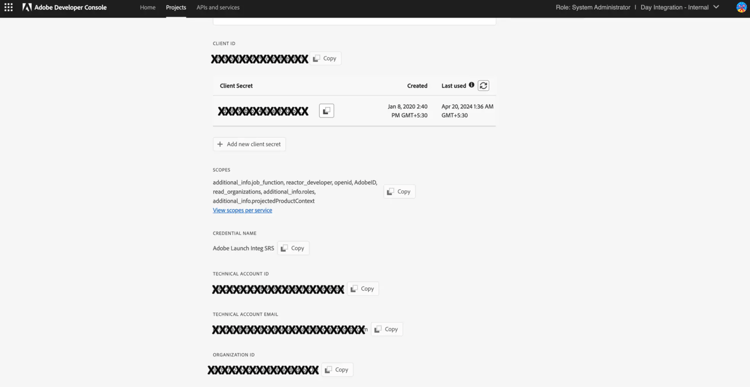
スマートコンテンツサービス API を使用するには、Adobe Developer Consoleで統合を作成して、以下を取得します。
- API キー (Adobe Developer Consoleの CLIENT ID フィールドで生成)、
- ORGANIZATION ID、
- そして、CLIENT SECRET、(Experience Managerのクラウド設定のアセットスマートタグ付けサービス設定用)。
-
ブラウザーで https://developer.adobe.com にアクセスします。 適切なアカウントを選択し、関連付けられた組織の役割が システム管理者 であることを確認します。
-
任意の名前でプロジェクトを作成します。 「API を追加」をクリックします。
-
API を追加ページで、「Experience Cloud」を選択し、「スマートコンテンツ」を選択します。 「次へ」をクリックします。
-
「OAuth Server-to-Server」を選択します。「次へ」をクリックします。
この設定の方法について詳しくは、要件に応じてDeveloper Consoleのドキュメントを参照してください。- 概要については、developer.adobe.comの「サーバー間認証(Server to Server authentication)」を参照してください。
- 新しい OAuth 資格情報を作成するには、developer.adobe.com 「OAuth サーバー間資格情報実装ガイド(OAuth Server-to-Server credential implementation guide)」を参照してください。
- developer.adobe.com の既存の JWT 資格情報を OAuth 資格情報に移行するには、「サービスアカウント(JWT)資格情報から OAuth サーバー間資格情報への移行」を参照してください。
-
製品プロファイルを選択ページで「スマートコンテンツサービス」を選択し、「設定済み API を保存」オプションをクリックします。
設定に関する詳細情報がページに表示されます。 このページを開いたままにしてこれらの値をコピーし、Experience Manager のクラウド設定の「Assets スマートタグサービス設定」に追加して、スマートタグを設定します。
IMS テクニカルアカウント設定の作成 create-ims-account-config
次の手順を使用して、IMS テクニカルアカウント設定を作成する必要があります。
-
Experience Manager ユーザーインターフェイスで、ツール/セキュリティ/Adobe IMS 設定にアクセスします。
-
「作成」をクリックします。
-
IMS テクニカルアカウント設定ダイアログで、以下の値を使用します。
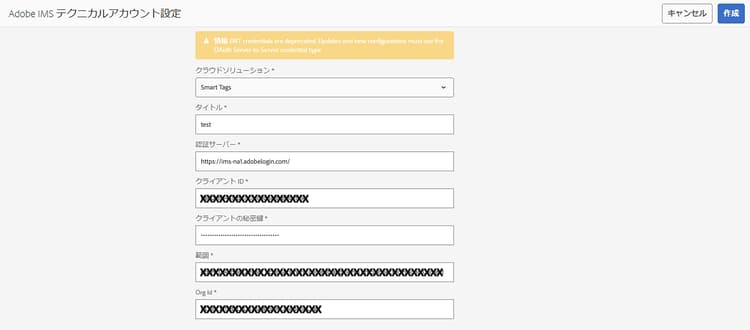
table 0-row-2 1-row-2 2-row-2 3-row-2 4-row-2 5-row-2 6-row-2 7-row-2 フィールド 説明 クラウドソリューション ドロップダウンから「スマートタグ」を選択します。 タイトル 設定する IMS アカウントのタイトルを追加します。 認証サーバー https://ims-na1.adobelogin.comの追加クライアント ID Adobe Developer Console から提供されます。 クライアントの秘密鍵 Adobe Developer Console から提供されます。 範囲 Adobe Developer Console から提供されます。 組織 ID Adobe Developer Console から提供されます。 -
作成した設定を選択し、「ヘルスをチェック」をクリックします。
-
ヘルスをチェックダイアログボックスを確認し、設定が正常な状態になったら「閉じる」をクリックします。
新しい設定の作成
統合を設定するには、Adobe 開発者コンソール統合から、テクニカルアカウント ID、組織 ID、クライアント秘密鍵、およびクライアント ID の各フィールドの値を使用します。 スマートタグのクラウド設定を作成すると、Experience Manager デプロイメントからの API 要求を認証できるようになります。
-
Experience Manager で、ツール/クラウドサービス/スマートタグの順に移動して、「スマートタグ設定」を開きます。
-
「作成」をクリックして、新しい設定を作成します。 それ以外の場合は、「プロパティ」をクリックして既存の設定を更新します。
-
次のフィールドに入力します。
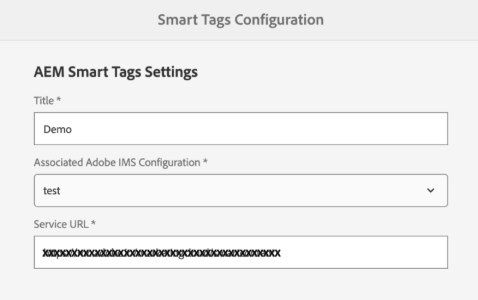
table 0-row-2 1-row-2 2-row-2 3-row-2 フィールド 説明 タイトル 設定する IMS アカウントのタイトルを追加します。 関連付けられている Adobe IMS 設定 ドロップダウンから設定を選択します。 サービス URL https://smartcontent.adobe.io/<region where your Experience Manager author instance is hosted>. (例:https://smartcontent.adobe.io/apac)。 Experience Manager オーサーインスタンスがホストされている地域として、na、emeaまたはapacを指定することができます。 -
「保存して閉じる」をクリックします。
設定の検証
設定を完了したら、JMX MBean を使用して設定を検証できます。 検証するには、次の手順に従います。
-
Experience Manager サーバー (
https://[aem_server]:[port])にアクセスします。 -
ツール/操作/Web コンソールに移動して、OSGi コンソールを開きます。 メイン/JMX をクリックします。
-
「
com.day.cq.dam.similaritysearch.internal.impl」をクリックします。 SimilaritySearchその他のタスクが開きます。—> -
「
com.day.cq.dam.similaritysearch.internal.impl (SCS)」をクリックします。
-
「
validateConfigs()」をクリックします。 設定を検証ダイアログで、「起動」をクリックします。
同じダイアログに検証結果が表示されます。
DAM アセットの更新ワークフローでのスマートタグの有効化(オプション) enable-smart-tagging-in-the-update-asset-workflow-optional
-
Experience Manager で、ツール/ワークフロー/モデルに移動します。
-
ワークフローモデルページで、「DAM アセットの更新」ワークフローモデルを選択します。
-
ツールバーの「編集」をクリックします。
-
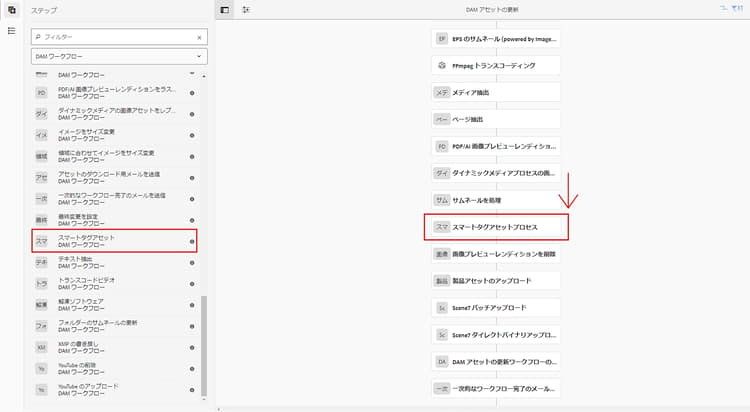
サイドパネルを展開して、ステップを表示します。 「DAM ワークフロー」セクションの「スマートタグアセット」ステップをドラッグして、「サムネイルを処理」ステップの後に配置します。
-
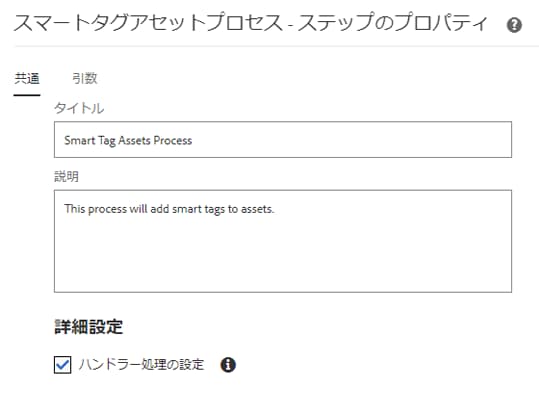
ステップのプロパティを開いて詳細を変更します。 「詳細設定」で、「ハンドラー処理の設定」オプションが選択されていることを確認します。
-
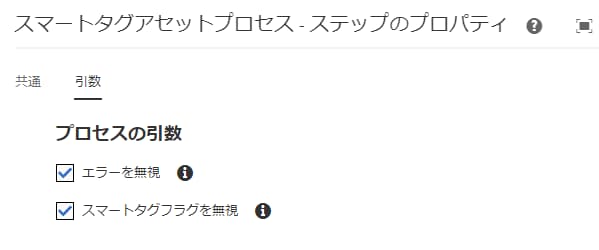
自動タグ付けのステップに失敗してもワークフローを完了させる場合は、「引数」タブで「エラーを無視」を選択します。
さらに、フォルダーでスマートタグが有効になっているかに関わらずアップロード時にアセットをタグ付けするには、「スマートタグフラグを無視」を選択します。
-

-
「同期」をクリックしてワークフローを保存します。
スマートコンテンツサービスのトレーニング training-the-smart-content-service
スマートコンテンツサービスでビジネス上の分類を認識できるように、ビジネスに関連するタグが既に含まれているアセットのセットに対してサービスを実行します。 スマートコンテンツサービスでブランド画像に効果的にタグを付けるには、トレーニング画像が一定のガイドラインに従っている必要があります。 トレーニングが完了すると、サービスは、類似するアセットのセットに同じ分類を適用できるようになります。
サービスのトレーニングを複数回実施すると、関連性の高いタグを適用する能力が向上します。 トレーニングサイクルが終了するたびに、タグ付けワークフローを実行し、アセットが適切にタグ付けされるかどうかを確認します。
スマートコンテンツサービスのトレーニングは、定期的に実施することも、必要に応じて実施することもできます。
トレーニングのガイドライン guidelines-for-training
最適な結果を得るには、トレーニングセット内の画像が以下のガイドラインに準拠している必要があります。
数とサイズ:タグ 1 つにつき 30 以上の画像が必要です。 長辺が 500 ピクセル以上である必要があります。
一貫性:特定のタグに使用する画像は、視覚的に似ています。
例えば、以下の画像は似ていないので、これらの画像すべてを my-party(トレーニング用)としてタグ付けするのは適切ではありません。

対象範囲:多様性に富んだトレーニング画像を使用します。 その目的は、数は少なくても多様性の高い例を提供することで、Experience Manager が適切なものに焦点を絞れるようにすることです。 見た目が大きく異なる画像に同じタグを適用する場合は、それぞれの種類に 5 つ以上の例を含めてください。
例えば、model-down-pose というタグの場合、タグ付け時、類似する画像をより正確に識別できるよう、以下のハイライト表示された画像に似たトレーニング画像を増やします。

妨害物と障害物:サービスのトレーニングには、障害物(目立つ背景、メインとなる対象と一緒に含まれる物や人物などの関連性のない付随物)が少ない画像のほうが効果的です。
例えば、casual-shoe というタグの場合、2 つ目の画像はトレーニングの候補として適切ではありません。

完全性:画像が複数のタグの対象となる場合は、適用可能なすべてのタグを追加してから、画像をトレーニングに含めます。 例えば、raincoat と model-side-view などのタグの場合、対象となるアセットに両方のタグを追加してから、そのアセットをトレーニングに含めます。

定期的なトレーニング periodic-training
スマートコンテンツサービスを有効にして、フォルダー内のアセットおよび関連するタグに関する定期的なトレーニングを実施することができます。 アセットフォルダーのプロパティページを開き、「詳細」タブで「スマートタグを有効にする」を選択し、変更内容を保存します。
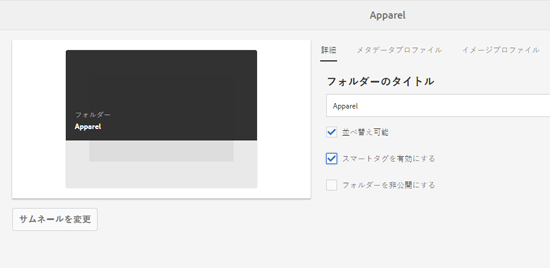
フォルダーに対してこのオプションを選択すると、Experience Manager によりレーニングワークフローが自動的に実行され、フォルダーのアセットおよびそのタグに関するスマートコンテンツサービスのトレーニングが実施されます。 デフォルトでは、トレーニングワークフローは毎週土曜日の午前12:30時に実行されます。
オンデマンドトレーニング on-demand-training
ワークフローコンソールから、必要に応じていつでもスマートコンテンツサービスのトレーニングを行うことができます。
-
Experience Manager インターフェイスで、ツール/ワークフロー/モデルに移動します。
-
ワークフローモデルページで、「スマートタグトレーニング」ワークフローを選択し、ツールバーの「ワークフローを開始」をクリックします。
-
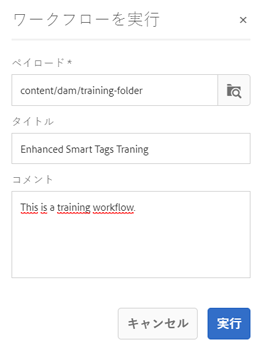
ワークフローを実行ダイアログで、サービスのトレーニングに使用するタグ付けされたアセットが格納されているペイロードフォルダーを参照します。
-
ワークフローのタイトルを指定し、コメントを追加します。 次に、「実行」をクリックします。 アセットとタグがトレーニングのために送信されます。
トレーニングレポートの表示 viewing-training-reports
アセットのトレーニングセット内のタグに関するスマートコンテンツサービスのトレーニングが実施されたかどうかを確認するには、レポートコンソールでトレーニングワークフローレポートを調べます。
-
Experience Manager インターフェイスで、ツール/アセット/レポートに移動します。
-
アセットレポートページで、「作成」をクリックします。
-
「スマートタグトレーニング」レポートを選択し、ツールバーで「次へ」をクリックします。
-
レポートのタイトルと説明を指定します。 「レポートをスケジュール」で、「今すぐ」オプションを選択したままにします。 レポートを後で生成するようにスケジュールするには、「後で」を選択し、日時を指定します。 次に、ツールバーの「作成」をクリックします。
-
アセットレポートページで、生成したレポートを選択します。 レポートを表示するには、ツールバーの「表示」アイコンをクリックします。
-
レポートの詳細をレビューします。
レポートには、トレーニングしたタグのトレーニングステータスが表示されます。 「トレーニングステータス」列の緑色は、そのタグについて、スマートコンテンツサービスのトレーニングが実施されたことを示します。 黄色は、特定のタグに関するサービスのトレーニングが完全には実施されていないことを示します。 この場合、特定のタグを含む画像をさらに追加し、トレーニングワークフローを実行して、そのタグに関するサービスのトレーニングを完全に実施します。
このレポートにタグが表示されない場合は、それらのタグに関するトレーニングワークフローを再度実行してください。
-
レポートをダウンロードするには、リストから対象のレポートを選択し、ツールバーの「ダウンロード」をクリックします。 レポートが Microsoft Excel スプレッドシートとしてダウンロードされます。
制限事項 limitations
-
拡張スマートタグは、画像とそのタグの学習モデルにもとづいています。 これらのモデルは、タグを識別するうえで常に完璧であるわけではありません。 スマートコンテンツサービスの現行バージョンには次の制限事項があります。
- 画像内の細かい違いを認識することはできません。 例えば、シャツのサイズが細身か標準かなどの違いは認識できません。
- 画像の細かい模様や部分に基づいてタグを識別することはできません。 例えば、T シャツのロゴなどです。
- タグ付けは、Experience Manager がサポートされているロケールでサポートされています。
-
スマートタグ(通常または拡張)付きのアセットを検索するには、Assets のオムニサーチ(全文検索)を使用します。 スマートタグには個別の検索用述語はありません。