翻訳プロジェクトの管理 managing-translation-projects
翻訳するコンテンツの準備が完了したら、不足している言語コピーを作成して言語構造を完成し、翻訳プロジェクトを作成する必要があります。
翻訳プロジェクトを使用すると、AEM コンテンツの翻訳を管理できます。 翻訳プロジェクトは、他の言語に翻訳するリソースを含むAEM プロジェクト の一種です。 これらのリソースは、言語マスターから作成された言語コピーのページとアセットです。
翻訳プロジェクトにリソースが追加されると、そのリソース用の翻訳ジョブが作成されます。 ジョブには、リソースで実行される人間による翻訳と機械翻訳のワークフローの管理に使用するコマンドとステータス情報が含まれています。
翻訳プロジェクトは、長期にわたる項目であり、グローバリゼーションに関する組織ガバナンスと合致するように言語および翻訳方法/翻訳プロバイダーによって定義されます。 初期翻訳時、または手動で一度開始され、コンテンツおよび翻訳の更新アクティビティ中は有効な状態が保たれます。
翻訳プロジェクトおよびジョブは、翻訳準備ワークフローで作成されます。 これらのワークフローには、初期翻訳(作成と翻訳)と更新(翻訳を更新)の両方について、次の 3 つのオプションがあります。
初期翻訳の実行と既存の翻訳の更新 performing-initial-translations-and-updating-existing-translations
AEM では、翻訳プロジェクトがコンテンツの初期翻訳用に作成されたものか、翻訳済みの言語コピーを更新するためのものかを検出します。 ページ用の翻訳プロジェクトを作成して、翻訳対象の言語コピーを指定すると、AEM ではターゲットの言語コピーにソースページが既に存在するかどうかを検出します。
-
ページが言語コピーに含まれていない場合: AEM はこの状況を初期翻訳として処理します。 ページがすぐに言語コピーにコピーされ、プロジェクトに追加されます。 翻訳されたページが AEM に読み込まれると、AEM はそのページを言語コピーに直接コピーします。
-
言語コピーには既に次のページが含まれています。 AEMはこの状況を更新された翻訳として扱います。 ローンチが作成され、ページのコピーがローンチに追加され、プロジェクトに含まれます。 ローンチでは、更新された翻訳を言語コピーにコミットする前に確認できます。
- 翻訳されたページが AEM に読み込まれると、ローンチ内のページがそのページによって上書きされます。
- ローンチが昇格された場合にのみ、言語コピーが翻訳されたページによって上書きされます。
例えば、メイン言語 /content/geometrixx/en のフランス語の翻訳用に言語ルート /content/geometrixx/fr が作成されるとします。 フランス語の言語コピーにその他のページはありません。
- フランス語の言語コピーをターゲットとした、/content/geometrixx/en/products ページおよびすべての子ページ用の翻訳プロジェクトが作成されます。 言語コピーには /content/geometrixx/fr/products ページが含まれていないので、AEM はすぐに /content/geometrixx/en/products ページとすべての子ページをフランス語の言語コピーにコピーします。 これらのコピーは翻訳プロジェクトにも追加されます。
- 翻訳プロジェクトは、/content/geometrixx/en ページとすべての子ページに対して作成され、フランス語のコピーが対象となります。 言語コピーには/content/geometrixx/en ページ(言語ルート)に対応するページが含まれているため、AEMは/content/geometrixx/en ページとすべての子ページをコピーし、ローンチに追加します。 これらのコピーは翻訳プロジェクトにも追加されます。
参照パネルを使用した翻訳プロジェクトの作成 creating-translation-projects-using-the-references-panel
翻訳プロジェクトを作成すると、言語メインのリソースを翻訳するためのワークフローを実行および管理できます。 プロジェクトを作成する場合は、翻訳対象の言語メイン内のページ、および翻訳を実行する対象となる言語コピーを指定します。
- 選択したページに関連付けられている翻訳統合フレームワークのクラウド設定では、翻訳プロジェクトのプロパティ(使用する翻訳ワークフローなど)の多くを指定します。
- 選択した言語コピーごとにプロジェクトが作成されます。
- 選択したページおよび関連するアセットのコピーが作成され、各プロジェクトに追加されます。 これらのコピーは後で翻訳プロバイダーに翻訳用として送信されます。
選択したページの子ページも選択されるように指定できます。 この場合、子ページのコピーも各プロジェクトに追加され、翻訳されます。 いずれかの子ページが別の翻訳統合フレームワーク設定に関連付けられている場合、AEM は追加のプロジェクトを作成します。
翻訳プロジェクトを手動で作成することもできます。
project-administrators グループのメンバーである必要があります。初期翻訳と翻訳の更新
参照パネルには、既存の言語コピーを更新するか、または言語コピーの最初のバージョンを作成するかが示されます。 選択したページの言語コピーが存在する場合は、「言語コピーを更新」タブが表示されます。このタブからプロジェクト関連のコマンドにアクセスできます。

翻訳が完了したら、翻訳をレビューしてから、言語コピーを上書きできます。 選択したページの言語コピーが存在しない場合は、「作成と翻訳」タブが表示されます。このタブからプロジェクト関連のコマンドにアクセスできます。

新しい言語コピー用の翻訳プロジェクトの作成 create-translation-projects-for-a-new-language-copy
-
サイトコンソールを使用して、翻訳プロジェクトに追加するページを選択します。
例えば、Geometrixx Demo Site の英語ページを翻訳するには、Geometrixx Demo Site/English を選択します。
-
ツールバーの「参照」をクリックします。
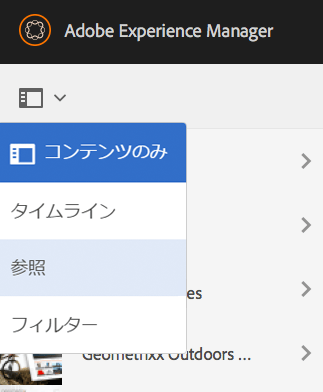
-
言語コピーを選択して、ソースページを翻訳する言語コピーを選択します。
-
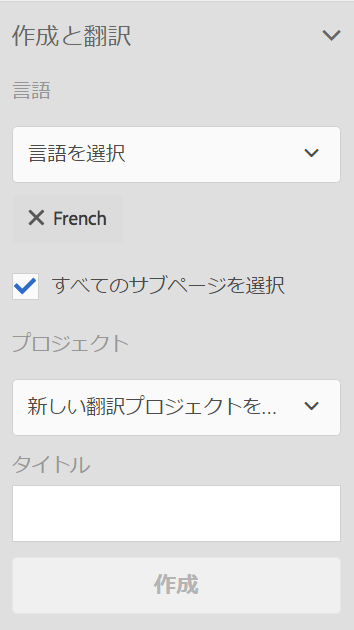
「作成と翻訳」をクリックして、翻訳ジョブを設定します。
- 「言語」ドロップダウンを使用して、翻訳する言語コピーを選択します。 必要に応じて追加の言語を選択します。 リストに表示される言語は、作成済みの言語ルートに対応します。
- 選択したページとすべての子ページを翻訳するには、「すべてのサブページを選択」を選択します。 選択したページのみを翻訳するには、オプションをオフにします。
- 「プロジェクト」で「新しい翻訳プロジェクトを作成」を選択します。
- プロジェクトの名前を入力します。
-
「作成」をクリックします。
既存の言語コピー用の翻訳プロジェクトの作成 create-translation-projects-for-an-existing-language-copy
-
サイトコンソールを使用して、翻訳プロジェクトに追加するページを選択します。
例えば、Geometrixx Demo Site の英語ページを翻訳するには、Geometrixx Demo Site/English を選択します。
-
ツールバーの「参照」をクリックします。
-
言語コピーを選択して、ソースページを翻訳する言語コピーを選択します。
-
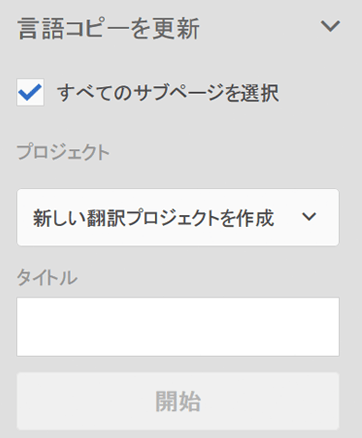
「言語コピーを更新」をクリックして、翻訳ジョブを設定します。
- 選択したページとすべての子ページを翻訳するには、「すべてのサブページを選択」を選択します。 選択したページのみを翻訳するには、オプションをオフにします。
- 「プロジェクト」で「新しい翻訳プロジェクトを作成」を選択します。
- プロジェクトの名前を入力します。
-
「開始」をクリックします。
翻訳プロジェクトへのページの追加 adding-pages-to-a-translation-project
翻訳プロジェクトを作成したら、リソースウィンドウを使用してプロジェクトにページを追加します。 ページの追加は、別のブランチのページを同じプロジェクトに含める場合に役立ちます。
翻訳プロジェクトにページを追加すると、そのページが新しい翻訳ジョブに含まれます。 また、既存のジョブにページを追加することもできます。
新しいプロジェクトの作成時と同様に、ページを追加する際は、既存の言語コピーが上書きされないように、必要に応じてページのコピーがローンチに追加されます。 (既存の言語コピー用の翻訳プロジェクトの作成を参照してください)。
-
Sites コンソールを使用して、翻訳プロジェクトに追加するページを選択します。
例えば、Geometrixx Demo Site の英語ページを翻訳するには、Geometrixx Demo Site/English を選択します。
-
ツールバーの「参照」をクリックします。
-
言語コピーを選択して、ソースページを翻訳する言語コピーを選択します。
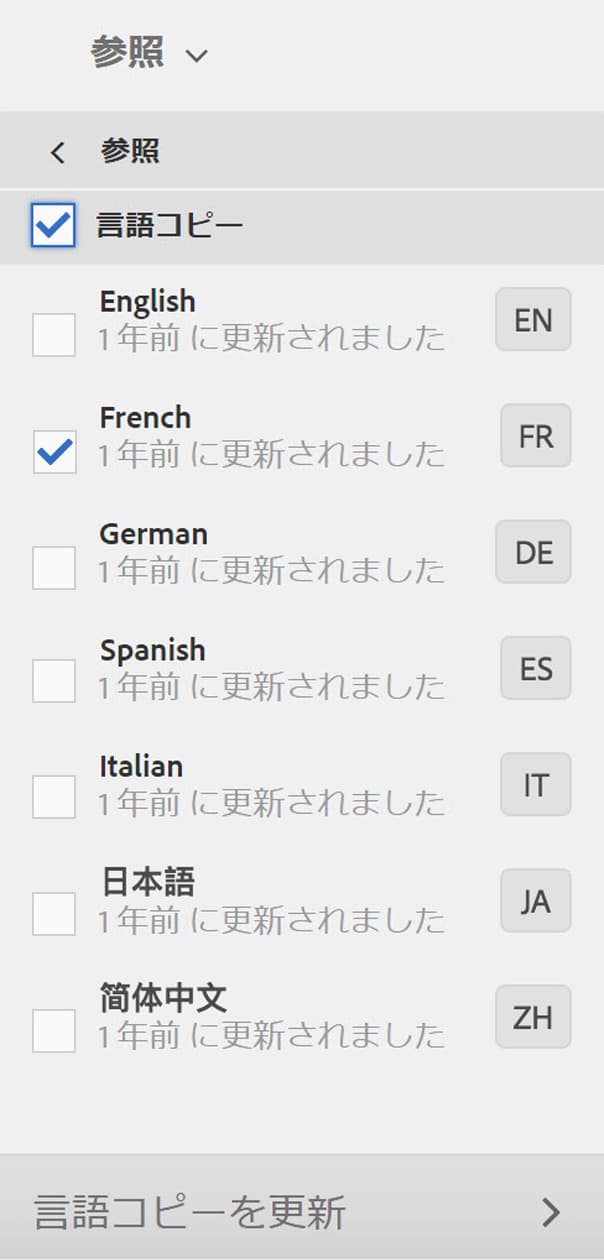
-
「言語コピーを更新」をクリックして、以下のプロパティを設定します。
- 選択したページとすべての子ページを翻訳するには、「すべてのサブページを選択」を選択します。 選択したページのみを翻訳するには、オプションをオフにします。
- 「プロジェクト」で「既存の翻訳プロジェクトに追加」を選択します。
- プロジェクトを選択します。
note NOTE 翻訳プロジェクトに設定するターゲット言語は、参照パネルに表示される言語コピーのパスと一致している必要があります。 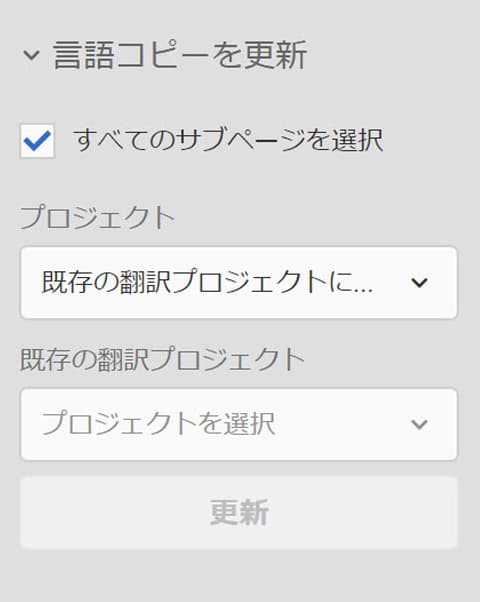
-
「開始」をクリックします。
翻訳ジョブへのページやアセットの追加 adding-pages-assets-to-a-translation-job
翻訳プロジェクトの翻訳ジョブにページ、アセット、タグおよび I18N 辞書を追加できます。 ページやアセットを追加するには:
-
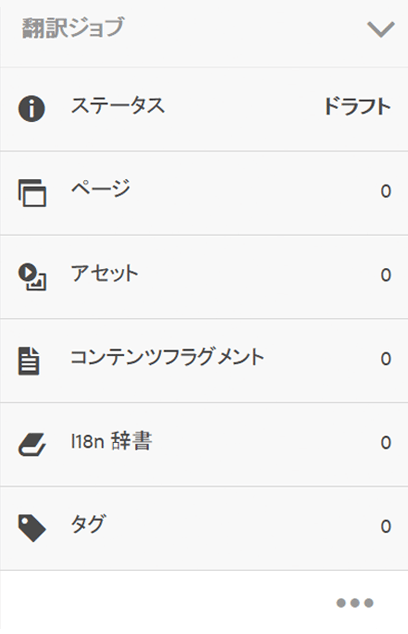
翻訳プロジェクトの「翻訳ジョブ」タイルの下部にある省略記号をクリックします。
-
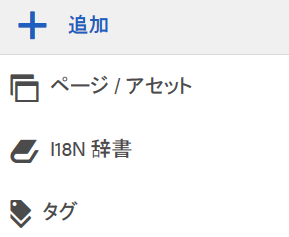
「追加」、「ページ/アセット」の順にクリックします。
-
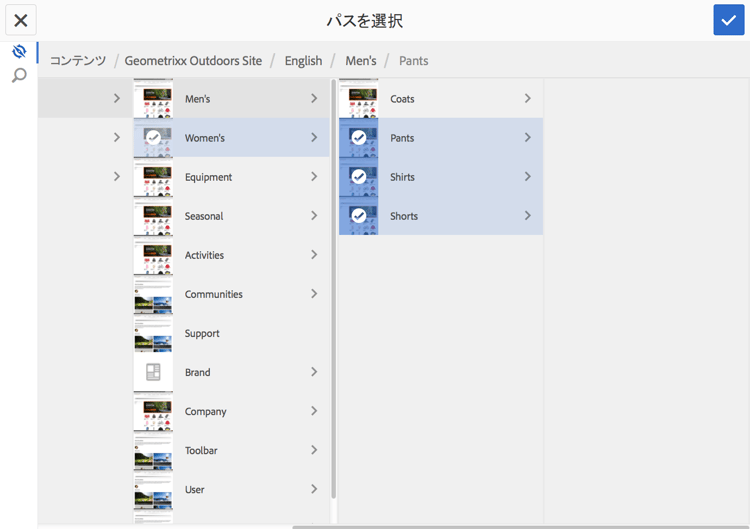
追加するブランチの最上部の項目を選択し、チェックマークアイコンをクリックします。 複数選択できます。
-
または、検索アイコンを選択して、翻訳ジョブに追加するページまたはアセットを簡単に検索することもできます。
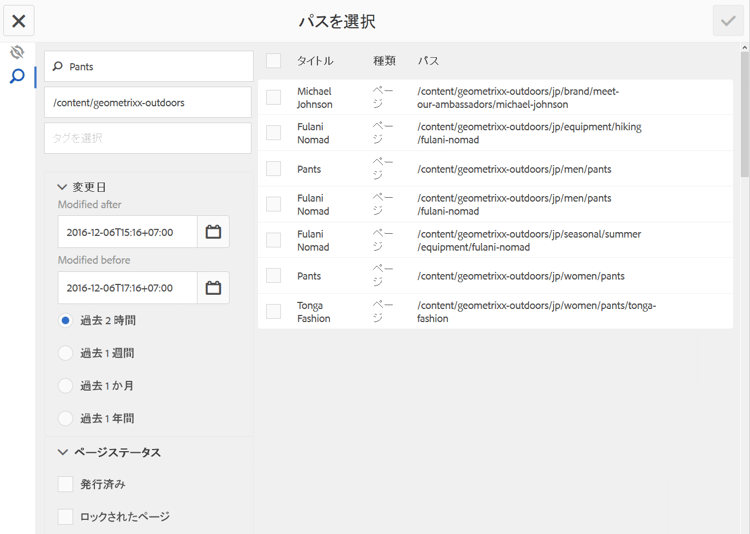
翻訳ジョブにページやアセットが追加されます。
翻訳ジョブへの I18n 辞書の追加 adding-i-n-dictionaries-to-a-translation-job
翻訳プロジェクトの翻訳ジョブにページ、アセット、タグおよび I18N 辞書を追加できます。 I18n 辞書を追加するには:
-
翻訳プロジェクトの「翻訳ジョブ」タイルの下部にある省略記号をクリックします。
-
「追加」、「I18N 辞書」の順にクリックします。
-
追加する ルートディレクトリ と辞書(必要な場合)を選択し、「追加」を選択します。

-
リクエストされた場合は、更新の特性を選択します。

辞書が翻訳ジョブに追加されました。

翻訳ジョブへのタグの追加 adding-tags-to-a-translation-job
翻訳プロジェクトの翻訳ジョブにページ、アセット、タグおよび I18N 辞書を追加できます。 タグを追加するには:
-
翻訳プロジェクトの「翻訳ジョブ」タイルの下部にある省略記号をクリックします。
-
「追加」、「タグ」の順にクリックします。
-
追加するタグを選択し、チェックマークアイコンをクリックします。 複数選択できます。
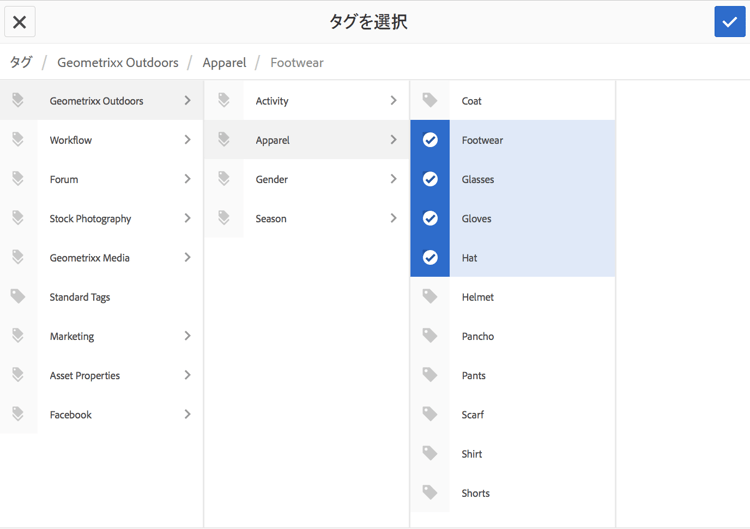
タグが翻訳ジョブに追加されました。
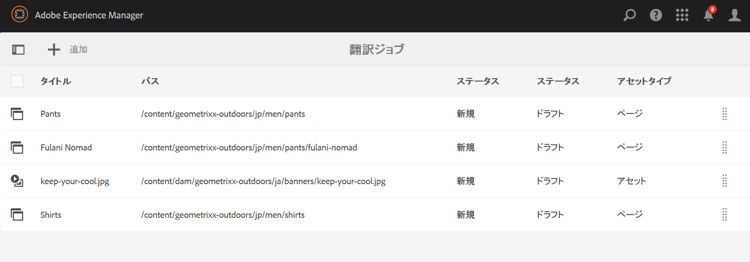
翻訳プロジェクトの詳細の確認 seeing-translation-project-details
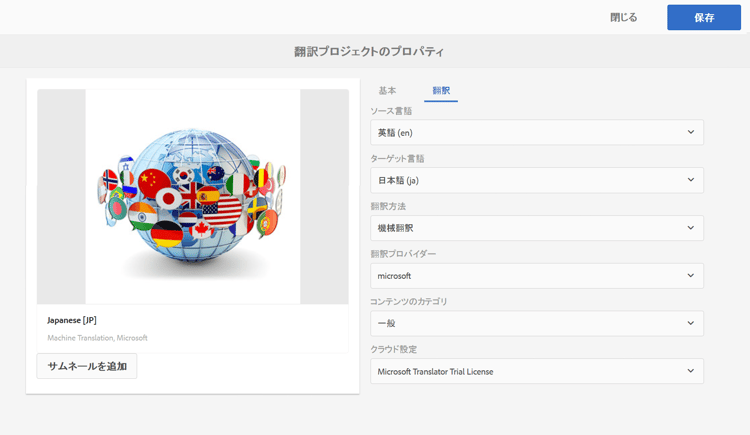
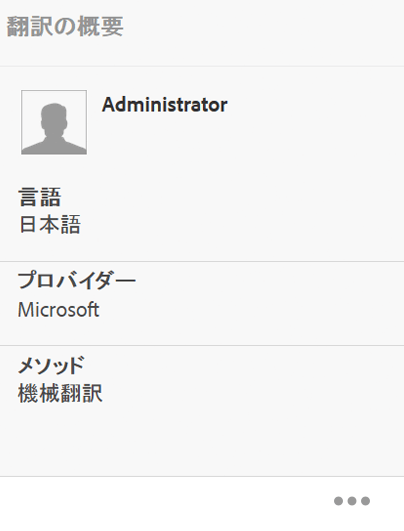
翻訳の概要タイルには、翻訳プロジェクト用に設定されたプロパティが表示されます。 「翻訳」タブには、汎用のプロジェクト情報に加えて、翻訳固有のプロパティが含まれています。
- ソース言語:翻訳対象となるページの言語です。
- ターゲット言語:ページの翻訳に使用する言語です。
- 翻訳方法:翻訳ワークフローです。 人間による翻訳または機械翻訳がサポートされます。
- 翻訳プロバイダー:翻訳を実行する翻訳サービスプロバイダーです。
- コンテンツのカテゴリ:(機械翻訳)翻訳に使用するコンテンツのカテゴリです。
- クラウド設定:プロジェクトに使用する翻訳サービスコネクタ用のクラウド設定です。
ページのリソースウィンドウを使用してプロジェクトが作成されると、上記のプロパティがソースページのプロパティに基づいて自動的に設定されます。
翻訳ジョブのステータスのモニタリング monitoring-the-status-of-a-translation-job
翻訳プロジェクトの「翻訳ジョブ」タイルには、翻訳ジョブのステータスと、ジョブ内のページおよびアセットの数が表示されます。
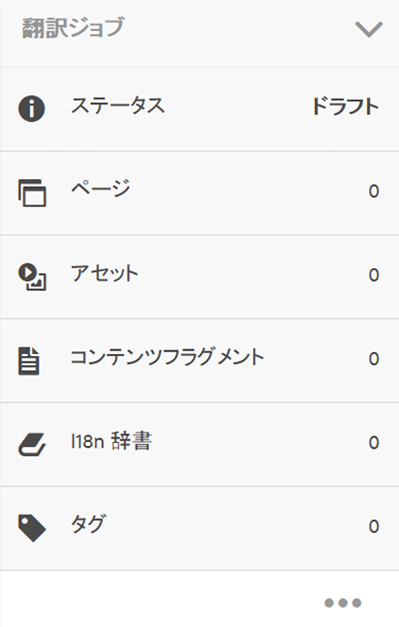
次の表は、ジョブまたはジョブ内の項目の各ステータスを示しています。
ジョブ内の各ファイルのステータスを確認するには、タイルの下部にある省略記号(…)をクリックします。
翻訳ジョブの期限の設定 setting-the-due-date-of-translation-jobs
翻訳ベンダーが翻訳済みのファイルを戻す必要のある期限を指定します。 プロジェクトまたは特定のジョブの期限を設定できます。
- プロジェクト:プロジェクト内の翻訳ジョブは期限を継承します。
- ジョブ:ジョブに設定した期限によって、プロジェクトに設定した期限が上書きされます。
期限の設定を正しく使用できるのは、使用する翻訳ベンダーがこの機能をサポートしている場合のみです。
以下の手順で、プロジェクトの期限を設定します。
-
「翻訳の概要」タイルの下部にある省略記号(…)をクリックします。
-
「基本」タブで、「期限」プロパティの日付選択を使用して期限を選択します。

-
「完了」をクリックします。
以下の手順で、翻訳ジョブの期限を設定します。
-
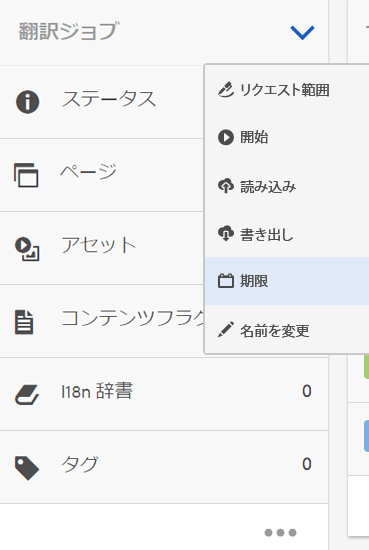
「翻訳ジョブ」タイルで、コマンドメニューをクリックして、「期限」をクリックします。
-
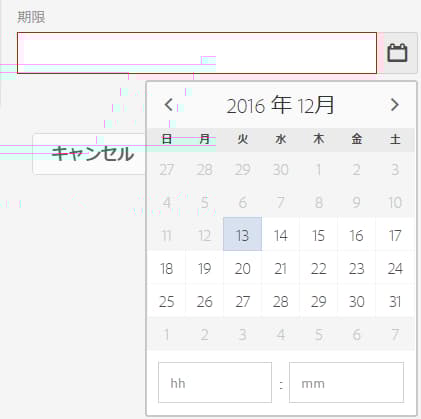
ダイアログボックスで、カレンダーアイコンをクリックして、期限として使用する日時を選択します。「保存」をクリックします。
翻訳ジョブのスコーピング scoping-a-translation-job
翻訳ジョブをスコーピング(範囲指定)して、翻訳サービスプロバイダーから翻訳コストの見積もりを取得します。 ジョブをスコーピングする場合は、ソースファイルが翻訳ベンダーに送信されます。翻訳ベンダーは、保存された翻訳のプール(翻訳メモリ)とテキストとを比較します。 通常、スコーピングとは翻訳が必要なワード数を表します。
スコーピング結果の詳細を取得するには、翻訳ベンダーにお問い合わせください。
翻訳ジョブのスコーピング時には、ジョブのステータスが「Scope Requested」になります。 翻訳ベンダーがスコーピングを戻すと、ステータスが「Scope Completed」に変わります。 スコーピングが完了したら、「範囲を表示」コマンドを使用してスコーピング結果を確認できます。
スコーピングを正しく使用できるのは、使用する翻訳ベンダーがこの機能をサポートしている場合のみです。
-
プロジェクトコンソールで、翻訳プロジェクトを開きます。
-
「翻訳ジョブ」タイルで、コマンドメニューをクリックして、「リクエスト範囲」をクリックします。
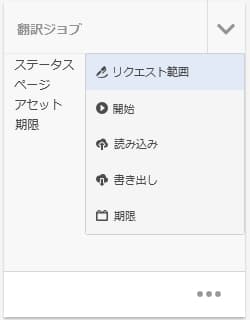
-
ジョブのステータスが「SCOPE_COMPLETED(スコーピング完了)」に変わったら、「翻訳ジョブ」タイルでコマンドメニューをクリックして、「範囲を表示」をクリックします。
翻訳ジョブの開始 starting-a-translation-job
翻訳ジョブを開始して、ソースページをターゲット言語に翻訳します。 翻訳は、翻訳概要タイルのプロパティ値に従って実行されます。
翻訳ジョブの開始後、「翻訳ジョブ」タイルに表示されるステータスは「翻訳中」になります。
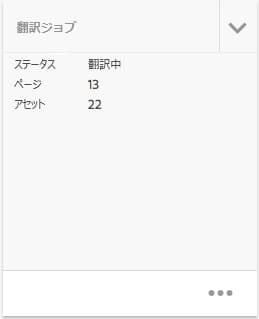
-
プロジェクトコンソールで、翻訳プロジェクトを開きます。
-
「翻訳ジョブ」タイルで、コマンドメニューをクリックして、「開始」をクリックします。
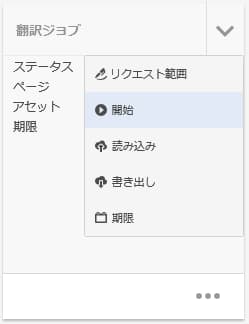
-
翻訳の開始を確定するアクションダイアログで、「閉じる」をクリックします。
翻訳ジョブのキャンセル canceling-a-translation-job
翻訳ジョブをキャンセルして、翻訳プロセスを停止し、翻訳ベンダーがそれ以上の翻訳を実行しないようにします。 ジョブが Committed For Translation または Translation In Progress ステータスの場合はジョブをキャンセルできます。
- プロジェクトコンソールで、翻訳プロジェクトを開きます。
- 「翻訳ジョブ」タイルで、コマンドメニューをクリックして、「キャンセル」をクリックします。
- 翻訳のキャンセルを確定するアクションダイアログで、「OK」をクリックします。
ワークフローの承認/却下 accept-reject-workflow
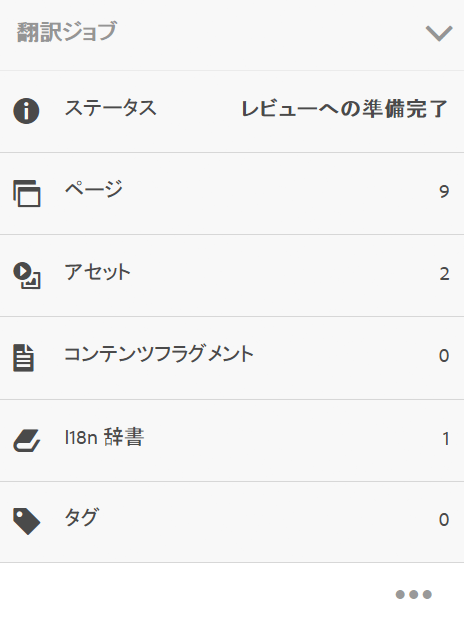
コンテンツが翻訳から戻り、「レビューへの準備完了」ステータスになったら、翻訳ジョブに移動してコンテンツを承認または却下できます。
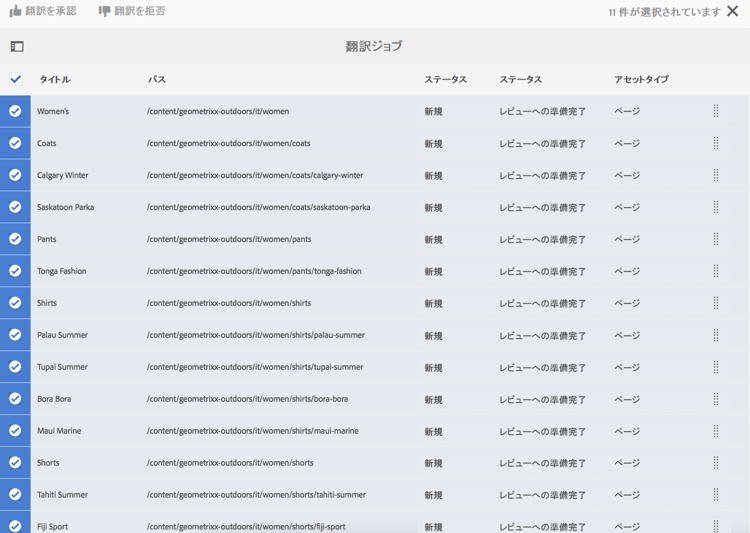
「翻訳を却下」を選択した場合は、オプションでコメントを追加できます。
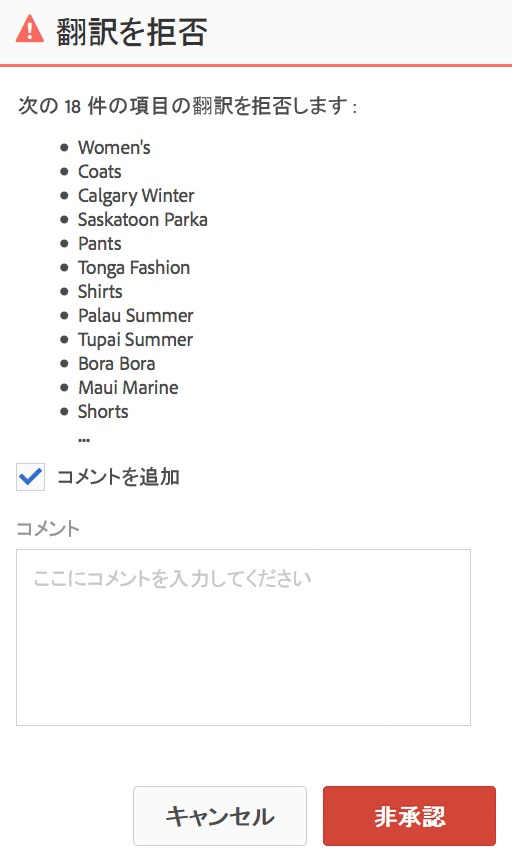
コンテンツを却下すると、翻訳ベンダーにコンテンツが戻され、翻訳ベンダーがコメントを参照できます。
更新されたコンテンツのレビューと昇格 reviewing-and-promoting-updated-content
既存の言語コピーのコンテンツの翻訳が完了したら、翻訳をレビューし、必要に応じて変更を加えてから、翻訳を昇格させて言語コピーへと移動します。 翻訳ジョブに「レビューの準備完了」ステータスが表示されたら、翻訳ファイルをレビューできます。
-
言語メイン内のページを選択し、「参照」をクリックして、「言語コピー」をクリックします。
-
レビューする言語コピーをクリックします。
-
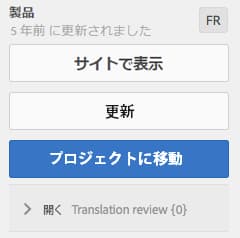
「ローンチ」をクリックして、ローンチ関連のコマンドを表示します。
-
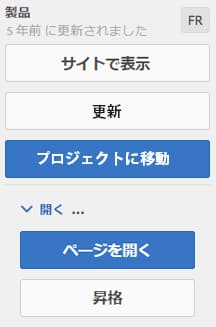
ページのローンチコピーを開いてコンテンツをレビューおよび編集するには、「ページを開く」をクリックします。
-
コンテンツをレビューして必要な変更を行ったら、「昇格」をクリックしてローンチコピーを昇格します。
-
ローンチを昇格ページで、昇格するページを指定し、「昇格」をクリックします。
言語コピーの比較 comparing-language-copies
言語コピーを言語メインと比較するには:
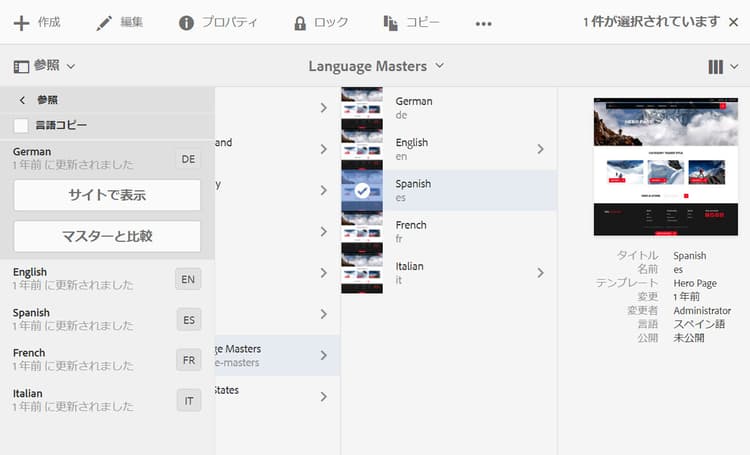
翻訳ジョブの完了とアーカイブ completing-and-archiving-translation-jobs
ベンダーが翻訳したファイルのレビューが完了したら、翻訳ジョブを完了します。 人間による翻訳のワークフローの場合、翻訳が完了すると、翻訳の契約が履行されたこと、およびベンダーが翻訳メモリに翻訳を保存する必要があることがベンダーに対して示されます。
ジョブを完了すると、ジョブのステータスが完了になります。
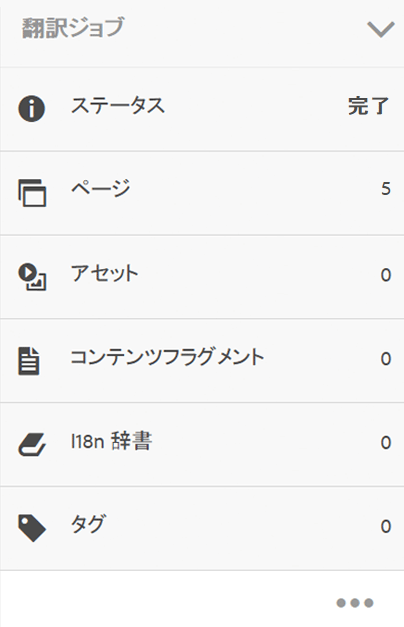
翻訳ジョブが完了し、ジョブのステータスの詳細を確認する必要がなくなった場合は、ジョブをアーカイブします。 ジョブをアーカイブすると、翻訳ジョブタイルがプロジェクトから削除されます。
言語コピーの構造の作成 creating-the-structure-of-a-language-copy
言語コピーの構造を作成して、翻訳対象のマスター言語からのコンテンツが言語コピーに含まれるようにします。 言語コピーの構造を作成する前に、言語コピーの言語ルートを作成しておく必要があります。
-
サイトコンソールを使用して、ソースとして使用するマスター言語の言語ルートを選択します。 例えば、Geometrixx Demo Site の英語ページを翻訳するには、コンテンツ/Geometrixx Demo Site/English を選択します。
-
ツールバーの「参照」をクリックします。
-
言語コピーを選択してから、構造を作成する言語コピーを選択してください。
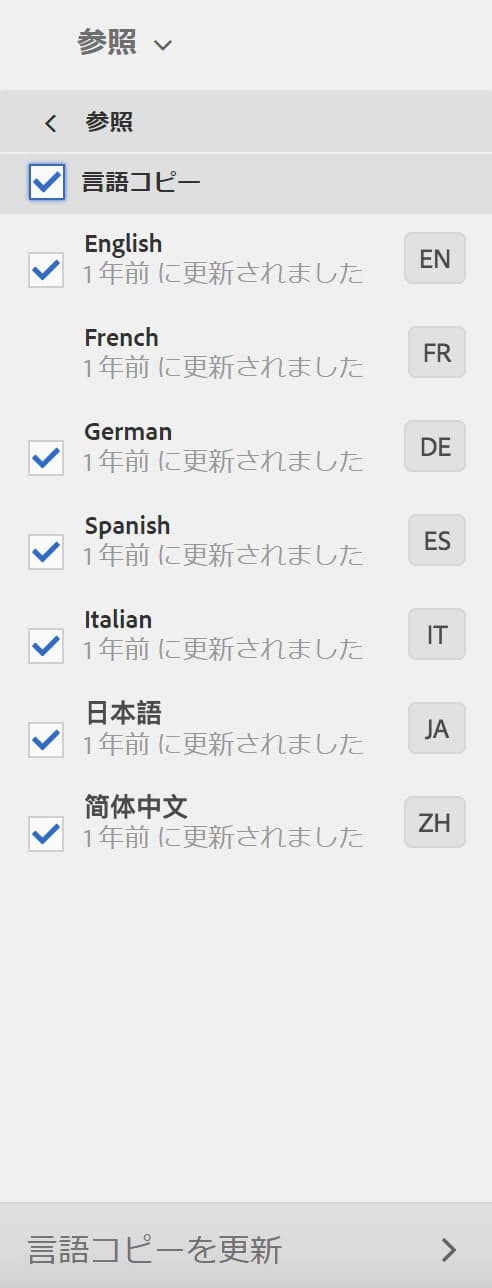
-
「言語コピーを更新」をクリックして翻訳ツールを表示し、以下のプロパティを設定します。
- 「すべてのサブページを選択」オプションを選択します。
- 「プロジェクト」で、「構造のみを作成」を選択します。
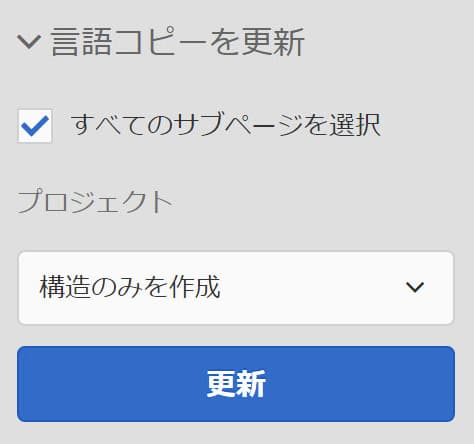
-
「開始」をクリックします。
ソースページの移動または名前の変更 move-source
翻訳済みのソースページの名前変更または移動が必要な場合、移動後にページを再度翻訳すると、新しいページ名/場所に基づいて言語コピーが作成されます。 以前の名前/場所に基づいた古い言語コピーは、引き続き存在します。 これを回避するには、移行後に言語コピーを更新機能を使用できます。
-
言語コピーが含まれるページを移動します。
-
言語コピーのルートを選択します。
-
参照パネルを開きます。
-
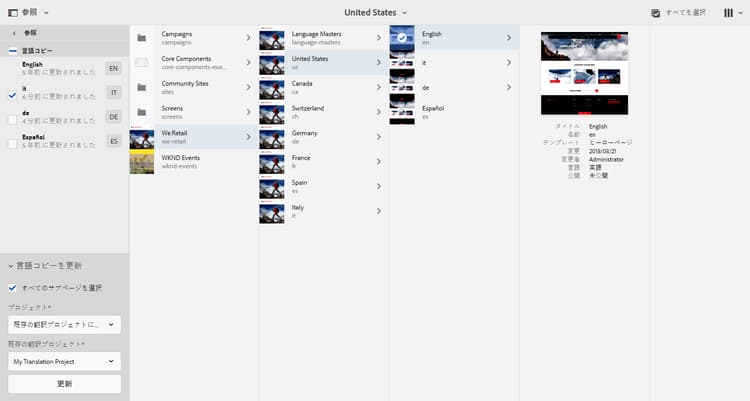
「言語コピー」を選択します。
-
更新するターゲット言語を選択します。
-
「言語コピーを更新」を選択します。
-
「更新」をクリックします。 ローンチが作成されます。
-
必要な言語ルートに移動して選択します。
-
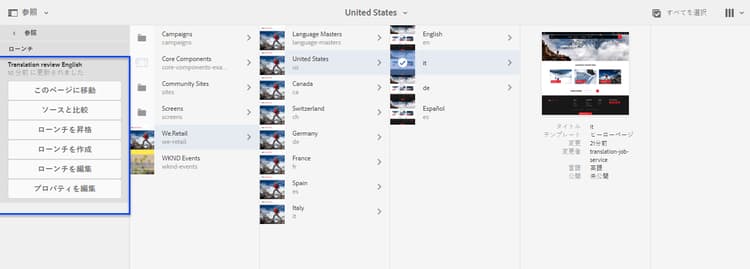
参照パネルを開いて、「ローンチ」を選択します。
-
作成したローンチをクリックし、「ローンチを昇格」をクリックします。
これで、ソースページと関連する言語コピーが移動されました。
プロジェクトコンソールを使用した翻訳プロジェクトの作成 creating-a-translation-project-using-the-projects-console
プロジェクトコンソールを使用する場合は、翻訳プロジェクトを手動で作成できます。
projects-administrators グループのメンバーである必要があります。翻訳プロジェクトを手動で作成する場合は、基本のプロパティに加えて、翻訳に関連する以下のプロパティに値を指定する必要があります。
- 名前:プロジェクト名です。
- ソース言語:ソースコンテンツの言語です。
- ターゲット言語:コンテンツの翻訳に使用する言語です。
- 翻訳方法:「人間翻訳」を選択すると、翻訳が手動で実行されます。
- プロジェクトコンソールのツールバーで、「作成」をクリックします。
- 翻訳プロジェクトのテンプレートを選択して、「次へ」をクリックします。
- 基本プロパティの値を入力します。
- 「詳細」をクリックして、翻訳に関連するプロパティの値を指定します。
- 「作成」をクリックします。 確認ボックスで、「完了」をクリックしてプロジェクトコンソールに戻るか、「プロジェクトを開く」をクリックしてプロジェクトを開き、管理を開始します。
翻訳ジョブの書き出し exporting-a-translation-job
翻訳ジョブのコンテンツをダウンロードできます。この機能は、コネクタを介して AEM と統合されていない翻訳プロバイダーに送信する場合や、コンテンツをレビューする場合などに使用します。
- 「翻訳ジョブ」タイルのドロップダウンメニューから、「書き出し」をクリックします。
- 書き出しダイアログボックスで、「書き出されたファイルをダウンロード」をクリックします。必要に応じて、web ブラウザーのダイアログボックスを使用してファイルを保存します。
- 書き出しダイアログボックスで、「閉じる」をクリックします。
翻訳ジョブの読み込み importing-a-translation-job
翻訳済みコンテンツを AEM に読み込むことができます。この機能は、AEM と統合されていない翻訳プロバイダーが、コネクターを使用してコンテンツを送信する場合などに使用します。
- 翻訳ジョブタイルのドロップダウンメニューから、「読み込み」をクリックします。
- Web ブラウザーのダイアログボックスを使用して、インポートするファイルを選択します。
- 読み込みダイアログボックスで、「閉じる」をクリックします。