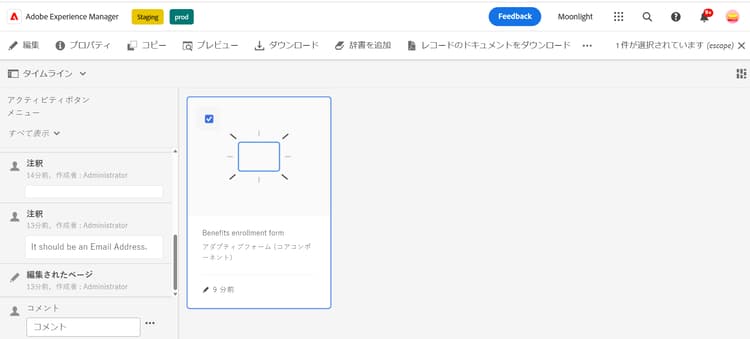
アダプティブフォームのバージョン管理、レビューおよびコメント
この機能はデフォルトでは有効になっていません。 公式アドレスからaem-forms-ea@adobe.comに書き込んで、機能へのアクセスをリクエストできます。
アダプティブフォームのコアコンポーネントを使用すると、フォーム作成者はフォームにバージョン管理、コメント、注釈を追加できます。 これらの機能を使用すると、複数のバージョンの作成と管理、コメントを介した共同作業、特定のフォームセクションへのメモの追加などが可能になり、フォームの作成作業が簡略化されます。
前提条件 prerequisite-versioning
アダプティブフォームでバージョン管理機能、コメント機能、注釈機能を使用するには、ご利用のAEM Formsで アダプティブフォームのコアコンポーネント が有効になっていることを確認してください。
アダプティブフォームのバージョン管理 adaptive-form-versioning
アダプティブフォームのバージョン管理は、フォームにバージョンを追加するのに役立ちます。フォーム作成者は、フォームの複数のバージョンを簡単に作成し、最終的にビジネス目標に適したバージョンを使用できます。さらに、フォームユーザーは、フォームを以前のバージョンに戻すこともできます。また、作成者は、フォームの 2 つのバージョンをプレビューして比較することが容易になるので、UI の観点からフォームをより適切に分析できます。各アダプティブフォームのバージョン管理機能について詳しく見ていきましょう。
フォームのバージョンの作成 create-a-form-version
フォームのバージョンを作成するには、次の手順に従います。
- AEM Forms環境で、フォーム/2}Formsおよびドキュメント } に移動し、 フォーム を選択します。
- 左パネルの選択ドロップダウンから、「バージョン」を選択します。
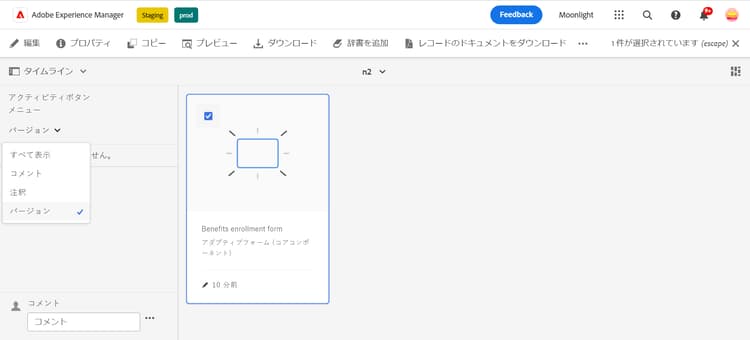
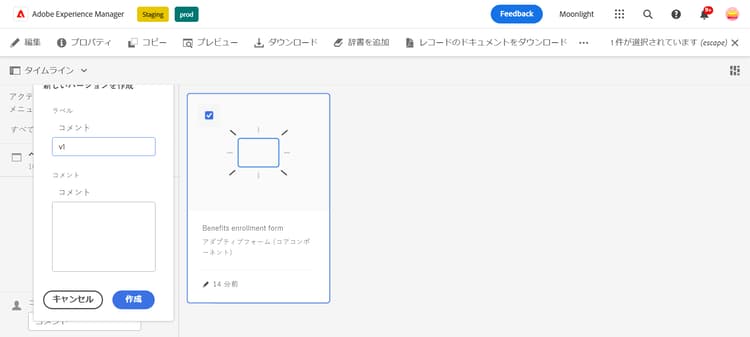
- 左下のパネルにある 3 つのドットをクリックし、「バージョンとして保存」をクリックします。
- フォームバージョンにラベルを指定します。コメントを通じてフォームに関する情報を追加することもできます。
フォームのバージョンの更新 update-a-form-version
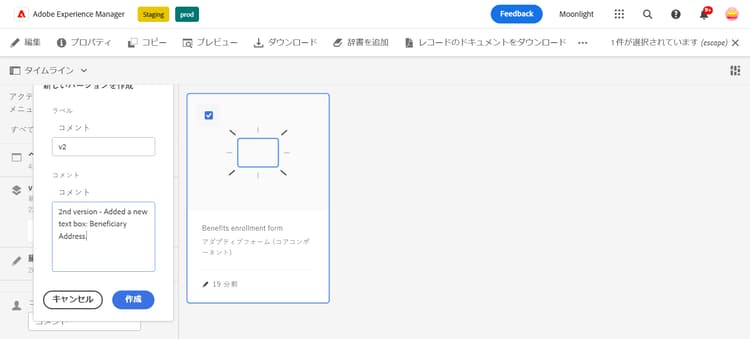
フォームを編集および更新したら、新しいバージョンをフォームに追加します。 最後の節で示した手順に従って、画像に示すようにフォームの新しいバージョンに名前を付けます。
フォームのバージョンを元に戻す revert-a-form-version
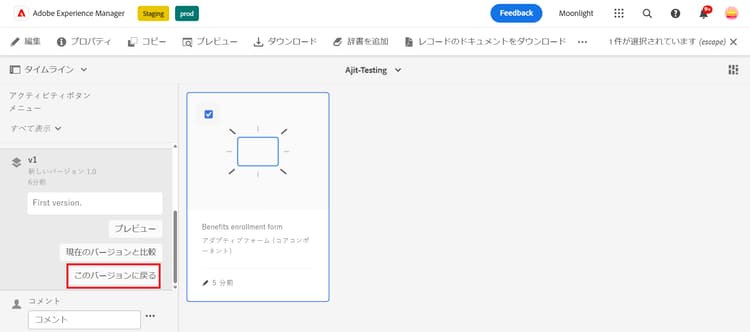
フォームのバージョンを以前のバージョンに戻すには、フォームのバージョンを選択し、「このバージョンに戻る」をクリックします。
フォームのバージョンの比較 compare-form-versions
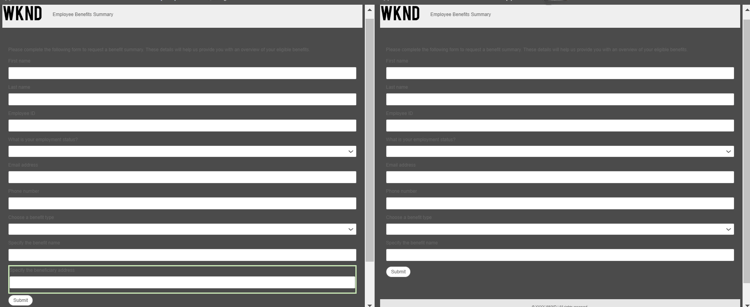
フォーム作成者は、プレビュー目的で 2 つの異なるバージョンのフォームを比較できます。バージョンを比較するには、フォームのバージョンを選択し、「現在のバージョンと比較」をクリックします。プレビューモードで 2 つの異なるフォームのバージョンが表示されます。
コメントの追加 add-comments
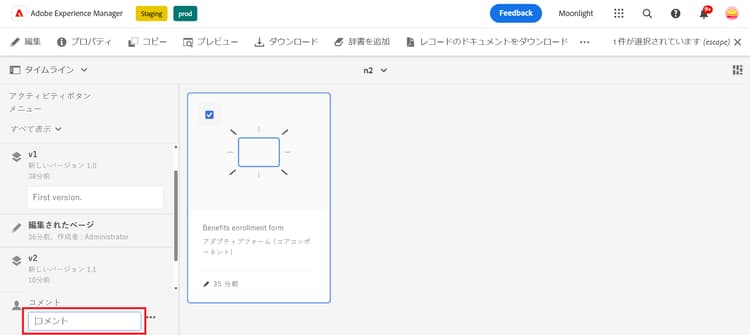
レビューとは、1 人以上のレビュー担当者に対してフォームへのコメントを許可するメカニズムです。フォームユーザーは誰でもフォームにコメントしたり、コメントを通じてフォームをレビューしたりできます。フォームにコメントするには、「フォーム」を選択し、フォームに コメント を追加します。
注釈の追加 adaptive-form-annotations
多くの場合、フォームグループユーザーは、レビュー目的(特定のタブやフォームのコンポーネントなど)でフォームに注釈を追加する必要があります。 このような場合、作成者は注釈を使用できます。
フォームに注釈を追加するには、次の手順を実行します。
-
編集モードでフォームを開きます。
-
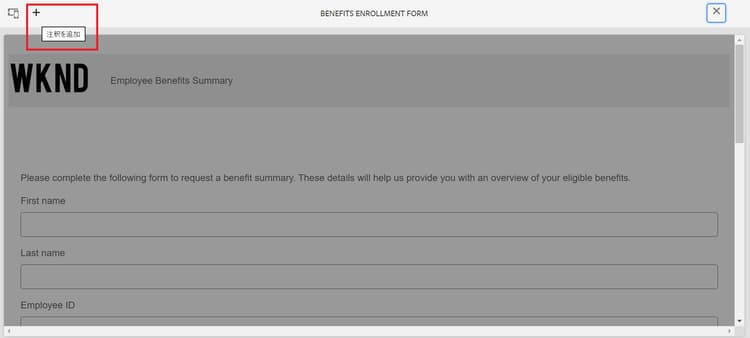
画像に示すように、右上のパネルにある 追加アイコン をクリックします。

-
次に、画像で示されているように左上のレールにある 追加アイコン をクリックして、注釈を追加します。
-
これで、コメントを追加したり、複数のカラーでスケッチを描画してフォームコンポーネントを作成したりできます。
-
フォームに追加されたすべての注釈を表示するには、フォームを選択すると、画像に示すように、左側のパネルに注釈が追加されます。