デザインモードでのコンポーネントの設定 configuring-components-in-design-mode
AEM インスタンスを標準でインストールすると、サイドキックで直ちに様々なコンポーネントを使用できます。
これらのほかにも、さまざまなコンポーネントを利用できます。 デザインモードを使用してこのようなコンポーネントを有効または無効にできます。 ページ上で有効にして配置すると、デザインモードを使用して、属性パラメーターを編集してコンポーネントデザインの側面🔗を設定できます。
具体的には、ページの段落システムで許可された構成要素を追加したり、削除したりすることです。 段落システム(parsys)は、他のすべての段落コンポーネントを含む複合コンポーネントです。 段落システムを使用すると、作成者は異なるタイプのコンポーネントを、他のすべての段落コンポーネントを含むページに追加できます。 各段落タイプは、コンポーネントとして表されます。
例えば、製品ページのコンテンツには、次の情報を含む段落システムを含めることができます。
- 製品の画像(画像または textimage 段落の形式)
- 製品の説明(テキスト段落として)
- 技術データを含むテーブル(表の段落として)
- ユーザー入力フォーム(フォーム開始、フォーム要素、フォーム終了の段落として)
コンポーネントを有効/無効にする enable-disable-components
デザインモードでは、サイドキックは最小化され、オーサリング用にアクセス可能なコンポーネントを設定できます。
-
デザインモードに入るには、編集するページを開き、サイドキックアイコンを使用します。

-
段落システムの「編集」(段落のデザイン)をクリックします。
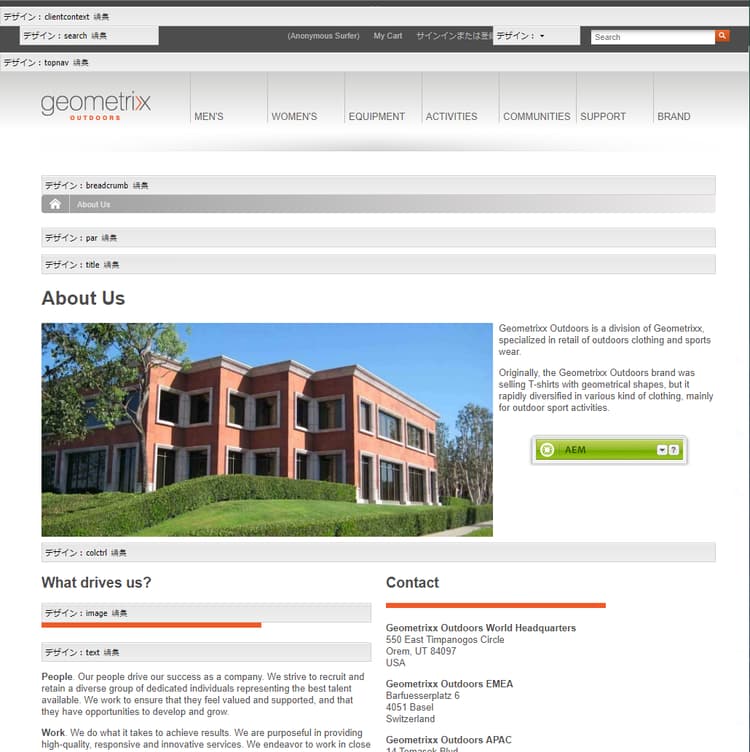
-
ダイアログが開き、サイドキックに表示されるコンポーネントグループと、それらが含む個々のコンポーネントが一覧表示されます。
必要に応じて、サイドキックで使用可能なコンポーネントを追加または削除します。
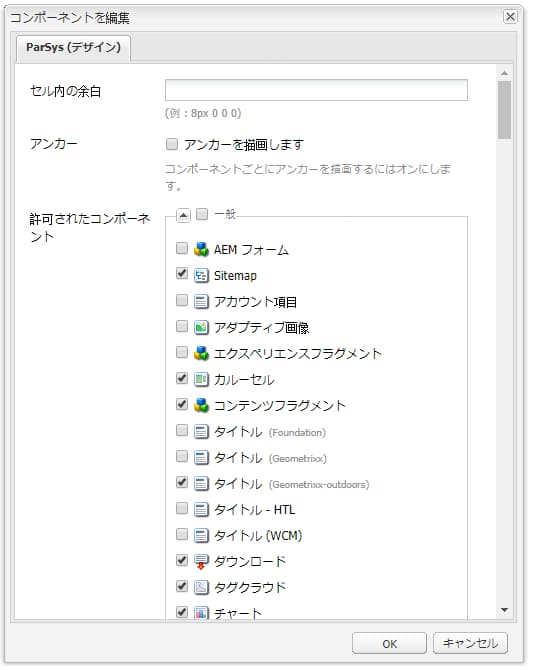
-
デザインモードでは、サイドキックは最小化されます。 矢印をクリックすると、サイドキックを最大化して編集モードに戻ることができます。

コンポーネントのデザインの設定 configuring-the-design-of-a-component
デザインモードでは、個々のコンポーネントの属性を設定することもできます。 各コンポーネントには独自のパラメーターがあり、次の例では 画像 コンポーネントが表示されます。
-
デザインモードに入るには、編集するページを開き、サイドキックアイコンを使用します。
-
コンポーネントのデザインを設定できます。
たとえば、画像コンポーネントの「編集」(画像のデザイン)をクリックすると、そのコンポーネント特有のパラメーターを設定できます。
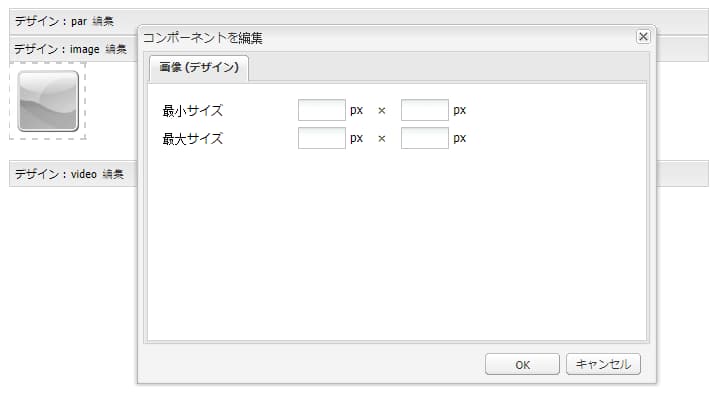
-
「OK」をクリックして、変更を保存します。
-
デザインモードでは、サイドキックは最小化されます。 矢印をクリックすると、サイドキックを最大化して編集モードに戻ることができます。