リッチテキストエディター rich-text-editor
リッチテキストエディターは、AEM にテキストコンテンツを入力するための基本的な構成要素です。 以下を含む、様々なコンポーネントの基礎を形成します。
- テキスト
- テキスト画像
- テーブル
リッチテキストエディター rich-text-editor-1
WYSIWYG 編集ダイアログは、様々な機能を提供します。
インプレース編集 in-place-editing
ダイアログベースのリッチテキスト編集モードに加えて、AEM には、ページのレイアウトどおりに表示されたテキストを直接編集できる、インプレース編集モードも用意されています。
段落を 2 回クリック(ゆっくりダブルクリック)して、インプレース編集モードに切り替えます(コンポーネントのボーダーがオレンジになります)。
ページ上のテキストを、ダイアログウィンドウ内ではなく直接編集できます。 変更を行うと、その内容は自動的に保存されます。
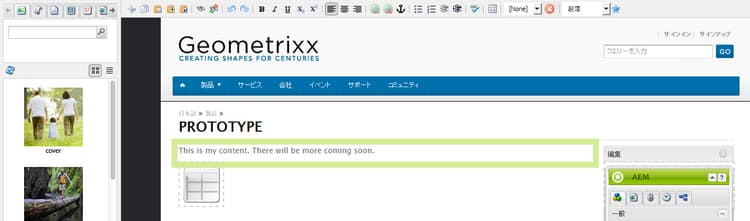
現在、インプレース編集モードは、テキストおよび タイトル コンポーネントで生成されたページ要素に対して有効です。
リッチテキストエディターの機能 features-of-the-rich-text-editor
リッチテキストエディターは、様々な機能を提供します。これらのは、個々のコンポーネントの設定によって異なります。 この機能は、タッチ操作向けUIとクラシック UIの両方で利用できます。
基本文字書式 basic-character-formats
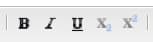
以下に、選択した(ハイライト表示された)文字に適用できる書式を示します。ショートカットキーのあるオプションもあります。
- 太字(Ctrl + B)
- イタリック(Ctrl + I)
- 下線(Ctrl + U)
- 下付き文字
- 上付き文字
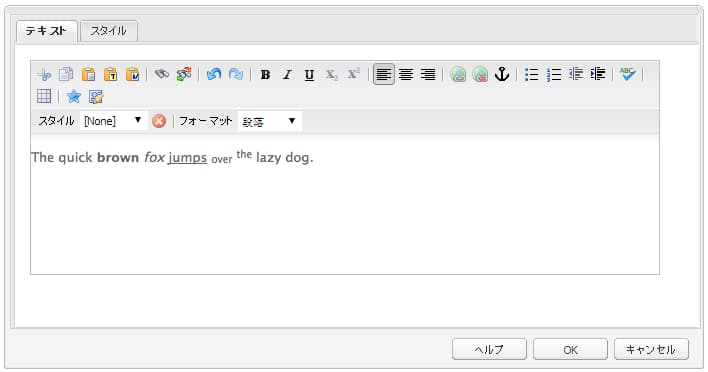
すべてオン/オフ切り替えとして動作するので、再選択すると書式が削除されます。
事前定義済みのスタイルおよび書式 predefined-styles-and-formats

事前定義済みのスタイルおよび書式をお使いのインストールに含めることができます。 これらは、スタイルおよび 書式 ドロップダウンリストで利用でき、選択したテキストに対して適用できます。
スタイルは、特定の文字列に対して適用できます(スタイルは CSS に関連付けられます)。
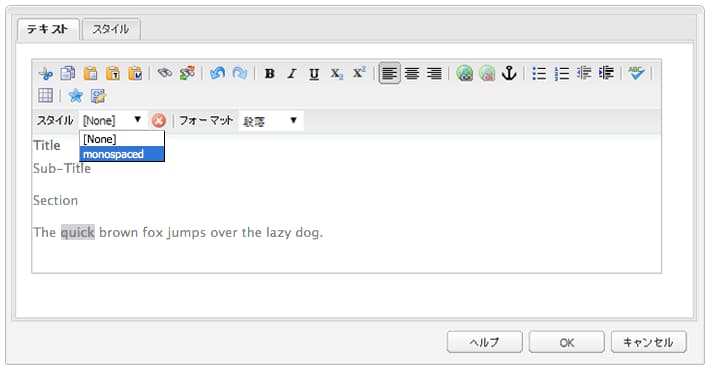
これに対して、書式はテキストの段落全体に適用されます(書式は HTML ベースです)。
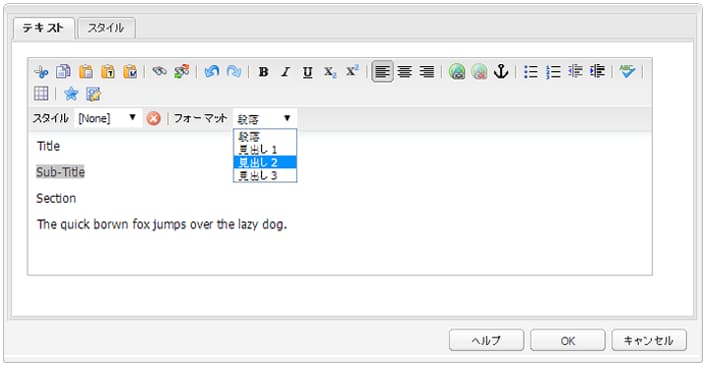
個別の書式は変更のみ可能です(デフォルトは「段落」です)。
スタイルは、削除できます。スタイルが適用されたテキスト内にカーソルを置き、次の削除アイコンをクリックします。
切り取り、コピー、貼り付け cut-copy-paste
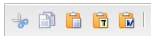
「切り取り」および「コピー」の標準的な機能が利用できます。 「貼り付け」には、書式の違いに対応するためにいくつかの種類があります。
-
切り取り(Ctrl+X)
-
コピー(Ctrl + C)
-
貼り付け
これは、コンポーネントのデフォルトの貼り付けメカニズム(Ctrl-V)です。標準でインストールされた場合、これはWordから貼り付けるように設定されます。 -
テキストとして貼り付け:すべてのスタイルおよび書式を削除して、プレーンテキストのみを貼り付けます。
-
Word から貼り付け:HTML としてコンテンツを貼り付けます(必要に応じて書式が再設定されます)。
取り消し、やり直し undo-redo

AEM では、現在のコンポーネントでの直近 50 個の操作を記録し、時系列で保持します。 これらの操作は、必要に応じて順序通りに取り消す(その後、やり直す)ことができます。
整列 alignment
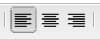
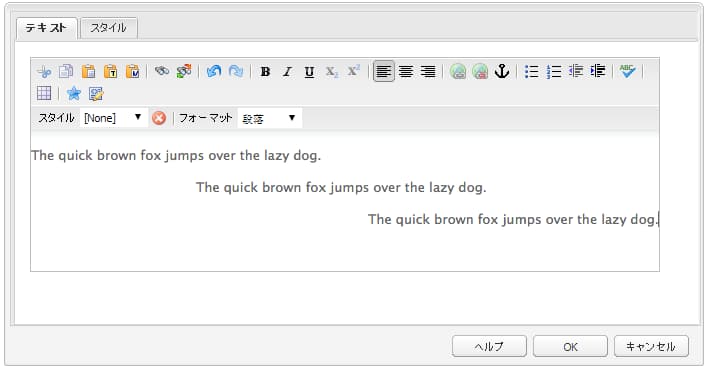
テキストは、左揃え、中央揃えまたは右揃えにできます。
インデント indentation

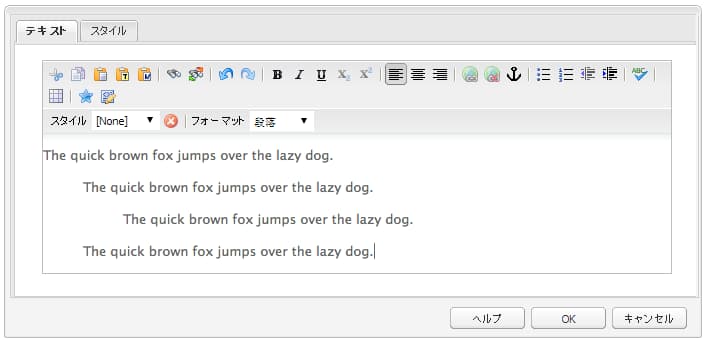
段落のインデントは増減できます。 選択した段落はインデントされ、新しいテキストが入力されると、現在のインデントレベルが保持されます。
リスト lists

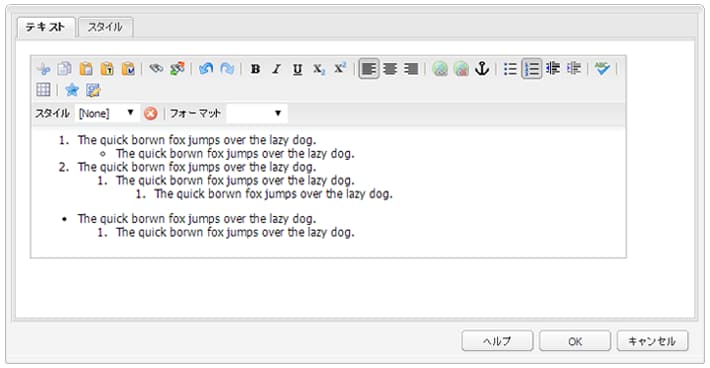
テキスト内には、箇条書きリストと番号付きリストの両方を作成できます。 リストの種類を選択してから入力を開始するか、変換するテキストをハイライト表示します。 どちらの場合も、改行によって新しいリスト項目が始まります。
1 つ以上のリスト項目をインデントすることで、リストをネストできます。
リストのスタイルは、リスト内にカーソルを置き、他のスタイルを選択するだけで変更できます。 サブリストに、親リストと異なるスタイルを設定することもできます。 スタイルは、サブリストの作成後に(インデント別に)適用できます。
リンク links

URL(web サイト内または外部の場所)へのリンクを生成するには、必要なテキストをハイライト表示してハイパーリンクアイコンをクリックします。

ダイアログでは、ターゲット URL を指定でき、また、それを新しいウィンドウで開くかどうかを指定できます。
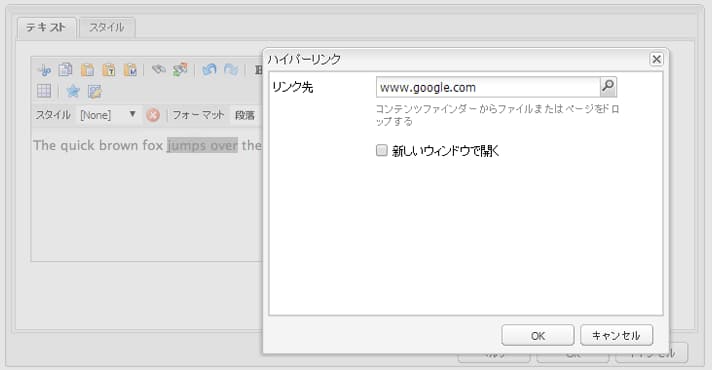
以下の操作を実行できます。
- URI を直接入力する
- Web サイト内のページを選択するためにサイトマップを使用する
- URI を入力し、ターゲットアンカーを追加します(
www.TargetUri.org#AnchorNameなど)。 - アンカーのみを入力します(「現在のページ」を参照する場合)(例:
#anchor) - コンテンツファインダーでページを検索し、ページアイコンをハイパーリンクダイアログにドラッグ&ドロップします
https://、ftp:// および mailto: です。 インストール用に設定されていないプロトコルは拒否され、無効としてマークされます。リンクを解除するには、リンクテキスト内の任意の場所にカーソルを置き、次のリンク解除アイコンをクリックします。

アンカー anchors

アンカーは、テキスト内のどこにでも作成できます。カーソルを置くか、テキストを選択します。 アンカーアイコンをクリックしてダイアログボックスを開きます。
アンカーの名前を入力し、「OK」をクリックして保存します。
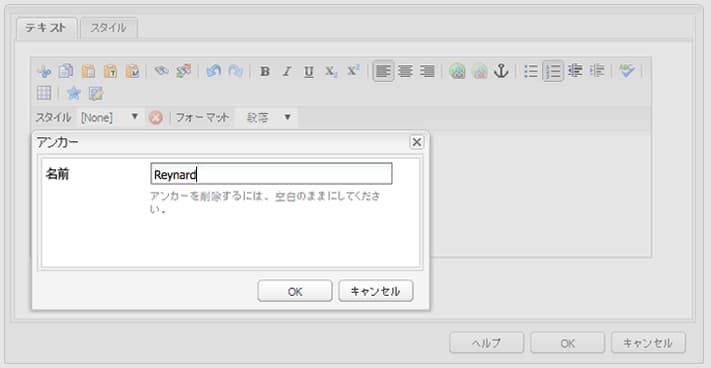
アンカーは、コンポーネントの編集中に表示され、リンクのターゲットとして使用できます。

検索と置換 find-and-replace

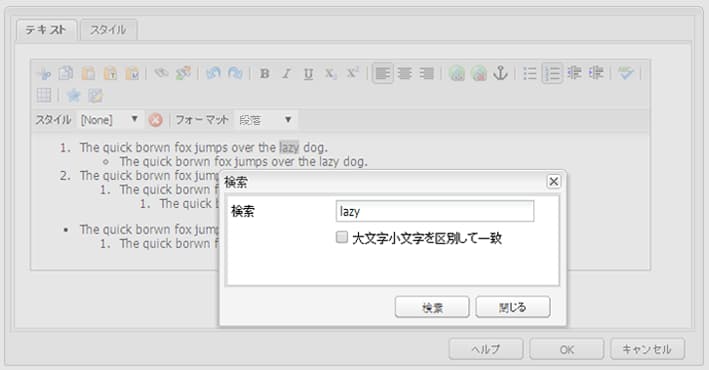
AEM には、検索および 置換 の両方の機能(「検索と置換」)があります。
どちらにも「次を検索」ボタンがあり、開いているコンポーネントに対して、指定したテキストを検索します。 また、大文字/小文字が一致する必要があるかどうかも指定できます。
検索は、常に、テキスト内の現在のカーソル位置から開始します。 コンポーネントの最後に達したら、次の検索処理がコンポーネントの最初から開始されることを示すメッセージが表示されます。
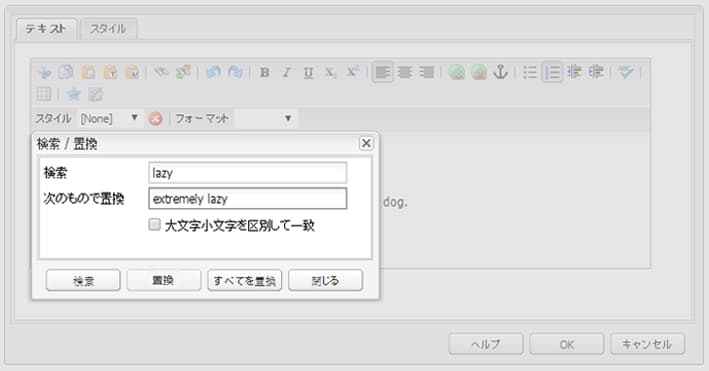
「置換」オプションを使用すると、検索してから、指定したテキストで個別のインスタンスを 置換 したり、現在のコンポーネントのインスタンスを すべて置換 することができます。
画像 images
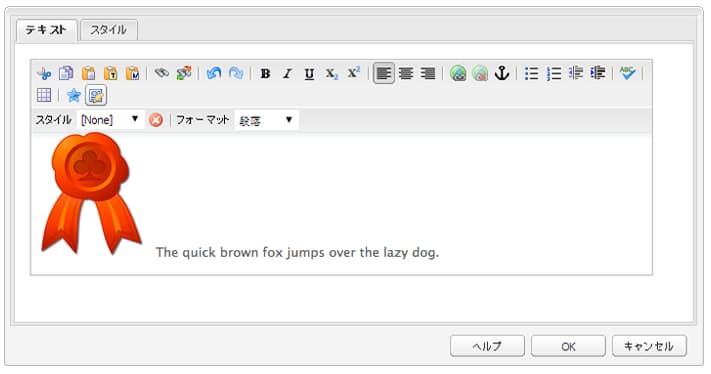
画像は、コンテンツファインダーからドラッグしてテキストに追加できます。
スペルチェッカー spelling-checker

スペルチェッカーは、現在のコンポーネントのすべてのテキストをチェックします。
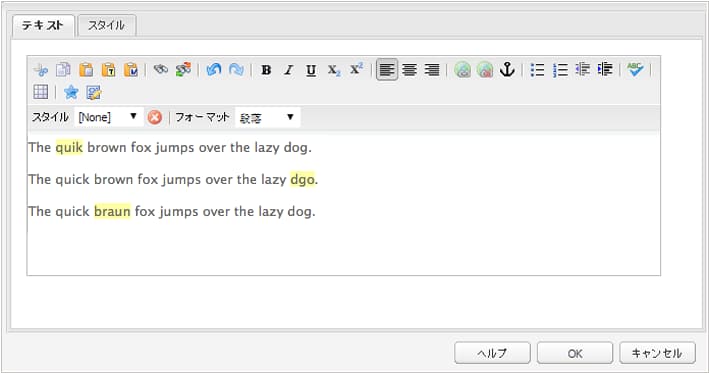
正しくないスペルは、次のようにハイライト表示されます。
en ツリー分岐、ドイツ語の場合は de ツリー分岐がチェックされます。テーブル tables
表は、次のどちらかの方法によって利用できます。
-
テーブルコンポーネントとして

-
テキストコンポーネント内から

note NOTE テーブルは RTE で使用できますが、テーブルの作成時は テーブル コンポーネントを使用することをお勧めします。
テーブル機能は、テキストコンポーネントと テーブル コンポーネントの両方において、テーブル内で(通常、マウスの右ボタンを)クリックして表示されるコンテキストメニューから利用できます。以下に例を示します。
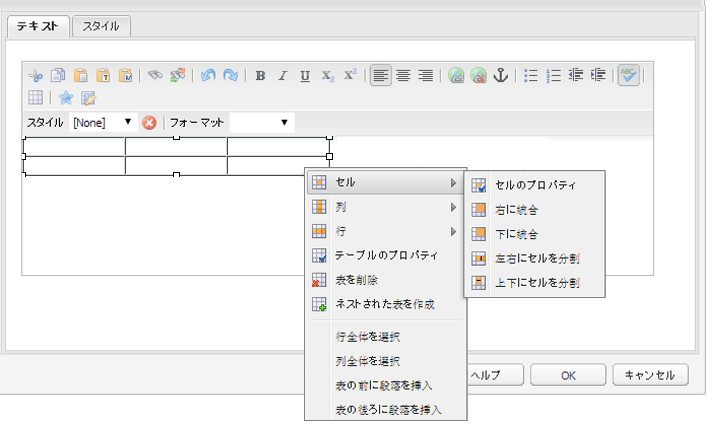
テーブルに特有の機能を以下に示します。
テーブルのプロパティ table-properties
テーブルの基本的なプロパティを設定できます。その後、「OK」をクリックして保存します。
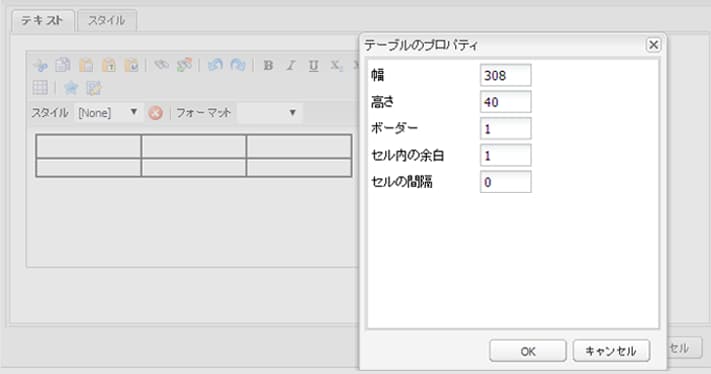
-
幅:テーブル全体の幅です。
-
高さ:テーブル全体の高さです。
-
ボーダー:テーブルのボーダーのサイズです。
-
セル内の余白:セルコンテンツとそのボーダーの間の空白を定義します。
-
セルの間隔:セル間の距離を定義します。
セルのプロパティ cell-properties
次に示すように、特定のセルまたは一連のセルのプロパティを設定できます。
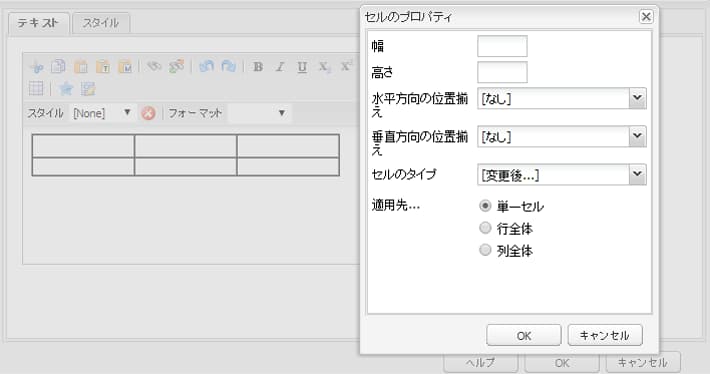
- 幅
- 高さ
- 水平方向の位置揃え - 左、中央または右
- 垂直方向の位置揃え - 上、中央、下またはベースライン
- セルのタイプ - データまたはヘッダー
- 適用先: 単一のセル、行全体、列全体
行の追加または削除 add-or-delete-rows
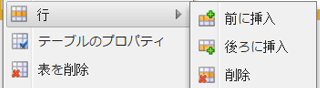
行は、現在の行の上または下に追加できます。
現在の行を削除することもできます。
列の追加または削除 add-or-delete-columns
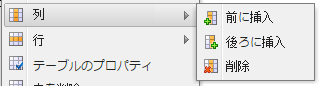
列は、現在の列の左または右に追加できます。
現在の列を削除することもできます。
すべての行またはすべての列の選択 selecting-entire-rows-or-columns
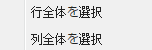
現在の行全体または列全体を選択します。 その後、特定のアクション(結合など)を使用できます。
セルの結合 merge-cells

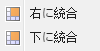
- セルのグループを選択した場合は、それらを 1 つに結合できます。
- セルを 1 つだけを選択した場合は、選択したセルを右または下のセルと結合できます。
セルの分割 split-cells
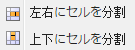
1 つのセルを選択して分割します。
- セルを左右に分割すると、現在の列内で、現在のセルの右に新しいセルが生成されます。
- セルを上下に分割すると、現在の行内で、現在のセルの下に新しいセルが生成されます。
ネストされたテーブルの作成 creating-nested-tables

「ネストされた表を作成」は、現在のセル内に、独立した表を作成します。
- Windows IE:Ctrl キーを押しながらマウスの主ボタン(通常は左)をクリックして、複数のセルを選択します。
- Firefox:ポインターをドラッグして、セルの範囲を選択します。
テーブルの削除 remove-table
Text コンポーネント内からテーブルを削除するオプションを使用します。
特殊文字 special-characters

リッチテキストエディターで特殊文字を使用できるように設定できます。使用できる特殊文字は、お使いのインストールによって異なる場合があります。
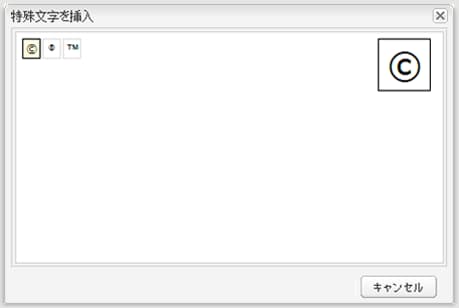
マウスオーバーを使用して文字を拡大表示し、クリックしてテキストの現在の位置に文字を含めます。
ソース編集モード source-editing-mode

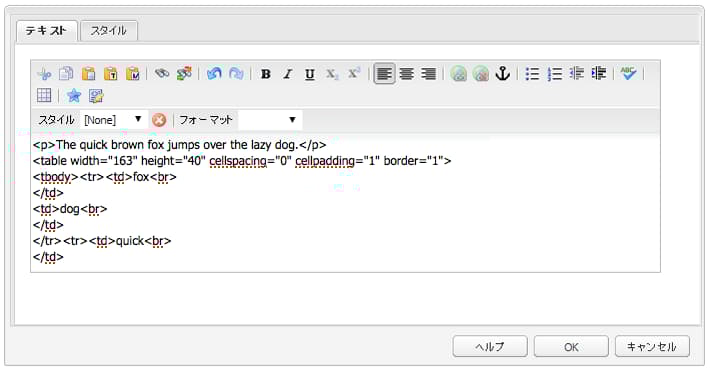
ソース編集モードでは、コンポーネントの基になる HTML を表示および編集できます。
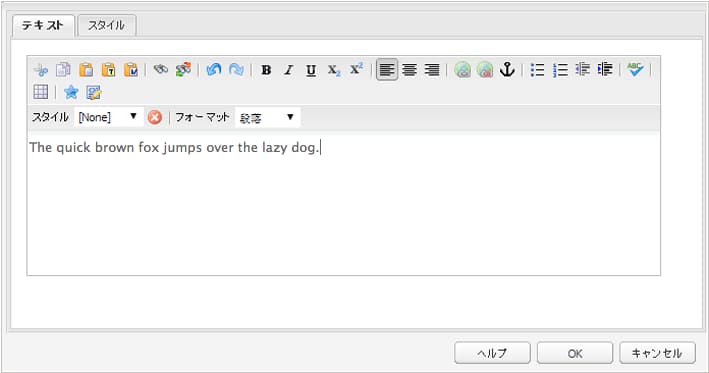
例えば、次のテキストを入力します。
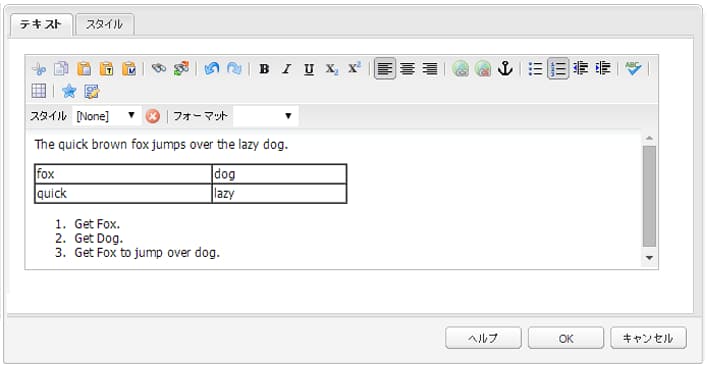
ソースモードでは次のように表示されます(多くの場合、ソースは長くなるので、スクロールする必要があります)。