AEM Forms Workspace に Microsoft Office SharePoint Server を統合する integrating-aem-forms-workspace-with-microsoft-office-sharepoint-server
- 要件
必要な知識
AEM Forms Workspace を SharePoint Server に追加するに当たり、SharePoint Server への適切なアクセス権を持っている必要があります。また、Workspace にアクセスするための URL を把握している必要もあります。以下の手順では、SharePoint Server に関する知識があることを前提としています。 SharePoint Server の Web パーツの詳細については、「 Windows SharePoint Services の Web パーツ」を参照してください。
ユーザレベル
初心者
Microsoft Office SharePoint Server( 例:Microsoft Office SharePoint Server 2007) でAEM Forms Workspace を Web パーツとして使用できます。 ユーザーは、Web ブラウザーを使用してSharePoint Server に接続し、統合されたエクスペリエンスを提供することで、AEM Forms Workspace にアクセスできます。 この記事では、AEM Forms Workspace をMicrosoft Office SharePoint Server で Web パーツとして表示する基本的な手順を説明します。 この記事で説明する手順を実行すると、SharePointサーバーに接続しているユーザーが同じポートからAEM Forms Workspace にアクセスできるように、統合されたエクスペリエンスを提供できます。
AEM Forms Workspace とMicrosoft Office SharePoint Server 2007 の統合 integrate-aem-forms-workspace-with-microsoft-office-sharepoint-server
AEM Forms Workspace を Web パーツに統合するには、次の手順を実行します。
-
Web ブラウザーで、 https://*などのSharePointサイトに移動します。[myMOSServer]:*44299/default.aspx [myMOSServer] は、SharePoint サーバーの名前または IP アドレスです。
note note NOTE 44299は、SharePointサーバーのデフォルトのポート番号です。 ポート番号は、SharePoint Server のインストールに応じて異なります。 -
Web ページの右上で、 サイトの操作 を選択し、 ページを編集.
-
「Web パーツの追加」ボタンをクリックします。
-
[Web パーツの追加 — Web ページの追加 ] ダイアログボックスの [ その他 ] で、を選択します。 ページビューア Web パーツ 次に、 追加.
-
[ ページビューアの Web パーツ ] ボックスで、 編集 を選択し、 共有 Web パーツの修正.
note note NOTE [ ページビューアの Web パーツ ] ボックスが Web パーツの追加 次の図(図 1)に示すように、手順 3 でクリックしたボタン。 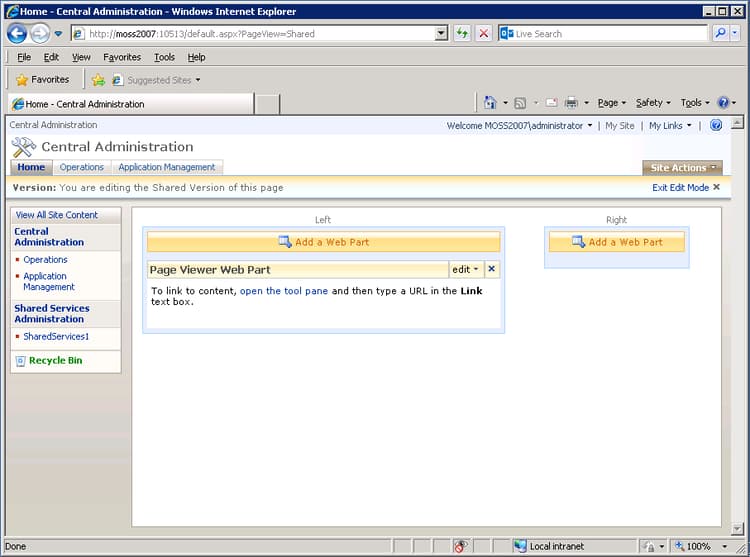
図: Microsoft Office SharePointサーバーの [ ページビューアの Web パーツ ] ボックス
-
ページビューアページで、次のタスクを実行します。
-
「リンク」ボックスに、AEM Forms Workspace の URL( 例:https://*) を入力します。[AEM_forms_Server]:*8080/lc/ws [AEM_forms_Server] は、AEM forms サーバーの IP または名前を表します。
-
クリック 外観 高さ、幅およびタイトルを変更して、Workspace ユーザーインターフェイス全体を表示できるようにします。 例えば、高さと幅をそれぞれ 6 インチと 11 インチに設定できます。
-
クリック リンクをテスト. 新しい Web ブラウザーウィンドウが開き、そのウィンドウに Workspace が表示されます。
-
(オプション)「 レイアウト Web パーツの Workspace のレイアウトを変更します。
-
(オプション)「 詳細 また、説明や、Web パーツで Workspace を最小化または閉じることができるかどうかなど、他の設定も変更します。
「適用」をクリックします。
-
-
クリック 編集モードを終了 Workspace にアクセスできることを確認します。
上記の手順を完了すると、SharePointサイトは次の図のようになります(図 2)。
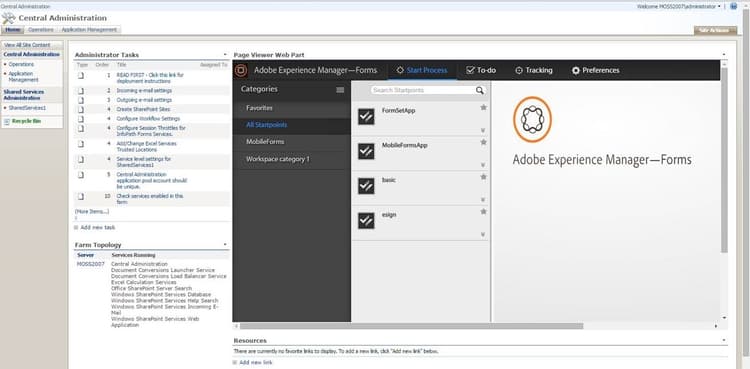
図: Microsoft Office SharePoint Server と統合されたAEM Forms Workspace