OSGi 上での Forms ベースのワークフローのインストールと設定 installing-and-configuring-forms-centric-workflow-on-osgi
はじめに introduction
企業は、複数のフォーム、バックエンドシステム、その他のデータソースからデータを収集して処理します。データの処理には、レビューと承認の手順、繰り返しのタスク、データのアーカイブが含まれます。例えば、フォームをレビューし、PDF ドキュメントに変換する場合などです。手動でおこなうと、繰り返しタスクに多くの時間とリソースが必要になる場合があります。
OSGi 上の Forms ベースのワークフロー を使用して、アダプティブフォームベースのワークフローを迅速に構築することができます。これらのワークフローは、レビューと承認のワークフロー、ビジネスプロセスのワークフロー、その他の繰り返しタスクの自動化に役立ちます。これらのワークフローは、ドキュメントの処理 (PDFドキュメントの作成、アセンブリ、配布、アーカイブ、電子署名の追加、ドキュメントへのアクセス制限、バーコードフォームのデコードなど ) や、Acrobat Sign署名ワークフローの使用にも役立ちます。
これらのワークフローを一度設定すると、手動でトリガーして定義済みプロセスを完了することができ、また、ユーザーによるフォームの送信やインタラクティブ通信の際に、ワークフローをプログラムで実行することもできます。これは、AEM Forms のアドオンパッケージに含まれる機能で、
AEM Forms は強力なエンタープライズクラスのプラットフォームです。OSGi 上の Forms ベースのワークフローは、AEM Forms の機能の 1 つに過ぎません。機能の完全な一覧については、「AEM Forms の概要」を参照してください。
デプロイメントトポロジ deployment-topology
AEM Formsアドオンパッケージは、AEMにデプロイされたアプリケーションです。 OSGi 機能上で Forms ベースのワークフローを実行するには、最小限の AEM オーサーインスタンスまたは処理インスタンス(実稼動オーサー)が必要です。処理インスタンスは、強化された AEM オーサー インスタンスです。実稼動オーサーでは、ワークフローやアダプティブフォームの作成など、実際のオーサリングを実行しないでください。
次のトポロジは、AEM Formsインタラクティブ通信、Correspondence Management、AEM Formsデータキャプチャ、および OSGi 上のForms中心のワークフローを実行するためのトポロジを示しています。 トポロジーについて詳しくは、「AEM Forms のアーキテクチャとデプロイメントトポロジー」を参照してください。
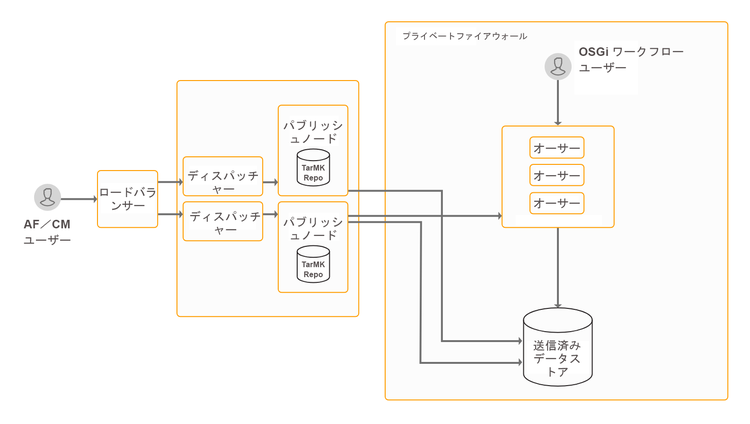
OSGi 上の AEM Forms の Forms ベースのワークフローは、AEM Form のオーサーインスタンス上で、AEM インボックスと AEM ワークフローモデルの作成 UI を実行します。
システム要件 system-requirements
Forms ベースのワークフローを OSGi 上でのインストールと設定を開始する前に、以下を確認してください。
-
ハードウェアとソフトウェアのインフラが正しく設定されていること。サポート対象のハードウェアとソフトウェアの一覧について詳しくは、「技術要件」を参照してください。
-
AEMインスタンスのインストールパスに空白が含まれていません。
-
AEMインスタンスが起動し、実行中です。 AEM の用語では、「インスタンス」とは、サーバー上でオーサーモードまたはパブリッシュモードで実行されている AEM のコピーのことです。OSGi 上で Forms ベースのワークフローを実行するには、少なくとも 1 つの AEM インスタンス(オーサーまたは処理)が必要です。
- 作成者:コンテンツの作成、アップロード、編集、Web サイトの管理に使用されるAEMインスタンス。 公開の準備が整ったコンテンツは、パブリッシュインスタンスにレプリケートされます。
- 処理中: 処理インスタンスは AEM オーサーの堅牢化 インスタンス。 オーサーインスタンスを設定し、インストールを実行した後でこれを強化することができます。
- 公開:公開されたコンテンツをインターネットまたは内部ネットワーク経由で公開するAEMインスタンス。
-
メモリ要件を満たしています。 AEM Forms アドオンパッケージでは、次が必要です。
- 15 GB の一時領域 (Microsoft Windows ベースのインストール用 )
- Unix ベースのインストールの場合、6 GB の一時的な空きスペースが必要です。
-
UNIX ベースのシステムの追加要件:UNIX ベースのオペレーティングシステムを使用している場合は、各オペレーティングシステムのインストールメディアから次のパッケージをインストールします。
AEM Forms アドオンパッケージのインストール install-aem-forms-add-on-package
AEM Formsアドオンパッケージは、AEMにデプロイされたアプリケーションです。 このパッケージには、OSGi 上の Forms ベースのワークフローとその他の機能が含まれます。次の手順を実行してアドオンパッケージをインストールします。
-
ソフトウェア配布を開きます。ソフトウェア配布にログインするには、Adobe ID が必要です。
-
ヘッダーメニューで「Adobe Experience Manager」をタップします。
-
内 フィルター セクション:
- 選択 Forms から 解決策 」ドロップダウンリストから選択できます。
- パッケージのバージョンとタイプを選択します。「ダウンロードを検索」オプションを使用して結果をフィルターすることもできます。
-
お使いのオペレーティングシステムに適したパッケージの名前をタップし、「EULA 利用規約に同意する」を選択して、「ダウンロード」をタップします。
-
パッケージマネージャーを開き、「パッケージをアップロード」をクリックしてパッケージをアップロードします。
-
パッケージを選択して「インストール」をクリックします。
AEM Forms リリースの記事に記載されている直接リンクからパッケージをダウンロードすることもできます。
-
パッケージのインストールが完了したら、AEM インスタンスを再起動するよう指示されます。すぐにサーバーを再起動しないでください。 AEM Forms サーバーを停止する前に、ServiceEvent REGISTERED メッセージと ServiceEvent UNREGISTERED メッセージが [AEM-Installation-Directory]/crx-quickstart/logs/error.log ファイルに表示されなくなり、このログファイルが安定した状態になるまで待ってください。
-
手順 1 から 7 を、すべてのオーサーインスタンスとパブリッシュインスタンスで繰り返します。
インストール後の設定 post-installation-configurations
AEM Formsには、いくつかの必須およびオプションの設定があります。 必須の設定には、BouncyCastle ライブラリの設定やシリアル化エージェントの設定が含まれます。 オプションの設定には、ディスパッチャーおよび Adobe Target の設定が含まれます。
必須のインストール後の設定 mandatory-post-installation-configurations
RSA ライブラリと BouncyCastle ライブラリの設定 configure-rsa-and-bouncycastle-libraries
これらのライブラリを起動するには、すべてのオーサーインスタンスとパブリッシュインスタンスで次の手順を実行します。
-
基になる AEM インスタンスを停止します。
-
編集用に [AEM インストールディレクトリ ]\crx-quickstart\conf\sling.properties ファイルを開きます。
[AEM インストールディレクトリ ]\crx-quickstart\bin\start.bat を使用して AEM を起動する場合は、[AEM ルート ]\crx-quickstart\ にある sling.properties を編集してください。
-
次のプロパティを sling.properties ファイルに追加します。
code language-none sling.bootdelegation.class.com.rsa.jsafe.provider.JsafeJCE=com.rsa.* sling.bootdelegation.class.org.bouncycastle.jce.provider.BouncyCastleProvider=org.bouncycastle.* -
(AIX のみ)以下のプロパティを sling.properties ファイルに追加します。
code language-none sling.bootdelegation.xerces=org.apache.xerces.* -
ファイルを保存して閉じ、AEM インスタンスを起動します。
-
手順 1 から 4 を、すべてのオーサーインスタンスとパブリッシュインスタンスで繰り返します。
シリアル化エージェントの設定 configure-the-serialization-agent
このパッケージを許可リストに加えるには、オーサーインスタンスとパブリッシュインスタンスの両方で以下の手順を実行します。
- ブラウザーウィンドウで、AEM Configuration Manager を開きます。デフォルトの URL は
https://[server]:[port]/system/console/configMgrです。 - デシリアライゼーションファイアウォール設定 を検索して開きます。
- sun.util.calendar パッケージを 許可リストに加える フィールドに追加します。「保存」をクリックします。
- 手順 1 から 3 を、すべてのオーサーインスタンスとパブリッシュインスタンスで繰り返します。
インストール後のオプション設定 optional-post-installation-configurations
Dispatcher の設定 configure-dispatcher
Dispatcher は、AEMのキャッシュおよびロードバランシングツールです。 AEM Dispatcher は、AEMサーバーを攻撃から保護するのにも役立ちます。 エンタープライズクラスの Web サーバーと組み合わせて Dispatcher を使用することで、AEMインスタンスのセキュリティを強化できます。 ディスパッチャーを使用する場合は、AEM Forms の次の設定を実行してください。
-
AEM Forms のアクセスの設定:
dispatcher.any ファイルを編集用に開きます。 フィルターセクションに移動し、次のフィルターをフィルターセクションに追加します。
/0025 { /type "allow" /glob "* /bin/xfaforms/submitaction*" } # to enable AEM Forms submissionファイルを保存して閉じます。 フィルターについて詳しくは、 Dispatcher のドキュメント.
-
リファラーフィルターサービスを設定します。
Apache Felix Configuration Manager に管理者としてログインします。 Configuration Manager のデフォルト URL は
https://[server]:[port_number]/system/console/configMgrです。Configurations メニューで「Apache Sling Referrer Filter」を選択します。「Allow Hosts」フィールドで、ディスパッチャーのホスト名を入力してそれをリファラーとして許可し、「保存」をクリックします。URL の形式は、https://[server]:[port]です。
キャッシュの設定 configure-cache
キャッシュは、データアクセス時間の短縮、待ち時間の短縮、入出力 (I/O) 速度の向上を実現するメカニズムです。 アダプティブフォームのキャッシュには、アダプティブフォームのHTMLコンテンツと JSON 構造のみが保存されます。事前入力されたデータは保存されません。 これにより、アダプティブフォームのレンダリングに要する時間を短縮できます。
- アダプティブフォームのキャッシュを使用する場合は、 AEM Dispatcher アダプティブフォームのクライアントライブラリ(CSS および JavaScript)をキャッシュする場合。
- カスタムコンポーネントを開発する際は、開発に使用するサーバー上でアダプティブフォームのキャッシュを無効にしておく必要があります。
次の手順を実行してアダプティブフォームのキャッシュを設定します。
-
https://[server]:[port]/system/console/configMgrの AEM Web コンソール設定マネージャーに移動します。 -
「アダプティブフォームおよびインタラクティブ通信 Web チャネルの設定」をクリックして、設定値を編集します。設定値を編集ダイアログで、AEM Forms サーバーのインスタンスでキャッシュできるフォームまたはドキュメントの最大数を「アダプティブフォームの数」フィールドに指定します。デフォルト値は 100 です。「保存」をクリックします。
note note NOTE キャッシュを無効にするには、「アダプティブフォームの数」フィールドの値を 0 に設定します。キャッシュ設定を無効にしたり変更したりすると、キャッシュがリセットされ、すべてのフォームとドキュメントがキャッシュから削除されます。
Acrobat Signの設定 configure-adobe-sign
Acrobat Sign により、アダプティブフォームの電子サインワークフローを有効にできます。電子サインを使用すると、法務、販売、給与、人事管理など、様々な分野におけるドキュメント処理ワークフローが改善されます。
OSGi 上の一般的なAcrobat SignおよびForms中心のワークフローシナリオでは、ユーザーがアダプティブフォームに入力してサービスの申し込みを行います。 例えば、クレジットカードの申込フォームや住民サービスフォームなどです。ユーザーが申し込みフォームに入力、送信、署名すると、承認または却下のワークフローが開始されます。サービスプロバイダーは、AEMインボックスでアプリケーションを確認し、Acrobat Signを使用してアプリケーションに電子署名します。 同様の電子署名ワークフローを有効にするには、Acrobat SignとAEM Formsを統合します。
AEM FormsでAcrobat Signを使用するには、 Acrobat SignとAEM Formsの統合.
次の手順 next-steps
OSGi 機能上で Forms ベースのワークフローを使用する環境を設定しました。この機能を使用するための手順は、次のとおりです。