アダプティブフォームのテーブル tables-in-adaptive-forms
複雑なデータであっても、テーブルを使用することで、効果的かつシンプルにまとめて提示できます。情報をわかりやすく配置し、行と列に分けて規則正しく配列することで、ユーザーも入力しやすくなります。金融サービスや政府機関が提供するフォームの大部分は、数字を入力して計算を実行できる大規模なデータテーブルを必要とします。
AEM Formsは、サイドバーのコンポーネントブラウザーに表コンポーネントを用意しています。このコンポーネントを使用すると、アダプティブフォームで表を作成できます。 主な機能には、以下のようなものがあります。
- モバイルデバイス上のレスポンシブなレイアウト
- 設定可能な行と列
- 実行時の動的な追加と削除
- セルの結合と分割
- スクリーンリーダーによるアクセス
- CSS を使用したカスタムレイアウト
- XDP テーブルコンポーネントとの互換性とマッピング
- XSD 複合タイプ要素を使用した行またはセルの追加のサポート
- XML ファイルからのデータの結合
テーブルの作成 create-a-table
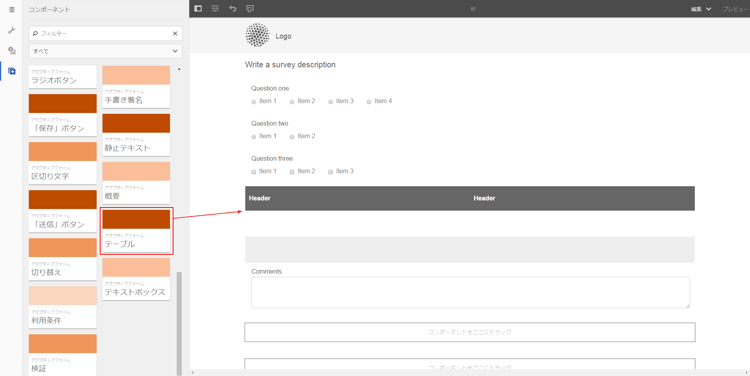
表を作成するには、表コンポーネントをサイドキックのコンポーネントブラウザーからアダプティブフォームにドラッグ&ドロップします。 テーブルには、デフォルトで 2 つの列とヘッダー行を含む 3 つの行が含まれています。
ヘッダーと本文セルについて about-header-and-body-cells
ヘッダーセルは、テキストフィールドです。ヘッダーのラベルを変更するには、ヘッダーセルを右クリックし、「編集」をクリックします。編集ダイアログの「値」フィールドのラベルを編集して、「OK」をクリックします。
ボディセルは、デフォルトでテキストボックスになっています。ボディセルは、数値ボックス、日付選択、ドロップダウンリストなど、サイドキックで使用可能な他のアダプティブフォームコンポーネントに置き換えることができます。
例えば、以下のテーブルの最初のボディ行には、テキストボックス、日付選択、ドロップダウンリストのコンポーネントがセルとして含まれています。

結合したいセルを選択し、右クリックして「結合」を選択することで、複数のセルを結合できます。また、結合されたセルを右クリックして「セルの分割」を選択することで、セルを分割できます。
行および列の追加、削除、移動 add-delete-move-rows-and-columns
テーブルの行または列を追加/削除したり、行を上下に移動させることができます。
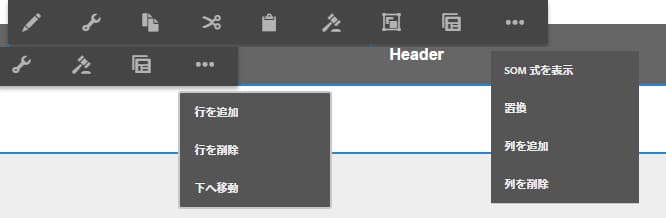
行または列を追加/削除する、または行を移動させるには、行または列に含まれるセルのいずれかをクリックします。列の一番上および行の左側にドロップダウンメニューが表示されます。上部のメニューには列を追加または削除するオプションが表示され、左側のメニューには行を追加、削除または移動させるオプションが表示されます。
- 追加の操作では、選択された行の下に行が、そして選択された列の右隣に列が追加されます。
- 削除の操作では、選択された行または列が削除されます。
- 上へ移動または下へ移動の操作は、選択された行を上下に移動させます。
行のドロップダウンメニューでは、行のプロパティ、設定、スタイル設定オプションを編集する編集操作も提供されます。
テーブルの列幅の設定 set-column-width
テーブルの列幅を設定するには、次の手順を実行します。
-
「コンテンツ」タブで、 テーブル コンポーネントをタップし、設定(

-
「列幅」フィールドに値のコンマ区切りリストを入力して、テーブルの各列の比例する幅を指定します。例えば、3 つの列を含むテーブルの場合、「列幅」フィールドの値で 2、4、6 を指定すると、1 列目の幅は 2/12、2 列目は 4/12、3 列目は 6/12 に設定されます。最初の列の幅である 2/12 は、テーブル幅の 6 分の 1 を表します。同様に、4/12 は 2 番目の列の幅をテーブル幅の 3 分の 1 に設定し、6/12 は 3 番目の列の幅をテーブル幅の半分に設定します。
テーブルの説明の追加 add-table-description
情報がどのように整理されているか、スクリーンリーダーが解釈し、読み出すことのできる説明を、テーブルに追加できます。説明を追加するには、以下の手順を実行します。
- テーブルを選択して

- 「アクセシビリティ」タブで概要を指定します。
- 「完了」をクリックします。
テーブルのスタイルの設定 configure
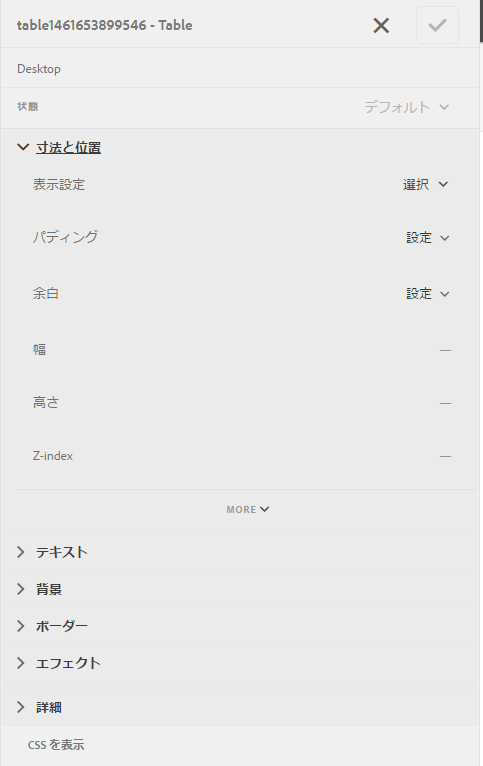
ページツールバーでスタイルモードを使用することで、テーブルのスタイルを定義できます。以下の手順を実行して、スタイルモードに切り替え、テーブルのスタイルを編集します。
-
ページツールバーで、プレビューの前に、

-
サイドバーでテーブルを選択し、編集ボタン

サイドバーにスタイルプロパティが表示されます。
動的に行を追加または削除する add-or-delete-a-row-dynamically
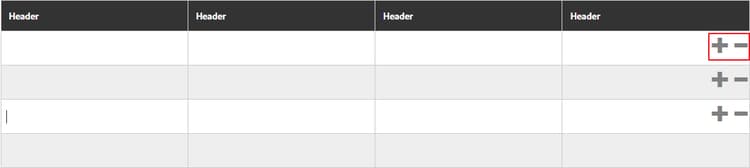
テーブルには、実行時の動的な行の追加および削除のサポートがあらかじめ含まれています。
- テーブルの行を選択して
- 「設定を繰り返し」タブで、テーブルの行の数を制限する最大値と最小値を指定します。
- 「完了」をクリックします。
実行時には、 + および - ボタンを使用して行を追加または削除します。
テーブルの式 expressions-in-a-table
アダプティブフォームのテーブルを使用すると、JavaScript で式を記述して、テーブルや行の表示/非表示、すべての数値の合計、セル内の合計の表示、セルの有効/無効、ユーザー入力の検証などの動作を誘導できます。 これらの式はアダプティブフォームのスクリプティングモデル API を使用しています。
テーブルと行では、式によって返される値を基にその表示をコントロールする表示式のみがサポートされていますが、セルでは、以下の式がサポートされています。
- 初期化スクリプト: フィールドの初期化時にアクションを実行します。
- 値コミットスクリプト: フィールドの値が変更された後でフォームのコンポーネントを変更します。
- 式の計算:フィールドの値を自動計算します。
- 検証式:フィールドを検証します。
- アクセス式:フィールドを有効/無効にします。
- 表示式:フィールドおよびパネルの表示をコントロールします。
テーブルまたは行の表示の式は、対応する編集コンポーネントダイアログの「パネルプロパティ」タブで定義できます。セルの式は、編集コンポーネントダイアログの「スクリプト」タブで定義できます。
アダプティブフォームのクラス、イベント、オブジェクト、パブリック API の完全なリストについては、 アダプティブフォームの JavaScript ライブラリ API リファレンス.
モバイルレイアウト mobile-layouts
アダプティブフォームのテーブルは、流動的でレスポンシブなレイアウトで、モバイルデバイスでの卓越したエクスペリエンスを提供します。 AEM Forms には、テーブル用のモバイルレイアウトとして、「左側にヘッダー」と「折りたたみ可能な列」の 2 種類が用意されています。
テーブルのモバイルレイアウトは、テーブルの編集コンポーネントダイアログの「スタイル設定」タブから設定できます。
左側にヘッダー headers-on-left
左側にヘッダーのレイアウトでは、テーブルのヘッダーが左側に転置され、ヘッダーに寄せてセルがひとつだけ表示されている形になっています。このレイアウトでの各行は、個別のセクションとして表示されます。以下の画像では、デスクトップ上でのテーブルとモバイルデバイス上でのテーブルを比較しています。
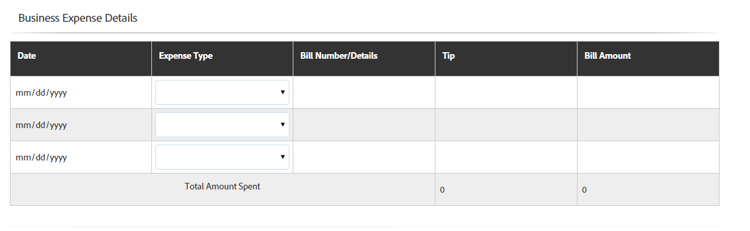
図: 左にヘッダーレイアウトのテーブルのデスクトップビュー
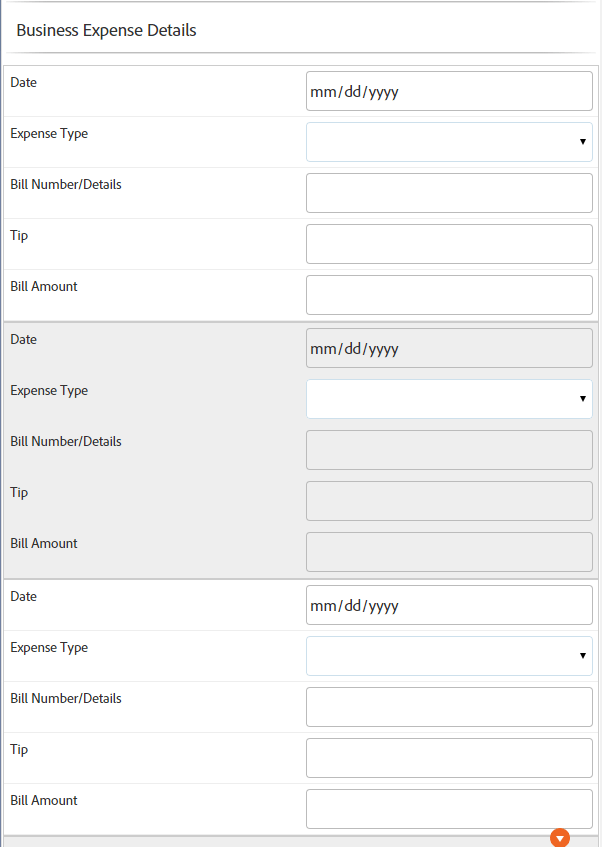
図: 左側にヘッダーレイアウトを持つテーブルのモバイル表示
折りたたみ可能な列のレイアウト collapsible-columns-layout
折りたたみ可能な列のレイアウトでは、デバイスの大きさによって 1 つまたは 2 つの列が表示され、その他の列は折りたたまれます。折りたたみ/展開アイコンをクリックすると、テーブルの他の列を表示できます。
以下の画像では、列が折りたたまれた状態と展開された状態で、テーブルがどのように表示されるかを比較しています。
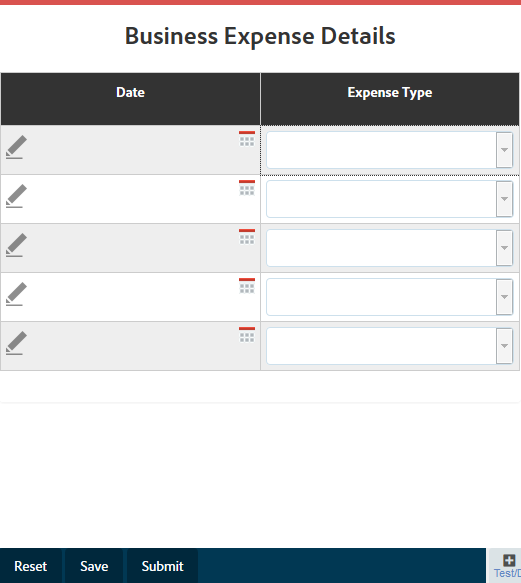
図: モバイルデバイス上で列が 2 つだけ表示されている表の折りたたまれた列
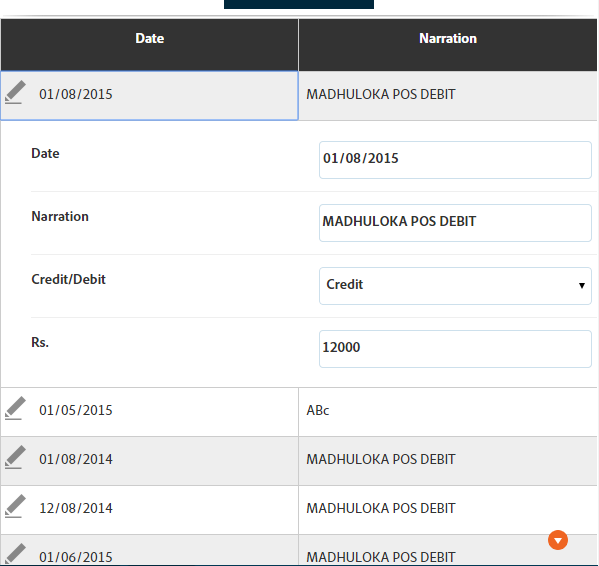
図: モバイルデバイス上で展開された表の列
テーブルでのデータの結合 merge-data-in-a-table
アダプティブフォームのテーブルを使用すると、実行時に XML ファイルのデータを使用してテーブルにデータを入力できます。 データ XML ファイルは、AEM Forms サーバーが稼動しているマシンのローカルファイルシステム、または CRX リポジトリに置くことができます。
XML ファイルのデータを使用して入力する、以下の銀行取引概要テーブルの例を見てみましょう。
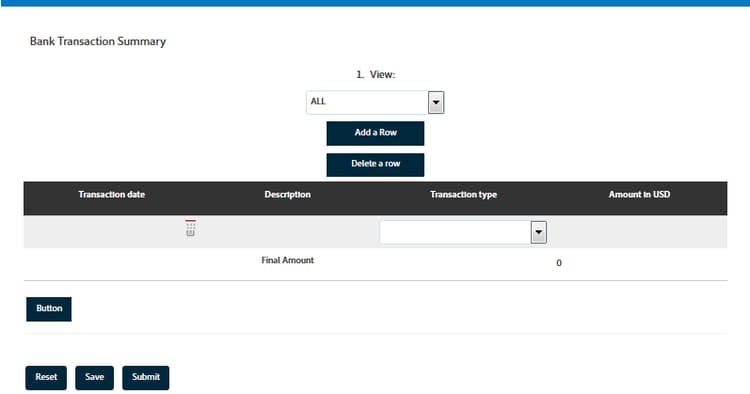
この例で使用する要素名プロパティを以下に示します。
- 行:Row1
- 取引日の下のボディセル:tableItem1
- 説明の下のボディセル:tableItem2
- 取引の種類の下のボディセル:type
- 金額(USD)の下のボディセル:tableItem3
以下の形式のデータを含む XML ファイル:
<?xml version="1.0" encoding="UTF-8"?><afData>
  <afUnboundData>
    <data>
 <typeSelect>0</typeSelect>
 <Row1>
      <tableItem1>2015-01-08</tableItem1>
      <tableItem2>Purchase laptop</tableItem2>
      <type>0</type>
      <tableItem3>12000</tableItem3>
 </Row1>
 <Row1>
      <tableItem1>2015-01-05</tableItem1>
      <tableItem2>Transport expense</tableItem2>
      <type>0</type>
      <tableItem3>120</tableItem3>
 </Row1>
 <Row1>
      <tableItem1>2014-01-08</tableItem1>
      <tableItem2>Laser printer</tableItem2>
      <type>0</type>
      <tableItem3>500</tableItem3>
 </Row1>
 <Row1>
      <tableItem1>2014-12-08</tableItem1>
      <tableItem2>Credit card payment</tableItem2>
      <type>0</type>
      <tableItem3>300</tableItem3>
 </Row1>
 <Row1>
      <tableItem1>2015-01-06</tableItem1>
      <tableItem2>Interest earnings</tableItem2>
      <type>1</type>
      <tableItem3>12000</tableItem3>
 </Row1>
 <Row1>
      <tableItem1>2015-01-05</tableItem1>
      <tableItem2>Payment from a client</tableItem2>
      <type>1</type>
      <tableItem3>500</tableItem3>
 </Row1>
 <Row1>
      <tableItem1>2015-01-08</tableItem1>
      <tableItem2>Food expense</tableItem2>
      <type>0</type>
      <tableItem3>120</tableItem3>
 </Row1>
 </data>
  </afUnboundData>
  <afBoundData>
    <data/>
  </afBoundData>
  <afBoundData/>
</afData>
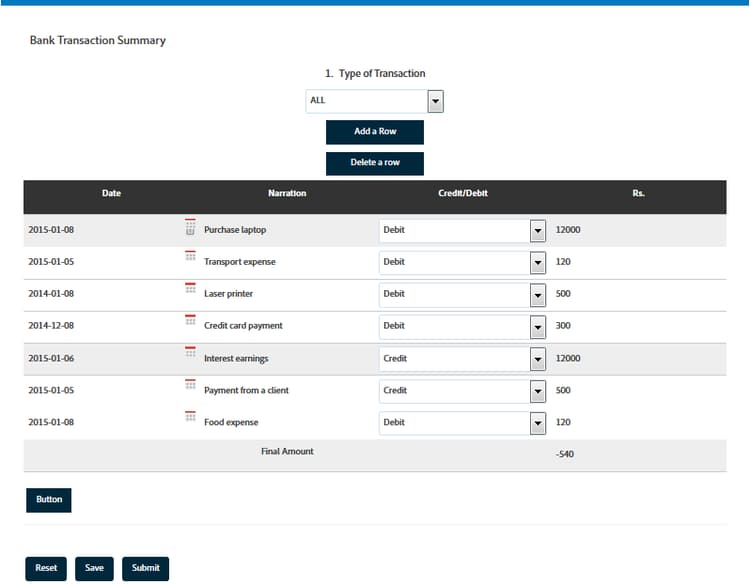
サンプル XML では、行のデータは、テーブルの行の要素名である <Row1> タグによって定義されています。<Row1> タグ内では、各セルのデータは、タグ内の <tableItem1>、<tableItem2>、<tableItem3>、<type> などの要素名で定義されています。
このデータを実行時にテーブルと統合するには、wcmmode を無効にした状態で、XML の絶対位置をテーブルを含むアダプティブフォームに示す必要があります。例えば、アダプティブフォームが http://localhost:4502/myForms/bankTransaction.html データ XML ファイルは次の場所に保存されます。 C:/myTransactions/bankSummary.xml を使用すると、次の URL でデータを含むテーブルを表示できます。
http://localhost:4502/myForms/bankTransaction.html?dataRef=file:/// C:/myTransactions/bankSummary.xml&wcmmode=disabled
XDP コンポーネントおよび XSD 複合タイプの使用 use-xdp-components-and-xsd-complex-types
XFA フォームテンプレートをベースにアダプティブフォームを作成した場合、AEM Content Finder の「データモデル」タブで XFA 要素を使用できます。 表を含むこれらの XFA 要素は、アダプティブフォームにドラッグ&ドロップできます。
XFA 表要素は表コンポーネントにマッピングされ、アダプティブフォームで標準で機能します。 XDP テーブルのすべてのプロパティと機能は、アダプティブフォームに移動したときに保持され、ネイティブのアダプティブフォームテーブルと同様に操作を実行できます。 例えば、XDP テーブル内の行が繰り返し可能とマークされている場合、アダプティブフォームにドロップされたときにも繰り返されます。
さらに、XDP サブフォームをドラッグ&ドロップして、新しい行をテーブルに追加することもできます。ただし、階層化されたサブフォームをドロップすることはできませんので注意してください。
さらに、XSD 複合タイプ要素のグループをドラッグ&ドロップし、テーブルの行を作成できます。要素をドロップした行のすぐ下に、新しい行が作成されます。XSD 複合タイプ要素を使用して作成されたセルは、XSD への連結参照を維持します。また、セルに要素をドロップすることで、ボディセルを XSD 複合タイプ要素で置き換えることもできます。
主な考慮事項 key-considerations
-
XSD ベースのテーブルの作成中に行を上下に移動させると、フォームの送信時に、テーブルの行から、XML によって生成されたデータのデータ損失が見られます。
-
デフォルトのテーブルの各ボディセルには、事前に定義された要素名が関連付けられています。アダプティブフォームに別のテーブルを追加した場合、新しいテーブルのデフォルトのボディセルは、最初のテーブルと同じ要素名になります。 このようなケースでは、フォームの送信時に生成されるデータに、どちらかひとつのテーブルのデフォルトのボディセルのデータのみが含まれることになります。そのため、テーブルをまたいで一意の名前になるようにデフォルトのボディセルの要素名を変更し、データ損失を避けるようにしてください。
これは、デフォルトのボディセルにのみ該当します。テーブルに行または列を追加すると、デフォルト以外のボディセルに対して、一意の要素名が自動生成されます。