クラウドインフラストラクチャ上のAdobe Commerceのディスク容量が少ない
この記事では、Adobe Commerce クラウドインフラストラクチャ上の特定の環境でスペースが不足した場合の解決策を示します。
説明 description
影響を受ける製品とバージョン
クラウドインフラストラクチャ上のAdobe Commerce、 サポートされているすべてのバージョン
問題
書き込み可能なディレクトリがあるディスク上のディスク領域が不足しています。 1つの症状は、停止したデプロイメント です。
ディスク使用状況を確認するには、次のコマンドを実行します:df -h var/
原因
var ディレクトリは通常、多くのスペースを取ることができ、簡単にクリーニングできるものです。
Adobe Commerceでは、すべてのログファイルがvar ディレクトリに保存されます。 新しいログファイルが作成され、古いログファイルが毎日アーカイブされます。 しかし、生成されるエラーの数が増え続ける場合、ログファイルにはより多くのスペースが必要になります。
カスタムの読み込み/書き出しファイルもvar ディレクトリに保存され、数が増えた場合はスペースを取ります。
解決策 resolution
この問題を修正するには、次の手順に従います。
-
大きなログファイルがあるかどうかを確認し、それらが大きい理由を調べて、大量のログ出力を生成する問題を修正します。
-
var ディレクトリをクリーニングします。
-
var ディレクトリのサイズを追跡してクリーニングするためのcron ジョブを設定します。
-
未使用のディスク領域がある場合は、さらにディスク領域を割り当てます。 (スペース制限を確認する方法については、以下の節を参照してください)。
- スタータープラン、すべての環境、およびPro プラン統合環境の場合、 ディスク領域の管理:ディスク領域の割り当てで説明しているように、未使用のディスク領域がある場合は、ディスク領域を割り当てることができます。
- Pro プランのステージング環境と実稼動環境の場合は、未使用のディスク容量が多い場合は、サポートにお問い合わせください。
-
スペースの制限に達してもスペースが少ない場合は、より多くのディスクスペースを購入することを検討してください。詳しくは、Adobe アカウントチームにお問い合わせください。
ディスク容量の制限を確認する
各Adobe Commerce on cloud infrastructure環境の容量を確認するには、次の手順に従います。
- Cloud Consoleにログインします。
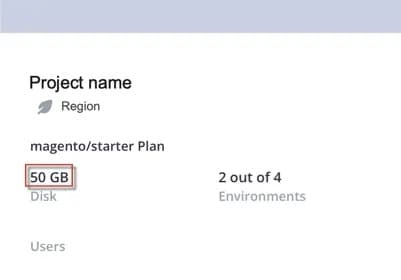
- すべてのプロジェクト ダッシュボードで、関連するプロジェクトを選択します。 左隅には、ディスク容量の空き状況が表示されます。