FTP キーベース接続の設定 – Adobe Campaign
SSH キーを生成して、FTP (File Transfer Protocol)キーベースの接続を設定する方法について説明します。
説明 description
環境
- Adobe Campaign Classic v7 (ACC v7)
- Adobe Campaign Classic v8 (ACC v8)
問題
FTP キーベースの接続を設定する方法を説明します。
解決策 resolution
Campaign v7 リリースでは、FTP/SFTP外部アカウントはユーザー/パスワード認証方法のみをサポートできます。 キーベースの認証方法を追加するための改善が作成されました。
ただし、回避策があります。 ファイル転送ワークフローアクティビティは、FTP/SFTP外部アカウントで設定され、キーベースの認証方法でサポートできます。
まず、次のコマンドを使用して、新しいSSH (セキュアシェル)キーペアを生成します:ssh-keygen -m pem -t rsa -b 2048 -C "your_email@example.com"。
メモ : SSH キーを保存するファイル名はid_rsaである必要があります。
例:

id_rsaファイルは、Linuxの場合はNeolane home/.sshディレクトリ、Windowsの場合はAdobe Campaign v7.ssh ディレクトリの下のCampaign アプリケーションサーバーに保存する必要があります。- パスフレーズなしでSSH キーペアを生成します。
- SSH キーペアは、Campaign コントロールパネル経由でインストールできます。 キーペアをインストールするには、サポートチームの支援が必要な場合があります。
- 外部FTP サーバーには追加の手順が必要です。 (SSH キーペアは、外部FTP サーバーにアクセスできるユーザーがインストールする必要があります)。
FTP接続をテストするには、次のように簡単なワークフローを構築します。
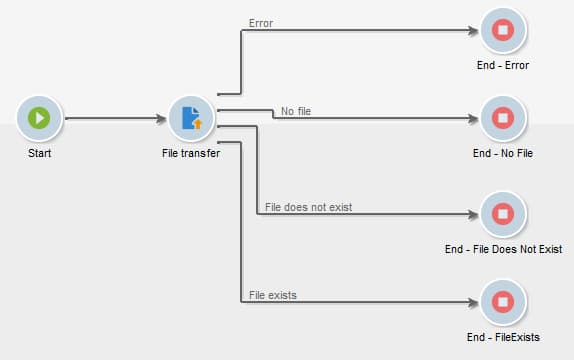
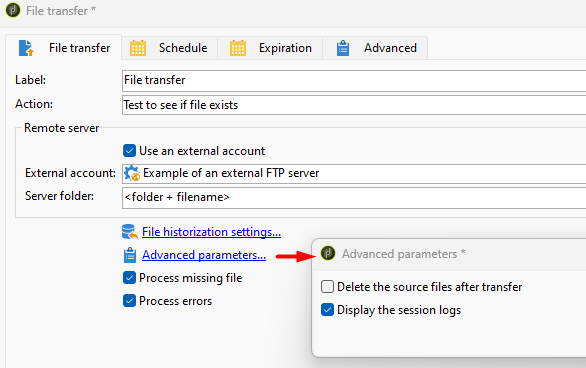
セッションログを表示するには、次の手順に従います。
WFSERVERプロセスで 詳細 を有効にします。- ファイル転送 アクティビティの「 セッションログを表示」オプションを有効にします。
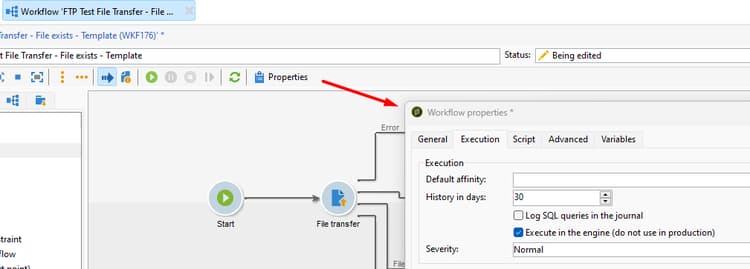
- ワークフロープロパティから「 エンジンで実行」オプションを有効にします。
- ワークフローを実行すると、ワークフロー監査ログに次の情報が表示されます。

- 上記のように、「ファイル転送」アクティビティは、
id_rsa.pubおよびid_rsaファイルからSSH キーペアを取得します。
追加情報
Campaign v8 (8.5.1 リリース以降)では、既存のユーザー/パスワード認証方法と並行して、SFTP外部アカウントに対する新しいキーベース認証オプションが追加されました。
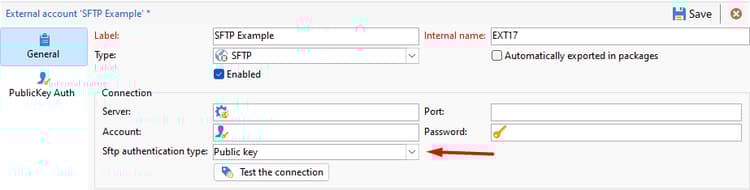

- SSH キーペア (プライベートおよびパブリック)は、
/var/sshフォルダーの下のCampaign アプリケーションサーバーに保存されます。 - SSH キーペアは、PEM (Privacy Enhanced Mail)形式で保存し、4096 ビットのRSAである必要があります。 キーの生成に使用されるコマンドは次のとおりです:
ssh-keygen -b 4096 -t rsa -m PEM -f <filename>.
メモ: パスフレーズなしでSSH キーペアを生成します。 今のところ、パスフレーズは動作状態ではありません。 キャンペーン製品チームは現在、この問題に取り組んでいます。