Target VEC のデバッグ/トラブルシューティング
説明 description
Adobe Target VEC でページ URL を読み込めません。
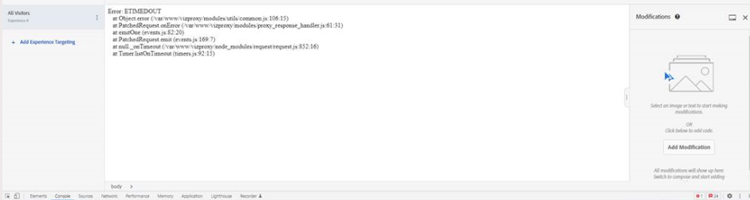
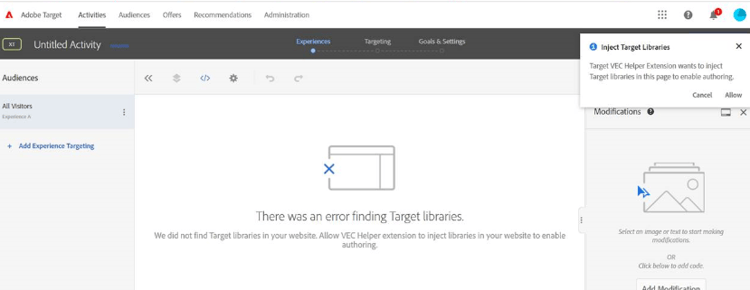
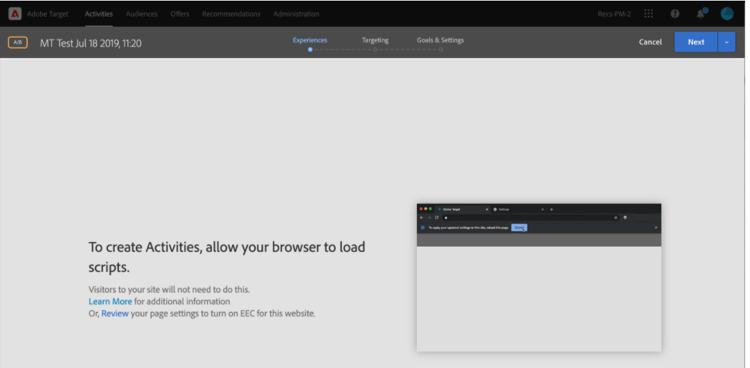
次に、エラーの例を示します。
解決策 resolution
-
Cookie とキャッシュをクリアするか、匿名モードで web サイトを開いてみます。
-
Mozilla Firefox、Microsoft Edge などの代替ブラウザーを使用してみてください
-
このようなエラーケースでは、VEC ヘルパーブラウザー拡張機能をインストールします
-
https://chrome.google.com/webstore/detail/adobe-target-vec-helper/ggjpideecfnbipkacplkhhaflkdjagak から拡張機能をインストールします
-
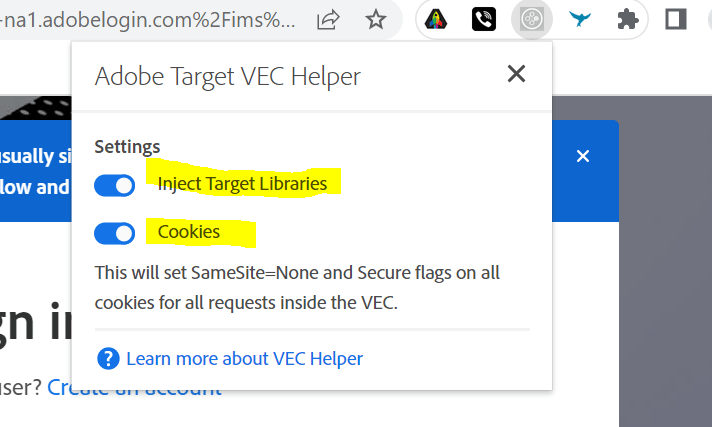
この拡張機能を使用するには、VEC で、Chrome ブラウザーのツールバーにある「VEC Helper」ブラウザー拡張機能アイコンをクリックします。
-
「ターゲットライブラリを挿入」および「cookie」切替スイッチをオンに設定します。
-
オーサリングを有効にするために、拡張機能でページにターゲットライブラリを追加することを許可するよう求めるポップアップ。これを許可する必要があります。
-
安全でないコンテンツをサイト設定(https://experienceleague.adobe.com/docs/target/using/experiences/vec/troubleshoot-composer/mixed-content.html?lang=ja)から許可する
-
ロック(注意)アイコン、サイト設定の順にクリックします。
-
スクロールして安全でないコンテンツに移動し、ドロップダウンリストを使用して「ブロック (デフォルト)」を「許可」に変更します。
-
VEC ページをリロードします。
-
-
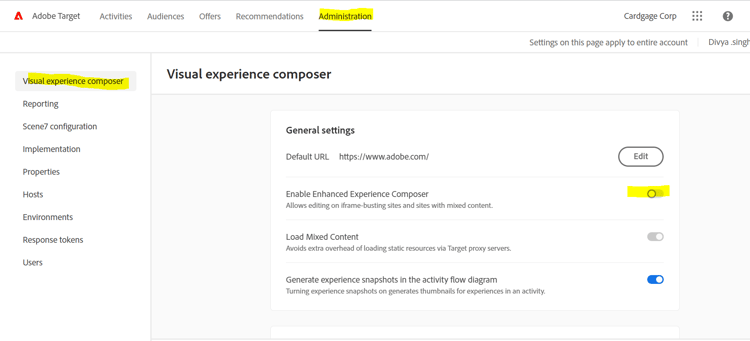
次の手順で、EEC (Enhanced Experience Composer)を無効に設定します
-
Target/ 管理 /VEC/EEC の切り替えに移動
-
メモ:問題が解決しない場合は、ブラウザーの開発者コンソールを開いて、エラーメッセージを探します。
-
-
Web サイトに複数レベルの iframe が含まれている場合、target はサポートされません。
VEC でログイン後のページにアクセスする方法
- VEC でページを読み込み、「ブラウザータブ」をクリックして資格情報を入力し、必要なページに移動します。
- 作成 タブをクリックし、VEC 内で変更を行います。
または
- 新しいタブで web サイトを開き、ログイン資格情報を入力します。
- Target で VEC を開き、ログイン後にページを直接読み込みます。
- これで、変更を行うためにページが VEC に読み込まれます。